Wichtigste Erkenntnisse:
- Integrierte Excel-KI-Assistenten erfordern oft mehrere teure Abonnements, eine komplexe Einrichtung und zwingen Sie, Dateien an bestimmten Cloud-Speicherorten abzulegen, was eine hohe Einstiegshürde schafft.
- Excelmatic vereinfacht diesen gesamten Prozess: Laden Sie einfach Ihre Excel- oder CSV-Datei hoch und beginnen Sie mit der Analyse in natürlicher Sprache, ohne komplizierte Installation oder Dateimigration.
- Durch die Verwendung eines dedizierten Excel-KI-Agenten können Sie über die einfache Formelerstellung hinausgehen und tiefgreifende, mehrstufige Konversationsanalysen durchführen, wodurch Sie Stunden manueller Arbeit sparen und genauere Erkenntnisse gewinnen.
Problemhintergrund & Schmerzpunkte
Das Versprechen künstlicher Intelligenz in Microsoft Excel hat immense Begeisterung ausgelöst. Für Millionen von Fachleuten, die ihre Tage mit der Bearbeitung von Tabellenkalkulationen verbringen, klingt die Vorstellung eines KI-Assistenten, der mühsame Aufgaben automatisiert, komplexe Formeln generiert und Daten mit einfachen Sprachbefehlen visualisiert, wie ein Traum, der wahr wird.
Stellen Sie sich vor, Sie sind ein Marketingmanager mit einer großen CSV-Datei von Kampagnenergebnissen, ein Vertriebsanalyst, der regionale Leistung verfolgt, oder ein Finanzplaner, der Budgetdaten konsolidiert. Ihr Ziel ist dasselbe: Schnell aussagekräftige Erkenntnisse aus Ihren Daten zu gewinnen, ohne sich in manuellen Prozessen zu verlieren. Sie möchten Fragen stellen wie: "Welche Produkte hatten im letzten Quartal das höchste Wachstum?" oder "Zeigen Sie mir die 5 besten Vertriebsmitarbeiter nach Gesamtumsatz" und sofort eine genaue Antwort erhalten.
Dies ist die Zukunft, die integrierte KI-Assistenten versprechen. Viele Early Adopter stellen jedoch fest, dass die Realität voller Reibungspunkte ist. Die anfängliche Begeisterung weicht oft Frustration aufgrund komplexer Einrichtungsverfahren, versteckter Kosten durch mehrere Abonnements und starrer Anforderungen an Datenformatierung und -speicherung. Statt eines nahtlosen Assistenten finden Nutzer oft ein Werkzeug, das nur unter perfekten Bedingungen funktioniert und sie mit realen, unordentlichen Daten auf die altmodische Weise allein lässt.
Die "Integrierte" KI-Lösung: Schritte & Einschränkungen
Die erste Welle der Excel-KI ist in Form von "integrierten" Assistenten angekommen, die sich im Excel-Menüband befinden. Diese Tools sind darauf ausgelegt, Ihre natürlichen Sprachbefehle zu interpretieren und in Excel-Aktionen wie das Erstellen von Formeln, das Anwenden von Formatierungen oder das Generieren grundlegender Diagramme zu übersetzen. Obwohl innovativ, bringt dieser Ansatz erhebliche Einschränkungen mit sich, die die Produktivität mehr behindern als fördern können.
Der Standard-Workflow mit einem integrierten Assistenten
Der Einstieg in ein typisches integriertes KI-Tool umfasst mehrere Schritte:
- Abonnement & Lizenzierung: Zunächst benötigen Sie ein aktives Microsoft 365-Abonnement. Darüber hinaus müssen Sie ein separates, oft kostspieliges, monatliches Abonnement für den KI-Assistenten selbst erwerben. Diese Doppelkostenstruktur kann eine große Hürde für Freiberufler, kleine Unternehmen oder sogar ganze Abteilungen mit knappem Budget sein.
- Installation und Aktivierung: Nach dem Abonnieren müssen Sie möglicherweise Ihre Office-Lizenz manuell aktualisieren, sich ab- und wieder anmelden und Ihre Anwendungen mehrmals neu starten, damit die KI-Funktion überhaupt erscheint.
- Obligatorischer Cloud-Speicher: Diese Assistenten können typischerweise nicht mit lokalen Dateien auf Ihrem Computer arbeiten. Sie sind verpflichtet, Ihre Arbeitsmappe in OneDrive oder SharePoint hochzuladen und sicherzustellen, dass "AutoSpeichern" aktiviert ist. Dies unterbricht den Workflow aller, die an das Arbeiten mit heruntergeladenen CSVs oder lokalen Entwürfen gewöhnt sind.
- Strenge Datenformatierung: Damit die KI Ihre Daten versteht, müssen sie als offizielle Excel-Tabelle formatiert sein. Sie hat Schwierigkeiten mit einfachen Datenbereichen, unstrukturierten Informationen, zusammengeführten Zellen oder leeren Zeilen – alles häufige Merkmale realer Tabellenkalkulationen.
Die Einschränkungen dieses Ansatzes
Obwohl hilfreich für einfache Aufgaben, offenbart dieses integrierte Modell mehrere grundlegende Schwächen, wenn es mit komplexen analytischen Anforderungen konfrontiert wird.
- Hohe Einstiegshürde: Die Kombination aus mehreren Abonnements, administrativen Hürden und obligatorischer Cloud-Migration macht den Start schwierig und teuer.
- Datenstarrheit: Die strenge Anforderung perfekt strukturierter "Excel-Tabellen", die in einem bestimmten Cloud-Dienst gespeichert sind, macht schnelle Ad-hoc-Analysen nahezu unmöglich. Haben Sie eine unordentliche CSV, die Sie gerade heruntergeladen haben? Sie müssen sie bereinigen und hochladen, bevor die KI sie überhaupt betrachtet.
- Oberflächliche Analyse: Diese Tools sind hervorragend für einmalige Befehle wie "Summiere diese Spalte" oder "Markiere die obersten 10 %". Ihnen fehlt jedoch das kontextuelle Gedächtnis für echte, mehrstufige Analysegespräche. Eine Nachfrage fühlt sich oft an, als würde man von vorne beginnen. Sie agieren eher wie eine sprachgesteuerte Funktionsbibliothek als ein echter Datenanalyst.
- Workflow-Unterbrechung: Anstatt eines flüssigen Gesprächs ist der Prozess ein starrer Zyklus aus
Befehl -> anwenden -> Befehl -> anwenden. Für einen erfahrenen Benutzer ist es oft schneller, die Aktionen manuell durchzuführen, als einen perfekt formulierten Befehl für die KI zu finden.
Ein besserer Weg: Verwendung eines dedizierten Excel-KI-Agenten (wie Excelmatic)
Was wäre, wenn Sie die gesamte Leistung der KI ohne die Einrichtungsprobleme und Einschränkungen hätten? Hier ändern dedizierte Excel-KI-Agenten wie Excelmatic das Spiel. Anstatt ein aufgesetztes Feature in Excel zu sein, ist Excelmatic eine spezialisierte Plattform, die von Grund auf für konversationelle Datenanalyse entwickelt wurde.
Der Excelmatic-Ansatz
Excelmatic ist ein webbasierter KI-Agent, der als Ihr Datenanalysepartner konzipiert ist. Der Workflow ist intuitiv und leistungsstark:
- Laden Sie Ihre Datei hoch: Ziehen Sie eine beliebige Excel- (.xlsx, .xls) oder .csv-Datei per Drag & Drop.
- Starten Sie ein Gespräch: Stellen Sie Fragen zu Ihren Daten in einfachem Englisch.
- Erhalten Sie sofortige Ergebnisse: Die KI analysiert Ihre Daten und generiert Tabellen, Formeln, Diagramme und Erkenntnisse.
- Iterieren und verfeinern: Setzen Sie das Gespräch fort, um tiefer zu graben, Daten zu bereinigen oder Ihre Analyse zu ändern.
- Exportieren Sie Ihre Arbeit: Laden Sie eine neue Excel-Datei herunter, die alle Ergebnisse enthält.
Dieser Ansatz adressiert direkt die Schmerzpunkte integrierter Assistenten. Es gibt keine mehrfachen Abonnements, keine Lizenzaktualisierungen, keine erzwungene Cloud-Migration, und es ist dafür ausgelegt, mit Daten in jedem Format, sauber oder unordentlich, zu arbeiten.
Schritt für Schritt: Lösen Ihrer Analyseaufgaben mit Excelmatic
Kehren wir zum Ziel zurück, schnell einen Vertriebsbericht zu analysieren. So würden Sie es in Excelmatic tun.

Schritt 1: Laden Sie Ihre Daten hoch
Besuchen Sie einfach die Excelmatic-Website und laden Sie Ihren Vertriebsbericht hoch. Es kann sich um einen rohen CSV-Export aus Ihrem CRM oder eine teilweise organisierte Excel-Datei handeln. Keine Notwendigkeit, sie als Tabelle zu formatieren oder in OneDrive zu speichern.

Schritt 2: Stellen Sie Fragen in einfacher Sprache
Beginnen Sie, mit der KI zu chatten. Sie können ihr eine Reihe von Befehlen geben, um eine vollständige Analyse durchzuführen.
Hier sind einige Beispielbefehle:
- "Entferne zuerst alle doppelten Zeilen aus dem Datensatz."
- "Fasse den Gesamt-'Verkaufsbetrag' nach 'Region' zusammen und sortiere die Regionen vom höchsten zum niedrigsten Umsatz."
- "Erstelle eine neue Spalte namens 'Provision', die 5 % des 'Verkaufsbetrags' beträgt, wenn der Betrag über 5.000 $ liegt, und ansonsten 2 %."
- "Generiere eine Pivot-Tabelle, die die Verkaufsmenge nach 'Produktkategorie' für jeden Monat anzeigt."
- "Erstelle ein Balkendiagramm, um den Gesamtumsatz für jeden 'Vertriebsmitarbeiter' zu visualisieren."
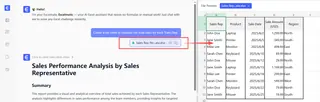
Schritt 3: Iterieren und verfeinern Sie durch Konversation
Hier glänzt Excelmatic wirklich. Ihre Analyse ist ein kontinuierlicher Dialog. Die KI erinnert sich an den Kontext Ihrer vorherigen Fragen.
Wenn das anfängliche Balkendiagramm nicht ganz richtig ist, können Sie einfach sagen:
- "Okay, filtere dieses Diagramm jetzt so, dass nur die Regionen 'Osten' und 'Westen' angezeigt werden."
- "Ändere es in ein gestapeltes Balkendiagramm und füge Datenbeschriftungen hinzu."
- "Kannst du das Jahr-zu-Jahr-Wachstum für jede Produktkategorie berechnen?"
Dieser konversationelle Fluss ermöglicht es Ihnen, Ihre Daten organisch zu erkunden, genau wie mit einem menschlichen Datenanalysten.
Schritt 4: Exportieren Sie Ihre Ergebnisse
Sobald Sie zufrieden sind, können Sie eine neue Excel-Arbeitsmappe herunterladen. Diese Datei enthält Ihre Originaldaten sowie neue Blätter mit den von Ihnen angeforderten Pivot-Tabellen, Zusammenfassungsdaten und Diagrammen. Sie können auch die genauen von der KI generierten Formeln kopieren und in Ihre eigenen Tabellenkalkulationen einfügen.
Beispielkonversation: Von Rohdaten zur Erkenntnis
So könnte ein realer Workflow in Excelmatic aussehen:
Benutzer: Ich habe meine Q3-Kundenfeedback-Daten hochgeladen. Sie sind etwas unordentlich. Kannst du zuerst alle Zeilen mit leeren Kommentaren identifizieren und entfernen?
Excelmatic: Ich habe 42 Zeilen mit leeren Kommentaren identifiziert und entfernt. Der bereinigte Datensatz hat jetzt 1.288 Zeilen. Was möchten Sie als Nächstes tun?
Benutzer: Großartig. Erstelle jetzt eine Pivot-Tabelle, die den durchschnittlichen 'Zufriedenheitswert' für jedes 'Produkt' und jede 'Region' anzeigt.
Excelmatic: Ich habe die Pivot-Tabelle erstellt. Sie zeigt die durchschnittlichen Zufriedenheitswerte, aufgeschlüsselt nach Produkt und Region. Das "Alpha Widget" in der Region "Norden" hat den höchsten Durchschnittswert von 4,8.
Benutzer: Interessant. Kannst du die Ergebnisse für das "Alpha Widget" in allen Regionen mit einem Säulendiagramm visualisieren? Und die Region mit dem niedrigsten Wert rot hervorheben.
Excelmatic: Sicherlich. Hier ist ein Säulendiagramm, das die durchschnittlichen Werte für das "Alpha Widget" in jeder Region visualisiert. Ich habe die Region "Süden" rot hervorgehoben, da sie den niedrigsten Wert von 3,2 hat. Das neue Diagramm und die Pivot-Tabelle stehen zum Download in der aktualisierten Excel-Datei zur Verfügung.
Integrierte KI vs. Excelmatic: Ein schneller Vergleich
| Funktion | Integrierter KI-Assistent (z.B. Copilot) | Excelmatic (Dedizierter KI-Agent) |
|---|---|---|
| Einrichtung & Kosten | Erfordert mehrere, oft teure Abonnements. Komplexe Aktivierung. | Einzelne, unkomplizierte Plattform. Keine Installation erforderlich. |
| Datenflexibilität | Erfordert strukturierte Excel-Tabellen, die auf OneDrive/SharePoint gespeichert sind. | Akzeptiert rohe Excel-/CSV-Dateien von Ihrem lokalen Computer. Verarbeitet unordentliche Daten. |
| Analysetiefe | Am besten für einzelne, diskrete Aufgaben geeignet (z.B. eine Formel, ein Diagramm). | Ermöglicht mehrstufige, konversationelle Analyse mit kontextuellem Gedächtnis. |
| Workflow | Starrer Befehl-Anwenden-Zyklus. Begrenzte Möglichkeit, Ergebnisse zu verfeinern. | Flüssige, iterative Konversation. Ergebnisse leicht verfeinern und aufbauen. |
| Lernkurve | Profitiert immer noch von der Kenntnis zugrunde liegender Excel-Funktionen. | Der Fokus liegt vollständig darauf, Ihre Geschäftsanforderungen in natürlicher Sprache zu beschreiben. |
FAQ
Muss ich ein Excel-Experte sein, um Excelmatic zu verwenden? Überhaupt nicht. Excelmatic ist für Benutzer aller Kenntnisstufen konzipiert. Wenn Sie beschreiben können, was Sie mit Ihren Daten in einfachem Englisch tun möchten, können Sie Excelmatic verwenden, um es zu erledigen.
Wird Excelmatic meine Originaldatei ändern oder löschen? Nein. Ihre Originaldatei bleibt unberührt auf Ihrem Computer. Excelmatic arbeitet mit einer sicheren Kopie Ihrer Daten in seiner Umgebung, und Sie können die Ergebnisse als neue Datei herunterladen.
Was, wenn meine Daten unordentlich und unstrukturiert sind? Excelmatic ist darauf ausgelegt, mit der Realität unordentlicher Daten umzugehen. Sie können die KI bitten, Bereinigungsaufgaben wie das Entfernen von Duplikaten, das Ausfüllen leerer Zellen, das Aufteilen von Spalten oder das Standardisieren von Textformaten als ersten Schritt Ihrer Analyse durchzuführen.
Kann ich die Formeln von Excelmatic in meinen eigenen Tabellenkalkulationen verwenden? Absolut. Excelmatic führt nicht nur die Berechnung durch, sondern zeigt Ihnen auch die genaue Excel-Formel an, die es verwendet hat. Sie können diese Formel kopieren und direkt in jede Excel-Arbeitsmappe einfügen.
Ist es sicher, die Daten meines Unternehmens auf Excelmatic hochzuladen? Excelmatic verpflichtet sich zu Datenschutz und Sicherheit. Alle Daten werden in einer sicheren, isolierten Umgebung verarbeitet. Detaillierte Informationen finden Sie in den Datenschutz- und Sicherheitsrichtlinien auf der offiziellen Website.
Wie unterscheidet sich Excelmatic von Excels integriertem Copilot? Während beide KI verwenden, ist der Ansatz grundlegend unterschiedlich. Copilot ist ein Feature innerhalb von Excel und übernimmt dessen Einschränkungen. Excelmatic ist eine dedizierte, spezialisierte Plattform für Excel-Datenanalyse. Dies ermöglicht einen flexibleren, leistungsfähigeren und konversationelleren Workflow ohne die Einrichtungsprobleme, Abonnementkomplexitäten und Datenformateinschränkungen integrierter Tools.
Handeln Sie: Verbessern Sie Ihren Excel-Workflow mit Excelmatic
Hören Sie auf, mit komplexen Einrichtungen, starren Einschränkungen und begrenzten KI-Assistenten zu kämpfen, die nur an der Oberfläche dessen kratzen, was möglich ist. Die Zeit, die Sie damit verschwenden, ein integriertes Tool zum Laufen zu bringen, ist Zeit, die Sie für strategische, wertschöpfende Analyse verwenden könnten.