
Wichtigste Erkenntnisse:
- Die Automatisierung repetitiver Excel-Aufgaben erforderte traditionell das Erlernen von VBA und die Navigation in seinem komplexen, veralteten Editor, was für die meisten Geschäftsanwender eine erhebliche Hürde darstellt.
- Excel-KI-Tools wie Excelmatic bieten eine revolutionäre Alternative, mit der Sie komplexe Automatisierungen einfach durch die Beschreibung Ihrer Anforderungen in natürlicher Sprache durchführen können – ganz ohne Programmierung.
- Durch den Wechsel von VBA zu einem KI-gestützten Ansatz können Sie die Bearbeitungszeit von Stunden auf Minuten reduzieren, Programmierfehler eliminieren und die Flexibilität gewinnen, Ihre Arbeitsabläufe spontan anzupassen.
Die Falle repetitiver Aufgaben: Warum Excel-Nutzer zur Automatisierung greifen
Stellen Sie sich vor: Es ist Monatsende und Sie stehen wieder vor derselben entmutigenden Aufgabe. Sie müssen drei verschiedene Vertriebsberichte herunterladen, sie in einem Hauptblatt zusammenführen, die Formatierung bereinigen, Zwischensummen für jede Region berechnen und dann ein zusammenfassendes Diagramm für die Präsentation Ihres Vorgesetzten erstellen. Dieser manuelle Prozess nimmt drei Stunden in Anspruch, ist unglaublich langweilig und Sie machen sich ständig Sorgen, dass ein Copy-Paste-Fehler den gesamten Bericht verfälscht.
Dieses Szenario ist tägliche Realität für Millionen von Fachleuten in den Bereichen Finanzen, Marketing, Personalwesen und Betrieb. Sie wissen, dass es einen besseren Weg geben muss. Sie haben vage von "Makros" und "VBA" als der ultimativen Lösung für die Excel-Automatisierung gehört. Das Versprechen ist verlockend: Ein einziger Klick, um ein Skript auszuführen, das die ganze schwere Arbeit für Sie erledigt.
Aber dann öffnen Sie die Tür zu VBA und werden mit einer Wand aus Komplexität konfrontiert. Das ist der zentrale Schmerzpunkt: Der Wunsch nach Automatisierung ist groß, aber die traditionellen Werkzeuge, um sie zu erreichen, wurden für Entwickler und nicht für den alltäglichen Excel-Benutzer geschaffen.
Der traditionelle Weg: Der Kampf mit dem VBA-Editor
Seit Jahrzehnten ist Visual Basic for Applications (VBA) die Standardantwort für ernsthafte Excel-Automatisierung. Es ist eine leistungsstarke Programmiersprache, die in Excel lebt. Um diesen Code zu schreiben oder zu bearbeiten, müssen Sie den Visual Basic Editor (VBE) verwenden.
Ein kurzer Rundgang durch das traditionelle Schlachtfeld
Für diejenigen, die es gewagt haben, sieht die Reise in die VBA-Automatisierung typischerweise so aus:
Aktivieren der Entwickler-Registerkarte: Zuerst müssen Sie in die Excel-Optionen gehen, um die Registerkarte "Entwicklertools" überhaupt auf Ihrem Menüband sichtbar zu machen.
Öffnen des VBE: Sie klicken dann auf "Visual Basic" oder verwenden die Tastenkombination
Alt + F11, wodurch sich ein völlig neues Fenster öffnet, das wie ein Softwareentwicklungswerkzeug aus den späten 90er Jahren aussieht.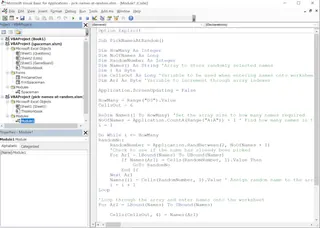
Navigation in den Komponenten: Sie werden mit mehreren Bereichen konfrontiert:
- Projekt-Explorer: Listet alle Ihre geöffneten Arbeitsmappen und ihre Komponenten (Blätter, Module) auf. Hier verwalten Sie Ihre Codedateien.
- Eigenschaftenfenster: Zeigt Einstellungen für das ausgewählte Element an, was für Anfänger oft verwirrend ist.
- Codefenster: Der Hauptbereich, in dem Sie den VBA-Code tatsächlich schreiben, anzeigen und bearbeiten.
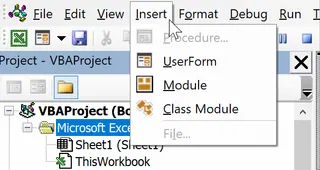
- Module: Sie lernen, dass Ihr Code in "Modulen" gespeichert werden muss, die Sie manuell einfügen und verwalten müssen.
Die Grenzen des VBA-Ansatzes
Obwohl leistungsstark, ist dieser Weg voller Herausforderungen, die ihn für die meisten Geschäftsanwender unpraktisch machen:
- Steile Lernkurve: Sie lernen nicht nur ein paar Funktionen; Sie lernen eine vollwertige Programmiersprache mit eigener Syntax, Logik, Objekten (
Workbook,Worksheet,Range) und Methoden (.Select,.Copy,.PasteSpecial). Dies kann Wochen oder Monate dauern, um es zu beherrschen. - Eine abschreckende Umgebung: Der VBE ist nicht intuitiv. Ihm fehlen die benutzerfreundlichen Funktionen moderner Code-Editoren, und seine Fehlermeldungen sind für Nicht-Programmierer oft kryptisch und wenig hilfreich.
- Anfällig und starr: Ein Makro, das Sie heute schreiben, könnte morgen nicht mehr funktionieren. Wenn eine Spalte umbenannt wird, eine neue Spalte hinzugefügt wird oder sich das Eingabedateiformat leicht ändert, wird Ihr Skript wahrscheinlich fehlschlagen. Das Debugging – der Prozess des Findens und Behebens von Fehlern – ist eine eigene spezialisierte Fähigkeit.
- Zeitaufwändig: Für einen Nicht-Experten kann das Schreiben und Testen eines einfachen Makros zur Automatisierung eines 10-Schritte-Prozesses mehr Zeit in Anspruch nehmen, als die Aufgabe ein paar Mal manuell zu erledigen.
- Schlecht für die Zusammenarbeit: Die Weitergabe einer komplexen, VBA-gesteuerten Arbeitsmappe an einen Kollegen, der nicht programmieren kann, ist ein Rezept für ein Desaster. Die Automatisierung wird zu einer "Blackbox", die niemand anzufassen oder zu aktualisieren wagt.
Der neue Weg: Automatisierung mit einem Excel-KI-Agenten (Excelmatic)
Was wäre, wenn Sie die Leistungsfähigkeit der VBA-Automatisierung nutzen könnten, ohne eine einzige Codezeile zu schreiben? Was wäre, wenn Sie Excel einfach sagen könnten, was Sie tun möchten, und es würde es einfach... tun? Das ist das Versprechen von Excel-KI-Agenten wie Excelmatic.

Excelmatic fungiert als Ihr persönlicher Datenanalyst. Sie laden Ihre Datei hoch und beginnen ein Gespräch in einfacher Sprache. Anstatt VBA-Syntax zu lernen, beschreiben Sie einfach die Schritte Ihrer repetitiven Aufgabe. Die KI übernimmt die Analyse, Transformation und Visualisierung für Sie.
Automatisierung Ihres monatlichen Berichts mit Excelmatic: Eine Schritt-für-Schritt-Anleitung
Kehren wir zu unserem monatlichen Berichts-Albtraum zurück. So würden Sie ihn in wenigen Minuten mit Excelmatic lösen.
1. Laden Sie Ihre Daten hoch
Ziehen Sie zuerst Ihre Excel- oder CSV-Datei(en) per Drag & Drop in Excelmatic. Die Plattform ist für die Verarbeitung von Rohdaten konzipiert, daher müssen Sie sie nicht perfekt vorformatieren. Stellen Sie nur sicher, dass Ihre Spalten klare Überschriften haben (z.B. "Verkaufsdatum", "Region", "Produktkategorie", "Verkaufsbetrag").

2. Beschreiben Sie Ihre Aufgabe in einfacher Sprache
Anstatt den VBE zu öffnen, öffnen Sie ein Chat-Fenster. Sie können nun den gesamten Arbeitsablauf auf einmal beschreiben.
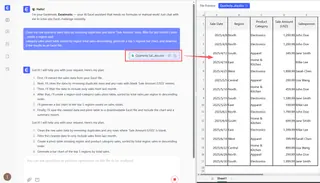
Sie könnten eine Eingabeaufforderung wie diese eingeben:
Bereinigen Sie meine Rohdaten für den Quartalsumsatz, indem Sie Duplikate und leere Zeilen in der Spalte 'Verkaufsbetrag' entfernen, filtern Sie nach den Verkäufen des letzten Monats, erstellen Sie eine Pivot-Tabelle für den Umsatz nach Region und Kategorie, sortiert nach dem Gesamtumsatz der Region absteigend, generieren Sie ein Balkendiagramm der Top-5-Regionen und laden Sie die Ergebnisse als Excel-Datei herunter.
3. Überprüfen und iterieren
Excelmatic verarbeitet Ihre Anfrage und präsentiert die Ergebnisse direkt in der Oberfläche – die gefilterten Daten, die konfigurierte Pivot-Tabelle und das angeforderte Diagramm.
Aber was, wenn Ihr Vorgesetzter eine Überraschung parat hält? Mit VBA müssten Sie zum Code zurückkehren. Mit Excelmatic führen Sie einfach das Gespräch fort.
- Folgeaufforderung: "Das ist großartig. Können Sie jetzt eine berechnete Spalte hinzufügen, die den Umsatz jeder Region als Prozentsatz des Gesamtumsatzes anzeigt?"
- Eine weitere Folgeaufforderung: "Okay, filtern Sie diese Ansicht, um nur die Kategorien 'Elektronik' und 'Bekleidung' anzuzeigen."
Diese konversationelle Iteration ist mit traditionellen Makros unmöglich. Sie gibt Ihnen eine unglaubliche Flexibilität, um Ihre Daten zu erkunden und Ihre Berichte spontan anzupassen.
4. Laden Sie Ihre Ergebnisse herunter
Sobald Sie zufrieden sind, können Sie den endgültigen Bericht als neue, saubere Excel-Datei herunterladen, die die Pivot-Tabelle, die Daten und die Diagramme enthält. Der gesamte Prozess, der früher Stunden manueller Arbeit oder Tage des Programmierens und Debuggens in Anspruch nahm, ist jetzt in weniger als fünf Minuten abgeschlossen.

Ein Beispielgespräch mit Excelmatic
So könnte ein realer Automatisierungsdialog aussehen:
Benutzer: Ich habe meinen rohen Vertriebsexport hochgeladen. Er ist unordentlich. Können Sie ihn für mich bereinigen? Entfernen Sie alle doppelten Zeilen, und löschen Sie bitte alle Zeilen, in denen der 'Verkaufsbetrag' leer ist.
Excelmatic: Ich habe Ihre Datei verarbeitet. Ich habe 47 doppelte Zeilen entfernt und 19 Zeilen gelöscht, die einen leeren 'Verkaufsbetrag' hatten. Die bereinigten Daten sind jetzt bereit. Was möchten Sie als Nächstes tun?
Benutzer: Perfekt. Erstellen Sie jetzt eine neue Spalte namens 'Provision', die 5 % des 'Verkaufsbetrags' für Verkäufe in der Region 'Nord' und 7 % für alle anderen Regionen beträgt.
Excelmatic: Erledigt. Ich habe die Spalte 'Provision' mit der von Ihnen gewünschten bedingten Logik hinzugefügt. Möchten Sie, dass ich diese neuen Daten zusammenfasse?
Benutzer: Ja, erstellen Sie eine Pivot-Tabelle, die den Gesamt-'Verkaufsbetrag' und die Gesamt-'Provision' für jede Vertriebsperson zeigt. Erstellen Sie dann ein Balkendiagramm, um die Gesamtprovision pro Person anzuzeigen.
Excelmatic: Ich habe die Pivot-Tabelle und das entsprechende Balkendiagramm erstellt. Sie können sie jetzt einsehen und die Ergebnisse als Excel-Datei herunterladen.
VBA vs. Excelmatic: Ein schneller Vergleich
| Merkmal | Traditionelles VBA-Makro | Excelmatic (Excel-KI) |
|---|---|---|
| Erforderliche Fähigkeiten | Programmierung in VBA, Debugging | Einfache Sprache, Geschäftslogik |
| Geschwindigkeit zur Automatisierung | Stunden oder Tage | Minuten |
| Flexibilität | Starr; erfordert Codeänderungen | Hochflexibel; konversationsbasiert |
| Wartung | Schwierig; bricht leicht | Keine; einfach mit neuen Daten neu ausführen |
| Zugänglichkeit | Nur für Entwickler/Power-User | Zugänglich für jeden Excel-Benutzer |
FAQ
1. Muss ich VBA oder Programmierung beherrschen, um Excelmatic zu verwenden? Absolut nicht. Die gesamte Prämisse von Excelmatic ist es, die Notwendigkeit von Programmierung durch natürliche Sprachkonversationen zu ersetzen. Wenn Sie Ihr Geschäftsproblem beschreiben können, können Sie Excelmatic verwenden.
2. Ist Excelmatic nur ein schlauerer Makrorekorder? Nein. Ein Makrorekorder zeichnet lediglich Ihre Klicks und Tastatureingaben auf und erstellt ein sehr starres Skript. Excelmatic versteht die Absicht hinter Ihrer Anfrage, wodurch es viel komplexere, mehrstufige Aufgaben ausführen und Variationen in Ihren Daten verarbeiten kann, ohne zu versagen.
3. Kann Excelmatic komplexe, mehrstufige Automatisierungsaufgaben bewältigen? Ja. Sie können Befehle in einer einzigen Eingabeaufforderung verketten oder einen komplexen Arbeitsablauf schrittweise durch Konversation aufbauen. Es ist dafür konzipiert, Arbeitsabläufe zu bewältigen, die normalerweise Hunderte von VBA-Codezeilen erfordern würden.
4. Sind die Daten meines Unternehmens sicher, wenn ich sie in Excelmatic hochlade? Datensicherheit hat höchste Priorität. Excelmatic verwendet sichere Protokolle für den Datentransfer und die -speicherung. Ihre Dateien werden für Ihre Analyse verarbeitet und nicht geteilt oder zum Trainieren anderer KI-Modelle verwendet. Für spezifische Compliance-Details lesen Sie bitte stets die offizielle Datenschutzrichtlinie.
5. Was, wenn die KI meine Anfrage beim ersten Mal nicht perfekt versteht? Genau wie bei einem Gespräch mit einem menschlichen Analysten müssen Sie möglicherweise etwas klären. Wenn das anfängliche Ergebnis nicht ganz richtig ist, können Sie Ihre Anfrage umformulieren, spezifischere Details hinzufügen oder die KI in einer Folgeaufforderung korrigieren. Zum Beispiel: "Das meinte ich nicht. Bitte gruppieren Sie nach 'Monat' statt nach 'Datum'."
6. Kann ich den VBA-Code von Excelmatic erhalten? Derzeit konzentriert sich Excelmatic darauf, das Endergebnis zu liefern – die bereinigten Daten, den fertigen Bericht, die Pivot-Tabelle oder das Diagramm – und nicht den zugrundeliegenden Code. Das Ziel ist es, Sie vom Prozess zu befreien und das gewünschte Ergebnis direkt zu liefern.
Beginnen Sie auf intelligente Weise zu automatisieren
Jahrelang bedeutete Excel-Automatisierung eine schwierige Wahl: Entweder sich mit Stunden repetitiver manueller Arbeit abzufinden oder eine erhebliche Menge an Zeit und Energie in das Erlernen der obskuren Kunst von VBA zu investieren.
Diese Ära ist vorbei. Mit Excel-KI-Agenten wie Excelmatic ist die Leistungsfähigkeit der Automatisierung jetzt für jeden zugänglich. Sie können endlich aufhören, mit dem VBA-Editor zu kämpfen, und sich auf das konzentrieren, was wirklich zählt: die Analyse Ihrer Daten und bessere Geschäftsentscheidungen. Sie besitzen bereits die Fähigkeiten, die Sie brauchen – die Fähigkeit, Ihr Problem in einfachem Englisch zu beschreiben.
Bereit, Ihre Zeit zurückzugewinnen und Ihren Excel-Arbeitsablauf zu beschleunigen?
Testen Sie Excelmatic noch heute kostenlos und verwandeln Sie Ihre mühsamste Aufgabe in ein einfaches Gespräch.





