Wichtigste Erkenntnisse:
- Die Arbeit mit großen Excel-Dateien führt oft dazu, dass wichtige Überschriften und Zeilenkennungen aus dem Blick geraten, weshalb „Fenster fixieren“ eine gängige, aber starre manuelle Lösung ist.
- Excel-KI-Tools wie Excelmatic verändern diese Erfahrung, indem sie es ermöglichen, Ihre Daten mit natürlicher Sprache abzufragen und so manuelles Scrollen und das Sperren der Ansicht überflüssig machen.
- Anstatt nur eine Ansicht einzufrieren, können Sie Excelmatic nutzen, um sofort spezifische Antworten, Zusammenfassungen und Diagramme zu erhalten, was erheblich Zeit spart und das Risiko von Datenfehlinterpretationen verringert.
Die Frustration des endlosen Scrollens
Wenn Sie mit Daten arbeiten, kennen Sie das. Sie starren auf eine Tabelle mit Hunderten, vielleicht Tausenden von Zeilen und Dutzenden von Spalten. Es könnte ein umfassender Verkaufsbericht, ein detaillierter Projektplan oder eine umfangreiche Bestandsliste sein.
Sie scrollen zu Zeile 347, um eine bestimmte Bestelldetail zu prüfen, und plötzlich wissen Sie nicht mehr: War Spalte 'M' das Versanddatum oder das Lieferdatum? Sie scrollen ganz nach oben zurück, prüfen die Überschrift und versuchen dann, Ihre Stelle wiederzufinden. Dann scrollen Sie nach rechts, um die Jahresendzahlen in Spalte 'AZ' zu sehen, aber jetzt haben Sie den Überblick verloren, welches Produkt in Zeile 347 steht.
Dieses ständige Hin und Her ist nicht nur ärgerlich; es ist ein erheblicher Produktivitätsverlust und ein Nährboden für Fehler. Sie verbringen mehr Zeit mit der Navigation in der Tabelle als mit der Analyse der darin enthaltenen Daten.
Die traditionelle Lösung: Wie „Fenster fixieren“ funktioniert (und wo es versagt)
Seit Jahrzehnten ist die Antwort von Microsoft Excel auf dieses Problem die Funktion Fenster fixieren. Es ist ein cleveres Werkzeug, das entwickelt wurde, um bestimmte Zeilen und Spalten an Ort und Stelle zu sperren, sodass sie beim Scrollen sichtbar bleiben.
Unter dem Reiter Ansicht finden Sie drei Hauptoptionen:
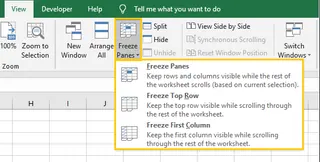
- Oberste Zeile fixieren: Dies sperrt nur die allererste Zeile Ihres Arbeitsblatts. Es ist eine schnelle Lösung, wenn sich alle Ihre Überschriften ordentlich in Zeile 1 befinden.
- Erste Spalte fixieren: Ähnlich wird hier die erste Spalte (Spalte A) gesperrt, was nützlich ist, wenn Ihre primären Kennungen (wie Produkt-IDs oder Mitarbeiternamen) dort aufgeführt sind.
- Fenster fixieren: Dies ist die flexibelste Option. Sie wählen eine Zelle aus, und Excel friert alle Zeilen oberhalb davon und alle Spalten links davon ein. Um beispielsweise die ersten beiden Zeilen und die erste Spalte sichtbar zu halten, würden Sie Zelle B3 auswählen und dann auf
Fenster fixierenklicken.
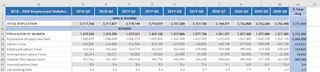
Eine verwandte Funktion, Teilen, unterteilt Ihr Fenster in mehrere, unabhängig scrollbare Bereiche. Dies ermöglicht es Ihnen, zwei weit voneinander entfernte Teile derselben Tabelle zu vergleichen, kann aber schnell dazu führen, dass Ihr Bildschirm unübersichtlich und verwirrend wirkt.
Die Grenzen des manuellen Ansatzes
Obwohl „Fenster fixieren“ eine grundlegende Excel-Fähigkeit ist, ist es eine Lösung aus einer anderen Ära. In der heutigen datengetriebenen Welt reicht es in mehreren wichtigen Punkten nicht aus:
- Es ist starr: Sobald Sie Ihre Bereiche fixiert haben, sind Sie auf diese Ansicht festgelegt. Wenn Sie Daten vergleichen müssen, die außerhalb des fixierten Bereichs liegen, müssen Sie alles aufheben und von vorne beginnen.
- Es unterstützt die Analyse nicht: Das Fixieren von Bereichen hilft Ihnen, Ihre Daten zu sehen, aber nicht, sie zu verstehen. Sie müssen weiterhin manuell nach Erkenntnissen suchen, Werte vergleichen und Summen berechnen.
- Es ist fehleranfällig: Die korrekte Einrichtung des Fixierens erfordert die Auswahl der richtigen Zelle. Das Fixieren des falschen Bereichs kann desorientierend sein.
- Es ist ein Pflaster, keine Heilung: „Fenster fixieren“ ist eine Problemumgehung für ein grundlegenderes Problem: Die manuelle Navigation durch riesige Datensätze ist ineffizient. Sie behandeln das Symptom (Überschriften verlieren) und nicht die Krankheit (ineffiziente Dateninteraktion).
Die moderne Lösung: Nutzung von Excel-KI mit Excelmatic
Was wäre, wenn Sie ganz aufhören könnten zu navigieren? Was wäre, wenn Sie einfach Ihre Tabelle nach den genauen Informationen fragen könnten, die Sie benötigen, anstatt zu scrollen und zu suchen?
Dies ist der Paradigmenwechsel, den KI-Agenten für Excel wie Excelmatic bieten. Er verlagert das Problem von „Wie kann ich meine Überschriften sehen?“ zu „Welche Antwort brauche ich aus diesen Daten?“.

Excelmatic ermöglicht es Ihnen, Ihre Excel- oder CSV-Datei hochzuladen und dann über eine einfache Chat-Oberfläche Fragen in natürlicher Sprache zu stellen. Die KI analysiert Ihre Daten und gibt Ihnen die Antwort direkt, sei es eine Zahl, eine Zusammenfassungstabelle, eine PivotTable oder ein Diagramm.
Schritt für Schritt: Vom Scrollen zum Fragen
Kehren wir zu unserem riesigen Verkaufsbericht zurück. Anstatt Bereiche zu fixieren, lösen Sie dasselbe Problem mit Excelmatic.
1. Laden Sie Ihre Datendatei hoch
Ziehen Sie Ihre Excel- (.xlsx) oder CSV-Datei einfach per Drag & Drop in die Excelmatic-Oberfläche. Die KI liest Ihre Daten, einschließlich der Überschriften.

2. Stellen Sie Fragen in natürlicher Sprache
Statt zu scrollen, geben Sie einfach Ihre Frage ein.
Anstatt die oberste Zeile zu fixieren, um die Überschrift für Spalte 'M' zu finden, können Sie fragen:
Welche Werte stehen in der Spalte „Versanddatum“ für Bestellungen im März?
Anstatt die erste Spalte zu fixieren, um den Produktnamen für Zeile 347 zu sehen, können Sie fragen:
Zeigen Sie mir alle Daten für „Produkt-ID 85721“.
Um eine spezifische Erkenntnis ohne jegliche Navigation zu erhalten, können Sie komplexe Fragen stellen:
Wie hoch ist der gesamte Verkaufserlös für die Region „Nord“ im Q4? Erstellen Sie eine Pivot-Tabelle, die den durchschnittlichen Verkaufsbetrag pro Vertriebsmitarbeiter zeigt, aufgeschlüsselt nach Produktkategorie. Generieren Sie ein Balkendiagramm, das die insgesamt verkauften Einheiten unserer Top-5-Produkte des letzten Monats vergleicht.

3. Erhalten Sie sofortige Antworten und Erkenntnisse
Excelmatic zeigt Ihnen nicht nur auf die richtige Zelle. Es berechnet die Antwort und präsentiert sie in einem sauberen, leicht verständlichen Format. Es könnte eine neue Tabelle generieren, eine Formel erstellen, eine PivotTable konfigurieren oder ein Diagramm für Sie erstellen.

4. Iterieren und exportieren
Das Beste daran ist, dass es sich um ein Gespräch handelt. Sie können Ihre Anfrage mit Folgefragen verfeinern.
Okay, sortieren Sie diese Tabelle jetzt nach dem höchsten Verkaufserlös. Filtern Sie dies, um nur Ergebnisse für die Abteilung „Elektronik“ anzuzeigen. Können Sie eine Spalte hinzufügen, die die Gewinnspanne für jede Zeile berechnet?
Sobald Sie das gewünschte Ergebnis haben, können Sie es als neue Excel-Datei herunterladen, die zum Teilen oder Integrieren in Ihre Berichte bereit ist.
Dialogbeispiel: KI in Aktion
Hier ist ein typisches Gespräch, das den gesamten Prozess des Fixierens von Bereichen und manuellen Suchens ersetzt:
Benutzer: Ich habe meinen Jahresverkaufsbericht hochgeladen. Er ist riesig. Können Sie mir den Gesamtgewinn für die Region „West“ in der zweiten Jahreshälfte nennen?
Excelmatic: Ich habe Ihre Daten analysiert. Der Gesamtgewinn für die Region „West“ vom 1. Juli bis zum 31. Dezember beträgt 247.580 $. Dieser wurde aus 1.230 einzelnen Verkäufen generiert.
Benutzer: Großartig. Wer waren die Top-3-Vertriebsmitarbeiter in dieser Region in diesem Zeitraum nach Gewinn?
Excelmatic: Die Top-3-Vertriebsmitarbeiter nach Gewinn in der Westregion für H2 waren:
- David Chen (45.120 $)
- Maria Garcia (41.850 $)
- Ben Carter (38.900 $) Ich kann eine Zusammenfassungstabelle für Sie erstellen. Möchten Sie das?
Benutzer: Ja, und bitte fügen Sie ihren Gesamtverkaufserlös neben ihrem Gesamtgewinn hinzu.
Excelmatic: Erledigt. Ich habe eine Tabelle mit den Top-3-Mitarbeitern, ihrem Gesamtverkaufserlös und ihrem Gesamtgewinn für diesen Zeitraum generiert. Sie können jetzt die neue Excel-Datei herunterladen.
Traditionelle Methode vs. Excelmatic
| Aufgabe | Methode „Fenster fixieren“ | Excelmatic-KI-Methode |
|---|---|---|
| Zeit bis zur Fertigstellung | 1-5 Minuten (abhängig von der Komplexität) | 10-30 Sekunden |
| Prozess | Klicken auf Ansicht -> Fenster fixieren, Zelle auswählen, scrollen, Daten manuell finden, möglicherweise wiederholen. |
Datei hochladen, Frage in natürlicher Sprache eingeben, direkte Antwort erhalten. |
| Flexibilität | Niedrig. Die Ansicht ist starr. Eine Änderung dessen, was Sie sehen möchten, erfordert das Aufheben und erneute Fixieren. | Hoch. Stellen Sie jede Frage, folgen Sie nach und ändern Sie Ihre Analyse sofort nach Belieben. |
| Analytische Leistungsfähigkeit | Keine. Es ist nur eine Ansichtshilfe. | Hoch. Führt automatisch Berechnungen, Aggregationen, Sortierungen und Filterungen durch. |
| Fehlerrisiko | Mittel. Es ist leicht, eine Zeile/Spalte falsch zu lesen oder bei manuellen Berechnungen einen Fehler zu machen. | Niedrig. Die KI führt Berechnungen basierend auf Ihren expliziten Anweisungen durch. |
FAQ
1. Sind meine Daten sicher, wenn ich sie bei Excelmatic hochlade? Ja, Datensicherheit hat höchste Priorität. Excelmatic verwendet sichere Verbindungen und speichert Ihre Dateien nicht langfristig. Konsultieren Sie stets die offizielle Datenschutzrichtlinie für detaillierte Informationen, aber die Plattform ist für den professionellen Einsatz konzipiert.
2. Muss ich meine Daten bereinigen oder perfekte Überschriften haben, um Excelmatic zu nutzen? Obwohl klare Überschriften (z.B. „Vertriebsmitarbeiter“ statt „VM“) der KI immer helfen, ist sie erstaunlich gut darin, Kontexte auch bei unvollkommenen Daten zu verstehen. Sie kann oft die Bedeutung von Spalten ableiten und mit geringfügigen Unstimmigkeiten umgehen.
3. Ist dieses Tool für Anfänger oder fortgeschrittene Excel-Benutzer? Es ist für beide. Anfänger können Antworten erhalten, ohne Formeln oder PivotTables lernen zu müssen. Fortgeschrittene Benutzer können langwierige Teile ihrer Analyse (wie anfängliche Datenaggregation und -bereinigung) automatisieren und sich so auf strategische Erkenntnisse auf höherer Ebene konzentrieren.
4. Kann Excelmatic sehr große Dateien verarbeiten? Ja, Excelmatic ist dafür ausgelegt, Dateien zu verarbeiten, die oft zu groß oder zu langsam sind, um bequem in der Desktop-Version von Excel bearbeitet zu werden, was es ideal für große Datensätze macht.
5. Verändert Excelmatic meine ursprüngliche Excel-Datei? Nein. Ihre Originaldatei wird niemals verändert. Excelmatic arbeitet mit einer Kopie Ihrer Daten in einer sicheren Umgebung. Alle Ergebnisse, die Sie generieren, wie neue Tabellen oder Diagramme, können als separate neue Datei heruntergeladen werden.
6. Sollte ich also ganz aufhören, „Fenster fixieren“ zu verwenden? Nicht unbedingt. Für eine schnelle, einfache Ansichtssperre in einem kleinen Blatt ist „Fenster fixieren“ nach wie vor ein schnelles, offline verfügbares Werkzeug. Sobald Ihre Aufgabe jedoch die Analyse, den Vergleich oder die Zusammenfassung von Daten in einem großen Blatt beinhaltet, ist ein KI-Ansatz deutlich leistungsfähiger und effizienter.
Handeln Sie: Verbessern Sie Ihren Excel-Arbeitsablauf
Jede Minute, die Sie mit Scrollen, Suchen und Neuorientieren in einer Tabelle verbringen, ist eine Minute, die Sie nicht für wertvolle Analysen verwenden. „Fenster fixieren“ war eine großartige Erfindung für seine Zeit, aber die Art der Arbeit hat sich geändert.
Indem Sie einen Excel-KI-Agenten wie Excelmatic nutzen, wechseln Sie vom manuellen Datenbediener zum strategischen Datenanalysten. Sie können komplexe Geschäftsfragen in Sekunden, nicht in Minuten, beantworten und Berichte mit Zuversicht und Geschwindigkeit erstellen.
Hören Sie auf, mit den Grenzen Ihres Ansichtsfensters zu kämpfen. Es ist an der Zeit, ein Gespräch mit Ihren Daten zu führen.
Testen Sie Excelmatic noch heute kostenlos und stellen Sie Ihre erste Frage. Laden Sie die umständliche Tabelle hoch, vor der Sie sich gefürchtet haben, und sehen Sie, wie schnell Sie die benötigten Antworten erhalten.