
Wichtigste Erkenntnisse:
- Erweiterte Pivot-Tabellen-Funktionen wie Slicer, berechnete Felder und Berichtsfilter sind leistungsstark, erfordern aber zahlreiche manuelle Schritte, was sie unflexibel und zeitaufwändig in der Verwaltung macht.
- Ein Excel-KI-Agent wie Excelmatic automatisiert diese komplexen Aufgaben, indem er es Ihnen ermöglicht, einfache, natürliche Sprachbefehle zu verwenden, um Analysen, Berechnungen und Visualisierungen zu generieren.
- Durch den Wechsel zu einem KI-gesteuerten Workflow können Sie die Zeit für die Berichterstellung drastisch reduzieren, manuelle Fehler eliminieren und Ihre Analyse sofort anpassen, um neue Fragen ad hoc zu beantworten.
Problemhintergrund & Schmerzpunkte
Sie beherrschen die Grundlagen von Excel-Pivot-Tabellen. Sie können Felder per Drag & Drop verschieben, um Tausende von Datenzeilen in Sekundenschnelle zusammenzufassen. Doch bald reichen die einfachen Zusammenfassungen nicht mehr aus. Ihr Chef will mehr – mehr Details, mehr Interaktivität, mehr benutzerdefinierte Berechnungen.
Stellen Sie sich vor, Sie betreiben eine Craft-Brauerei. Ihre Verkaufsdaten sind eine wachsende Tabelle, die jede Transaktion auflistet: Datum, Biersorte (IPA, Stout, Pilsner), Größe (Growler, Halb-Fass), Verkaufserlös und Stückkosten.
Eine einfache Pivot-Tabelle kann Ihnen den Gesamtumsatz nach Biersorte anzeigen. Aber jetzt müssen Sie:
- Den Gewinn für jede Biersorte berechnen, was keine Spalte in Ihren Quelldaten ist.
- Ein interaktives Dashboard erstellen, in dem Sie den Umsatz nach Jahr für mehrere Diagramme und Tabellen gleichzeitig filtern können.
- Ein separates Berichtsblatt für jede Biersorte generieren, um es an einzelne Produktmanager zu senden.
- Schnell in die spezifischen Transaktionen eintauchen, die eine einzelne, große Zahl in Ihrer Zusammenfassung ausmachen.
Plötzlich befinden Sie sich nicht mehr in der einfachen Drag-and-Drop-Welt. Sie navigieren durch ein Labyrinth versteckter Menüs: "Berechnete Felder", "Slicer", "Berichtsverbindungen" und "Berichtsfilterseiten anzeigen". Jede Aufgabe erfordert einen anderen, nicht intuitiven Arbeitsablauf. Ihr einst agiler Bericht wird zu einer spröden, komplexen Maschine, die schwer zu aktualisieren und für einen Kollegen noch schwerer zu verstehen ist.
Traditionelle Excel-Lösungen: Schritte & Einschränkungen
Um diese erweiterten Analysen durchzuführen, verlassen sich Excel-Experten traditionell auf eine Reihe leistungsstarker, aber umständlicher Funktionen. Obwohl effektiv, bringen sie jeweils ihre eigene Lernkurve und Frustrationen mit sich.
Der manuelle Ansatz: Slicer, berechnete Felder und mehr
Hier ist ein Einblick in die manuelle Arbeit, die für eigentlich einfache analytische Fragen erforderlich ist.
1. Erstellen interaktiver Filter mit Slicern:
Um mehrere Pivot-Tabellen und Diagramme gleichzeitig zu filtern (z. B. nach Jahr), benötigen Sie einen Slicer.
- Schritte:
- Klicken Sie in eine Pivot-Tabelle.
- Gehen Sie zur Registerkarte
PivotTable-Analyseund klicken Sie aufSlicer einfügen. - Wählen Sie das Feld aus, nach dem Sie filtern möchten, z. B.
Jahr. - Jetzt steuert der Slicer nur eine Pivot-Tabelle. Um ihn mit anderen zu verknüpfen, müssen Sie mit der rechten Maustaste auf den Slicer klicken,
Berichtsverbindungenauswählen und manuell das Kästchen für jede andere Pivot-Tabelle aktivieren, die er steuern soll.
2. Hinzufügen benutzerdefinierter Berechnungen mit berechneten Feldern:
Um den Gewinn zu berechnen, können Sie nicht einfach eine Formel neben die Pivot-Tabelle setzen, da sie sich nicht anpasst, wenn sich das Tabellenlayout ändert. Sie benötigen ein berechnetes Feld.
- Schritte:
- Klicken Sie in die Pivot-Tabelle.
- Navigieren Sie zu
PivotTable-Analyse>Felder, Elemente und Mengen>Berechnetes Feld.... - Erfinden Sie im Dialogfeld einen Namen für Ihr neues Feld (z. B. "Gewinn").
- Im Formelfeld müssen Sie die Formel eingeben, indem Sie Felder aus einer Liste auswählen und einfügen, z. B.
= Umsatz - Kosten. Die Syntax muss perfekt sein.
Die Einschränkungen des traditionellen Weges
Dieser Ansatz ist zwar funktional, aber alles andere als effizient. Die wichtigsten Einschränkungen sind:
- Hohe kognitive Belastung: Sie müssen sich merken, wo sich jede spezifische Funktion in den Menüband-Menüs von Excel versteckt. Slicer, berechnete Felder und Berichtsfilter befinden sich alle an verschiedenen Orten mit unterschiedlichen Oberflächen.
- Starr und unflexibel: Ihr Bericht ist für einen bestimmten Satz von Fragen gebaut. Wenn Ihr Manager eine Nachfrage stellt wie: "Toll, können Sie mir jetzt stattdessen die Gewinnmarge zeigen, aber nur für Q3?", müssen Sie oft zurückgehen und Ihre berechneten Felder neu aufbauen oder die gesamte Pivot-Tabelle umstrukturieren.
- Anfällig für stille Fehler: Haben Sie vergessen, nach der Aktualisierung Ihrer Quelldaten auf "Alle aktualisieren" zu klicken? Ihre gesamte Analyse könnte falsch sein. Haben Sie vergessen, ein neues Diagramm mit Ihrem Slicer zu verknüpfen? Ihr Dashboard zeigt widersprüchliche Informationen. Diese Fehler sind leicht zu machen und schwer zu erkennen.
- Zeitaufwändig: Jeder Schritt – Einfügen, Konfigurieren, Verbinden, Formatieren – ist eine Reihe von Klicks. Der Aufbau eines umfassenden Dashboards kann Stunden mühsamer, sich wiederholender Arbeit anstelle von Minuten strategischen Denkens erfordern.
Excel-KI (mit Excelmatic) für eine neue Lösung verwenden
Was wäre, wenn Sie all diese manuellen Schritte überspringen und Excel einfach sagen könnten, was Sie wollen? Das ist das Versprechen eines Excel-KI-Agenten wie Excelmatic. Anstatt durch Menüs zu jagen, führen Sie ein Gespräch mit Ihren Daten.

Die grundlegende Idee
Mit Excelmatic wird der Workflow transformiert:
- Hochladen: Sie laden Ihre Rohdatendatei (Excel, CSV usw.) hoch.
- Fragen: Sie geben Ihre Anfrage in einfacher Sprache ein, genau wie Sie einen menschlichen Analysten fragen würden.
- Erhalten: Excelmatic verarbeitet Ihre Anfrage und generiert sofort das Ergebnis – eine Tabelle, eine Pivot-Tabelle, eine Formel oder ein Diagramm.
- Iterieren: Sie können das Gespräch fortsetzen und mit Folgefragen die Analyse verfeinern, bis sie perfekt ist.
Lösen wir die Analyse-Herausforderungen der Brauerei mit diesem neuen Ansatz.
Schritt für Schritt: Von Rohdaten zu Erkenntnissen in Sekunden
1. Laden Sie Ihre Verkaufsdaten hoch
Ziehen Sie zunächst einfach Ihre Verkaufsdatendatei der Brauerei per Drag & Drop in Excelmatic. Die KI analysiert automatisch die Spalten und versteht die Datenstruktur. Stellen Sie sicher, dass Ihre Spalten klare Überschriften wie Biersorte, Umsatz, Kosten und Datum haben.

2. Fragen Sie in einfacher Sprache nach dem, was Sie wollen
Anstatt durch Menüs zu klicken, geben Sie einfach Ihre Fragen ein. Hier sind die Befehle, die Sie verwenden könnten, um die komplexen traditionellen Methoden zu ersetzen:
Um eine Gewinnberechnung zu erstellen (ersetzt berechnete Felder):
Erstellen Sie eine Pivot-Tabelle, die den Gesamtumsatz und die Gesamtkosten für jede Biersorte zeigt. Fügen Sie eine neue Spalte namens 'Gewinn' hinzu, die Umsatz minus Kosten ist.
Um nach Jahr zu filtern (ersetzt Slicer):
Fassen Sie meinen Umsatz nach Biersorte und Quartal für 2023 zusammen. Zeigen Sie mir jetzt dasselbe für 2024.
Um Berichte für jede Biersorte zu erstellen (ersetzt "Berichtsfilterseiten anzeigen"):
Generieren Sie für jede Biersorte eine Zusammenfassung des Gesamtumsatzes nach Monat.
Um in Daten einzutauchen (ersetzt Doppelklicken):
Zeigen Sie mir in der letzten Tabelle die ursprünglichen Verkaufsdatensätze, die den Gesamtwert für 'IPA' in 'Q1' ausmachen.

3. Überprüfen und mit Folgefragen iterieren
Excelmatic zeigt das Ergebnis an. Die wahre Stärke liegt jedoch in der konversationellen Nachfrage. Sie können Ihre Analyse weiter verfeinern, ohne von vorne beginnen zu müssen.
- "Sortieren Sie die Tabelle nach der Spalte 'Gewinn' in absteigender Reihenfolge."
- "Fügen Sie jetzt eine weitere Spalte für 'Gewinnmarge' hinzu, berechnet als (Gewinn / Umsatz)."
- "Erstellen Sie ein Balkendiagramm, das den Gewinn für jede Biersorte visualisiert."
4. Exportieren Sie Ihren endgültigen Bericht
Sobald Sie mit der Analyse zufrieden sind, können Sie die Ergebnisse als neue, saubere Excel-Datei herunterladen, die alle generierten Tabellen, Diagramme und Daten enthält. Sie können auch die von Excelmatic erstellten Formeln oder Pivot-Tabellen-Konfigurationen kopieren und in Ihre eigenen Arbeitsmappen einfügen.
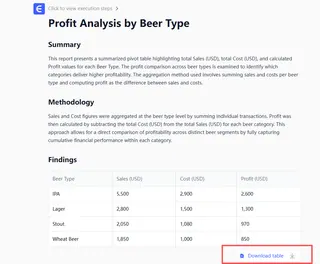
Dialogbeispiel
So könnte ein typisches Gespräch mit Excelmatic für unseren Brauereibesitzer aussehen:
Benutzer: Ich habe meine Verkaufsdaten hochgeladen. Können Sie eine Pivot-Tabelle erstellen, die meinen Gesamtumsatz nach Biersorte und nach Quartal für das Jahr 2023 zeigt?
Excelmatic: Sicher. Ich habe eine Pivot-Tabelle erstellt, die den Umsatz 2023 nach Biersorte und Quartal zusammenfasst. Die Zeilen repräsentieren die Biersorte und die Spalten repräsentieren die Quartale.
| Biersorte | Q1 Umsatz | Q2 Umsatz | Q3 Umsatz | Q4 Umsatz |
|---|---|---|---|---|
| Amber | $12.500 | $14.200 | $15.100 | $13.800 |
| IPA | $25.600 | $28.900 | $32.500 | $30.100 |
| Pilsner | $18.300 | $19.500 | $21.000 | $20.500 |
| Stout | $22.000 | $21.100 | $19.800 | $25.400 |
Benutzer: Das ist großartig. Können Sie jetzt eine berechnete Spalte hinzufügen, um den Gewinn für jede Biersorte anzuzeigen? Die Formel lautet Umsatz - Kosten. Bitte fügen Sie auch einen Gesamtsumme für den Gewinn hinzu.
Excelmatic: Ich habe die Analyse aktualisiert. Die neue Tabelle enthält eine Spalte 'Gesamtgewinn' für jede Biersorte und eine Gesamtsumme am Ende.
Benutzer: Perfekt. Generieren Sie jetzt ein Balkendiagramm, das den Gesamtgewinn für jede Biersorte vergleicht. Und zeigen Sie mir nur die 3 profitabelsten Biersorten an.
Excelmatic: Erledigt. Hier ist ein Balkendiagramm, das den Gesamtgewinn für die Top 3 Biersorten anzeigt: IPA, Stout und Pilsner. Sie können die neue Excel-Datei mit diesem Diagramm und der Datentabelle herunterladen.
Traditionelle Pivot-Tabellen vs. Excelmatic
| Aspekt | Traditionelle Pivot-Tabellen | Excelmatic (Excel-KI) |
|---|---|---|
| Zeit bis zur Erkenntnis | Stunden des Klickens und Konfigurierens | Minuten des Gesprächs |
| Flexibilität | Starr; neue Fragen erfordern Neuerstellung | Hochflexibel; passt sich mit Folgefragen an |
| Lernkurve | Hoch; erfordert das Erlernen vieler separater Funktionen | Niedrig; erfordert nur die Kenntnis Ihrer Geschäftsfrage |
| Fehlerquote | Hoch; manuelle Aktualisierung und Verknüpfung sind fehleranfällig | Niedrig; KI übernimmt Berechnungen und Verbindungen konsistent |
| Zusammenarbeit | Schwierig; komplexe Einrichtungen sind schwer zu übergeben | Einfach; Chat-Verlauf oder den endgültigen sauberen Bericht teilen |
FAQ
F: Muss ich ein Excel-Experte sein, um Excelmatic zu verwenden? A: Überhaupt nicht. Wenn Sie das gewünschte Geschäftsergebnis in einfacher Sprache beschreiben können (z. B. "zeigen Sie mir den Umsatz nach Region"), können Sie Excelmatic verwenden. Es ist sowohl für Anfänger gedacht, die komplexe Analysen durchführen möchten, als auch für Experten, die Zeit sparen wollen.
F: Sind meine Daten sicher, wenn ich sie zu Excelmatic hochlade? A: Datensicherheit hat höchste Priorität. Excelmatic verwendet sichere Protokolle für den Datentransfer und die Speicherung, und Ihre Dateien werden vertraulich behandelt. Für spezifische Details lesen Sie bitte immer die offizielle Datenschutzrichtlinie auf der Website.
F: Wird Excelmatic meine ursprüngliche Excel-Datei verändern? A: Nein. Excelmatic arbeitet mit einer Kopie Ihrer Daten in einer sicheren Umgebung. Ihre Originaldatei bleibt unberührt auf Ihrem Computer. Sie können dann die neue Analyse als separate Excel-Datei herunterladen.
F: Was ist, wenn meine Daten unordentlich oder nicht perfekt strukturiert sind? A: Während sauberere Daten bessere Ergebnisse liefern, können Sie Excelmatic auch nutzen, um Ihre Daten zu bereinigen. Sie können es bitten, "doppelte Zeilen zu entfernen", "alle Vorkommen von 'grolwer' durch 'growler' zu ersetzen" oder "die Spalte 'Vollständiger Name' in 'Vorname' und 'Nachname' aufzuteilen".
F: Kann ich die von Excelmatic generierten Formeln oder Pivot-Tabellen in meinen eigenen Tabellen verwenden? A: Ja. Excelmatic kann Ihnen die genauen Formeln liefern oder zeigen, wie es eine Pivot-Tabelle konfiguriert hat. Sie können diese kopieren und in Ihren eigenen Arbeitsmappen verwenden, was es auch zu einem großartigen Lernwerkzeug macht.
F: Wie geht Excelmatic mit Datenaktualisierungen um? A: Wenn sich Ihre Quelldaten ändern, können Sie einfach die neue Datei hochladen und Excelmatic bitten, dieselbe Analyse durchzuführen. Da Ihre Anweisungen im Chat-Verlauf gespeichert sind, können Sie einen komplexen Bericht mit einem einzigen Klick neu generieren.
Handeln Sie: Verbessern Sie Ihren Excel-Workflow mit Excelmatic
Jede Stunde, die Sie damit verbringen, Slicer-Verbindungen zu reparieren, berechnete Felder zu debuggen oder Berichte manuell zu aktualisieren, ist eine Stunde, die Sie nicht für strateg





