
Wichtige Erkenntnisse:
- Traditionelles erweitertes Filtern in Excel erfordert einen komplexen Aufbau von Kriterienbereichen und oft fehleranfällige VBA-Makros, die zeitaufwändig und fehleranfällig in der Wartung sind.
- Excel-KI-Agenten wie Excelmatic ersetzen diesen gesamten manuellen Prozess und ermöglichen komplexes Filtern mit einfachen Sprachbefehlen, ohne Code schreiben zu müssen.
- Durch die Verwendung von Excelmatic für Ihre Filteranforderungen können Sie die Einrichtungszeit drastisch reduzieren, Ad-hoc-Abfragen leicht bewältigen und komplexe Datenanalysen für jeden Excel-Benutzer zugänglich machen, unabhängig von seinen technischen Kenntnissen.
Problemhintergrund & Schwachstellen
Stellen Sie sich vor, Sie sind Vertriebsleiter und schauen auf eine riesige Tabelle. Sie enthält Tausende von Zeilen mit Transaktionsdaten: Name des Vertriebsmitarbeiters, Region, verkauftes Produkt, Datum und Verkaufsbetrag. Ihr Chef bittet um einen spezifischen Ausschnitt dieser Daten: "Ich muss alle Verkäufe aus der Region 'Ost' von John Doe ODER alle Verkäufe aus der Region 'West' von Jane Smith für das letzte Quartal sehen."
Wie würden Sie das in Excel angehen?
Die Standard-Filter-Dropdowns in den Spalten reichen nicht aus. Sie sind gut für einfache UND-Bedingungen (z.B. Region ist 'Ost' UND Mitarbeiter ist 'John Doe'), aber das Handhaben einer komplexen ODER-Bedingung über verschiedene Spalten hinweg ist umständlich, wenn nicht unmöglich.
Hier greifen viele erfahrene Excel-Benutzer auf eine leistungsfähigere, aber deutlich komplexere Funktion zurück: den erweiterten Filter. Um ihn zu automatisieren, begeben sie sich in die Welt der Visual Basic for Applications (VBA)-Makros. Dieser Ansatz ist zwar leistungsstark, öffnet aber eine Büchse der Pandora voller Komplexität, Starrheit und Wartungsprobleme. Sie verbringen mehr Zeit mit dem Aufbau und der Fehlerbehebung Ihres Filtersystems als mit der Analyse der Daten selbst.
Die traditionelle Excel-Lösung: Schritte & Einschränkungen
Die klassische Methode für komplexe Datenfilterung besteht aus einem zweiteiligen Prozess: Einrichten der Funktion Erweiterter Filter und anschließende Automatisierung mit VBA.
So funktioniert der erweiterte Filter
Im Kern basiert der erweiterte Filter auf einem dedizierten "Kriterienbereich", den Sie in Ihrem Arbeitsblatt einrichten müssen. Dieser Bereich fungiert als Steuerfeld für Ihren Filter.
Hier ist der typische Arbeitsablauf:
Daten vorbereiten: Sie haben Ihre Hauptdatentabelle, die wir
Listebereichnennen. Jede Spalte muss eine eindeutige Überschrift haben.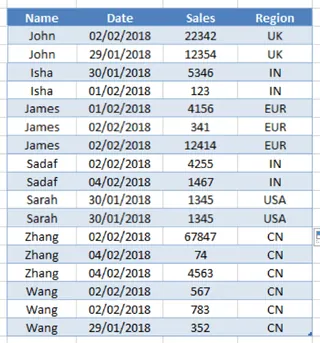
Kriterienbereich aufbauen: Sie erstellen eine separate kleine Tabelle. Die entscheidende, nicht verhandelbare Regel ist, dass ihre Spaltenüberschriften genau mit den Überschriften in Ihrer Datentabelle übereinstimmen müssen. Sie müssen nur die Spalten einbeziehen, nach denen Sie filtern möchten.
Regeln definieren: Sie geben Ihre Filterbedingungen in die Zellen unter den Überschriften im Kriterienbereich ein.
- UND-Logik: Das Platzieren von Kriterien in derselben Zeile bedeutet, dass Datensätze alle diese Bedingungen erfüllen müssen (z.B.
Region = 'Ost'UNDBetrag > 5000). - ODER-Logik: Das Platzieren von Kriterien in verschiedenen Zeilen bedeutet, dass Datensätze eine der Bedingungsgruppen erfüllen können (z.B.
Mitarbeiter = 'John'ODERMitarbeiter = 'Wang').

- UND-Logik: Das Platzieren von Kriterien in derselben Zeile bedeutet, dass Datensätze alle diese Bedingungen erfüllen müssen (z.B.
Filter ausführen: Sie navigieren zur Registerkarte
Daten, klicken aufErweitertund füllen manuell ein Dialogfeld aus, in dem Sie IhrenListebereichundKriterienbereichangeben. Sie können auch wählen, die gefilterten Ergebnisse an einen neuen Ort zu kopieren.
Automatisierung mit VBA: Die nächste Komplexitätsstufe
Das Klicken in diesem Dialogfeld ist jedes Mal mühsam. Daher ist der nächste Schritt, ein VBA-Makro zu schreiben, um den Prozess zu automatisieren. Dazu müssen Sie den VBA-Editor öffnen, Code schreiben und ihn einer Schaltfläche oder einem automatischen Auslöser zuweisen.
Ein einfaches Makro könnte so aussehen:
Sub RunAdvancedFilter()
    Range("Database").AdvancedFilter _
    Action:=xlFilterInPlace, _
    CriteriaRange:=Range("Criteria")
End Sub
Sie könnten es sogar noch ausgefeilter gestalten und den Filter automatisch ausführen lassen, wenn Sie einen Wert in Ihrem Kriterienbereich ändern, indem Sie ein Worksheet_Change-Ereignis verwenden.
Die Einschränkungen der traditionellen Methode
Obwohl funktional, ist dieser VBA-gesteuerte Ansatz voller Probleme, die ihn für moderne, schnelllebige Geschäftsumgebungen unpraktisch machen:
- Extrem starr: Das System ist spröde. Wenn sich ein Spaltenname in Ihrer Datenquelle leicht ändert (z.B. von "Sales Rep" zu "Sales Representative"), bricht der gesamte Filter zusammen, weil die Überschriften nicht mehr übereinstimmen.
- Hohe Lernkurve: Sie verwenden nicht mehr nur Excel; Sie programmieren. VBA hat eine steile Lernkurve, und das Debuggen von Code ist eine spezialisierte Fähigkeit, die die meisten Geschäftsanwender nicht besitzen.
- Schwierig zu warten: Der Code enthält oft fest codierte Bereiche wie
Range("C6:F23"). Wenn Sie Ihrer Daten mehr Zeilen oder Spalten hinzufügen, müssen Sie zurück in den VBA-Editor gehen und den Code manuell aktualisieren. Dies ist ein Rezept für Fehler. - Für andere nicht intuitiv: Geben Sie diese Arbeitsmappe einem Kollegen, und er wird keine Ahnung haben, wie man sie benutzt. Die Logik ist im Code und der starren Struktur des Kriterienbereichs verborgen.
- Langsam für Ad-hoc-Fragen: Was, wenn Ihr Chef mit einer leicht veränderten Frage zurückkommt? Sie können sie nicht einfach stellen. Sie müssen Ihren Kriterienbereich neu konfigurieren, und wenn die Logik grundlegend anders ist (z.B. Hinzufügen einer neuen
ODER-Bedingung), müssen Sie möglicherweise sogar den VBA-Code ändern.
Dieser Prozess ist das Gegenteil von agil. Er verwandelt eine einfache Datenfrage in ein Mini-Softwareentwicklungsprojekt.
Der neue Weg mit Excel-KI: Vorstellung von Excelmatic
Was wäre, wenn Sie die Kriterienbereiche, den VBA-Code und die starren Einrichtungen komplett überspringen könnten? Was, wenn Sie Ihrer Tabelle einfach die Frage stellen könnten, die Sie im Kopf haben, in einfacher Sprache?
Genau dafür sind KI-Agenten für Excel wie Excelmatic konzipiert. Excelmatic fungiert als Ihr Datenanalyse-Assistent. Sie laden Ihre Datei hoch und beginnen ein Gespräch, um Ihre Daten zu filtern, zu analysieren und zu visualisieren.

So würden Sie dasselbe erweiterte Filterproblem in wenigen einfachen Schritten lösen.
Schritt 1: Laden Sie Ihre Verkaufsdaten hoch
Öffnen Sie zunächst Excelmatic und laden Sie Ihre Excel- oder CSV-Datei hoch. Sie können sie einfach per Drag & Drop einfügen.

Schritt 2: Stellen Sie Ihre Frage in einfacher Sprache
Anstatt einen Kriterienbereich aufzubauen, geben Sie Ihre Anfrage einfach in das Chatfeld ein. Kehren wir zu unseren ursprünglichen Problemen zurück.
Für eine komplexe UND/ODER-Abfrage:
- Alter Weg: Richten Sie einen Kriterienbereich mit zwei Zeilen ein: eine für
OstundJohn Doeund eine zweite fürWestundJane Smith. Schreiben und führen Sie ein VBA-Makro aus. - Excelmatic-Weg: Fragen Sie einfach:
Zeigen Sie mir alle Verkäufe von 'John Doe' in der Region 'Ost' oder von 'Jane Smith' in der Region 'West'.
Für das Filtern mit Operatoren und Platzhaltern:
- Alter Weg: Geben Sie
>5000in die Spalte "Amount" Ihres Kriterienbereichs ein. Geben Sie*Pro*in die Spalte "Product" ein. - Excelmatic-Weg: Fragen Sie einfach:
Filtern Sie die Daten, um nur Verkäufe anzuzeigen, bei denen der Betrag größer als 5000 ist und der Produktname 'Pro' enthält.
Für eindeutige Datensätze:
- Alter Weg: Aktivieren Sie das Kontrollkästchen "Nur eindeutige Datensätze" im Dialogfeld "Erweiterter Filter".
- Excelmatic-Weg: Fragen Sie einfach:
Geben Sie mir eine Liste der eindeutigen Vertriebsmitarbeiter in der Nordregion.

Schritt 3: Überprüfen und verfeinern Sie die Ergebnisse
Excelmatic gibt Ihnen nicht nur eine endgültige Antwort. Es zeigt Ihnen die gefilterten Daten sofort an und wartet auf Ihren nächsten Befehl. Hier zeigt sich die wahre Stärke der konversationellen KI.
Sie können Ihre Ergebnisse weiter verfeinern:
- "Gut. Sortieren Sie nun diese gefilterten Daten nach Verkaufsbetrag von höchstem zu niedrigstem."
- "Fügen Sie eine neue Spalte hinzu, die eine 5% Provision auf den Verkaufsbetrag berechnet."
- "Behalten Sie nur die Top-10-Ergebnisse."
- "Können Sie daraus eine Pivot-Tabelle erstellen, die die Verkäufe nach Mitarbeiter zusammenfasst?"
Dieser iterative, konversationelle Prozess ist mit einem starren VBA-Makro unmöglich. Mit Excelmatic können Sie Ihre Daten frei erkunden und Ihrem Gedankengang folgen.
Schritt 4: Exportieren Sie Ihre endgültigen Ergebnisse
Sobald Sie mit den gefilterten Daten zufrieden sind, können Sie sie mit einem Klick als neue, saubere Excel-Datei herunterladen. Die gesamte komplexe Filterung ist für Sie erledigt, und die Ausgabe ist bereit zum Teilen oder für einen Bericht.
Dialogbeispiel: Benutzer vs. Excelmatic
So könnte ein typisches Gespräch aussehen:
Benutzer: Ich habe meine Quartalsverkaufsdaten hochgeladen. Können Sie sie filtern, um alle Verkäufe aus den Regionen 'Nord' und 'Süd' anzuzeigen, die im Q4 2023 stattfanden und einen Wert über 2.000 $ hatten?
Excelmatic: Erledigt. Ich habe die Tabelle gefiltert und zeige 87 Datensätze, die Ihren Kriterien entsprechen. Dies umfasst Verkäufe aus den Regionen Nord und Süd zwischen dem 1. Oktober 2023 und dem 31. Dezember 2023 mit Werten über 2.000 $. Möchten Sie diese Ergebnisse sortieren oder eine andere Aktion durchführen?
Benutzer: Perfekt. Sortieren Sie sie nun nach der Spalte 'Sale Amount' in absteigender Reihenfolge und zeigen Sie mir nur die Top 10.
Excelmatic: Okay, ich habe die Daten sortiert und zeige jetzt nur die Top-10-Datensätze an. Der höchste Verkauf beträgt 14.500 $.
Benutzer: Sieht gut aus. Bitte exportieren Sie diese Ansicht in eine neue Excel-Datei.
Excelmatic: Ihre Datei ist fertig. Sie können die neue Excel-Arbeitsmappe mit den Top-10-Deals jetzt herunterladen.
Traditionelle Methode vs. Excelmatic: Ein schneller Vergleich
| Funktion | Traditionell (VBA Erweiterter Filter) | Excelmatic (Excel-KI) |
|---|---|---|
| Einrichtungszeit | 30-60+ Minuten (inkl. Codierung & Debugging) | < 1 Minute (Datei hochladen) |
| Erforderliche Fähigkeit | VBA-Programmierung, starre Excel-Regeln | Konversationsfähigkeiten in der Sprache |
| Flexibilität | Niedrig (Code muss für neue Logik umgeschrieben werden) | Hoch (einfach eine neue Frage stellen) |
| Wartung | Hoch (bricht leicht bei Layoutänderungen) | Null (KI passt sich Ihren Daten an) |
| Benutzerfreundlichkeit | Niedrig (erfordert eine Anleitung zur Nutzung) | Hoch (intuitive Chat-Oberfläche) |
FAQ
1. Muss ich VBA oder fortgeschrittene Formeln kennen, um Excelmatic zu verwenden? Überhaupt nicht. Wenn Sie beschreiben können, was Sie brauchen, in einem Satz, können Sie Excelmatic verwenden. Es wurde entwickelt, um den Bedarf an komplexen Formeln und Code zu ersetzen.
2. Sind meine Daten sicher, wenn ich sie auf Excelmatic hochlade? Ja. Excelmatic wurde mit Datensicherheit als oberste Priorität entwickelt. Ihre Dateien werden in einer sicheren Cloud-Umgebung verarbeitet und nicht geteilt oder zum Trainieren anderer KI-Modelle verwendet. Bitte lesen Sie immer die offizielle Datenschutzrichtlinie für detaillierte Informationen.
3. Verändert Excelmatic meine ursprüngliche Excel-Datei? Nein. Ihre Originaldatei bleibt unverändert auf Ihrem Computer. Excelmatic arbeitet mit einer Kopie Ihrer Daten in seiner sicheren Umgebung. Sie können die Ergebnisse dann als neue Datei herunterladen.
4. Was, wenn meine Daten unordentlich sind oder meine Spaltenüberschriften nicht perfekt sind? Während saubere Daten immer die besten Ergebnisse liefern, ist die KI von Excelmatic oft intelligent genug, um gängige Variationen in Spaltennamen zu verstehen (z.B. "Sales Rep", "Salesperson", "Rep Name"). Sie können sie sogar bitten, Ihnen beim Bereinigen Ihrer Daten zu helfen, z.B. durch Trimmen von Leerzeichen oder Standardisieren von Formaten.
5. Kann ich Excelmatic für komplexe Datumsfilterung verwenden? Absolut. Sie können natürliche Sprache für Datumsangaben verwenden, was viel einfacher ist als die Datumsfunktionen von Excel. Sie können beispielsweise nach "Verkäufen der letzten 90 Tage", "Transaktionen aus Q2 2024" oder "Daten zwischen dem 1. März 2023 und dem 15. Mai 2023" fragen.
6. Was passiert, wenn die KI meine Anfrage nicht versteht? Genau wie im Gespräch mit einer Person können Sie Ihre Frage einfach umformulieren. Versuchen Sie, spezifischer zu sein oder die Spaltennamen direkt in Ihrer Eingabeaufforderung zu referenzieren. Anstatt "zeigen Sie mir die großen Verkäufe" zu sagen, versuchen Sie es mit "filtern Sie nach Zeilen, in denen der 'Sale Amount' über 10.000 liegt".
Loslegen: Verbessern Sie Ihren Excel-Arbeitsablauf mit Excelmatic
Hören Sie auf, Stunden mit dem Aufbau und Debuggen fragiler VBA-Makros zu verbringen. Die Zeit, die Sie in die Einrichtung eines komplexen erweiterten Filtersystems investieren, ist Zeit, die Sie nicht für die eigentliche Analyse und Entscheidungsfindung verwenden.
Mit einem KI-gestützten Tool wie Excelmatic können Sie mit der Geschwindigkeit des Denkens arbeiten. Stellen Sie eine Frage, erhalten Sie eine Antwort, stellen Sie eine weitere. Sie können Ihre Daten mit einer Flexibilität zerlegen und erkunden, die traditionelle Methoden einfach nicht erreichen können.
Bereit, die Art und Weise zu verändern, wie Sie mit Daten in Excel arbeiten?
Testen Sie Excelmatic noch heute kostenlos. Laden Sie die Tabelle hoch, an der Sie gerade arbeiten, und stellen Sie ihr die Frage, die Sie lösen wollten. Sie werden erstaunt sein, wie viel Zeit Sie sparen können.





