Wichtigste Erkenntnisse:
- Das Hinzufügen von Fehlerbalken in Excel ist ein entscheidender, aber mühsamer manueller Prozess, der das Navigieren durch mehrere Menüs und Bereiche erfordert, um Datenvariabilität darzustellen.
- Excel-KI-Tools wie Excelmatic transformieren diese Aufgabe, indem sie es ermöglichen, Diagramme mit präzisen Fehlerbalken einfach durch die Beschreibung Ihrer Anforderungen in natürlicher Sprache zu generieren.
- Die Verwendung von Excelmatic spart nicht nur erheblich Zeit, sondern eliminiert auch Fehler durch falsche Menüauswahlen und macht es mühelos, mit verschiedenen Visualisierungsstilen zu experimentieren, wie z.B. Prozent, Standardabweichung oder benutzerdefinierte Fehlerwerte.
Die Herausforderung: Warum die Visualisierung von Datenunsicherheit in Excel so mühsam ist
Ob Sie ein Wissenschaftler sind, der experimentelle Ergebnisse präsentiert, ein Finanzanalyst, der Aktienperformance prognostiziert, oder ein Vertriebsleiter, der über Zielabweichungen berichtet – Ihre Daten sind selten eine einzelne, absolute Zahl. Es gibt immer ein gewisses Maß an Variabilität, Unsicherheit oder potenziellem Fehler. Fehlerbalken sind das perfekte visuelle Werkzeug, um diesen Vertrauensbereich zu kommunizieren, und zeigen, wie stark ein Datenpunkt schwanken könnte.
Sie sind unerlässlich für eine ehrliche und genaue Datenkommunikation. Ein durchschnittlicher Verkaufswert von 50.000 $ sieht gut aus, aber ein Fehlerbalken, der zeigt, dass er zwischen 30.000 $ und 70.000 $ liegen könnte, liefert entscheidenden Kontext für die Entscheidungsfindung.
Das Problem? Obwohl unerlässlich, ist das Hinzufügen von Fehlerbalken in Excel eine überraschend umständliche und nicht intuitive Aufgabe. Sie wissen, dass Sie sie brauchen, aber dann kommt die frustrierende Klick-Reise: Diagramm auswählen, das winzige "+"-Symbol finden, über "Fehlerbalken" fahren, auf den seitlichen Pfeil klicken, zu "Weitere Optionen…" navigieren und dann mit einem separaten Formatierungsbereich kämpfen. Es fühlt sich an wie ein Labyrinth, das dazu dient, Sie zu verlangsamen.
Diese Komplexität wird verstärkt, wenn Sie spezifische Arten von Fehlerbalken benötigen, wie z.B. einen benutzerdefinierten Bereich basierend auf einer anderen Spalte in Ihren Daten. Dies erfordert noch mehr manuelle Schritte und erhöht die Wahrscheinlichkeit, die falschen Zellen zu verknüpfen und die Integrität Ihres gesamten Diagramms zu gefährden.
Die manuelle Methode: Eine Schritt-für-Schritt-Anleitung zum Hinzufügen von Fehlerbalken in Excel
Für diejenigen, die der traditionellen Methode treu bleiben, gehen wir den manuellen Prozess durch. Die Kernidee ist, zuerst Ihr Diagramm zu erstellen und dann die Fehlerbalken als zusätzliches "Diagrammelement" hinzuzufügen.
Stellen Sie sich vor, Sie haben einen Datensatz mit durchschnittlichen Monatstemperaturen und möchten Fehlerbalken hinzufügen, um die typische Temperaturschwankung darzustellen.
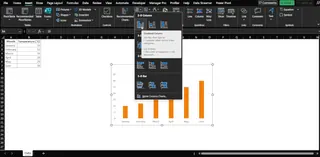
Hier ist der typische Arbeitsablauf:
- Erstellen Sie Ihr Diagramm: Wählen Sie Ihre Daten aus und gehen Sie zum
Einfügen-Tab, um ein 2D-Säulen-, Balken-, Linien- oder Punktdiagramm zu erstellen. - Diagrammelemente finden: Klicken Sie auf Ihr neu erstelltes Diagramm. Ein kleines Pluszeichen (
+), bekannt als Diagrammelemente, erscheint in der oberen rechten Ecke (unter Windows). - Zu Fehlerbalken navigieren: Klicken Sie auf das
+-Symbol. Im Dropdown-Menü fahren Sie mit der Maus über Fehlerbalken und klicken dann auf den kleinen schwarzen Dreieck, der rechts davon erscheint. - Wählen Sie einen Fehlertyp: Sie sehen Optionen wie
Standardfehler,ProzentundStandardabweichung. Für mehr Kontrolle müssen SieWeitere Optionen...auswählen.
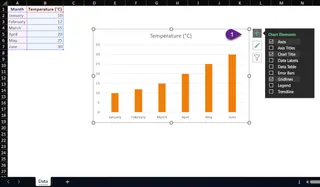
- Im Formatierungsbereich konfigurieren: Dies öffnet den Bereich Fehlerbalken formatieren. Hier können Sie die Richtung (Beide, Plus, Minus), den Endstil (Kappe oder Keine Kappe) und den Fehlerbetrag definieren. Wenn Sie benutzerdefinierte Werte benötigen, müssen Sie
Benutzerdefiniertauswählen und auf die SchaltflächeWert angebenklicken.
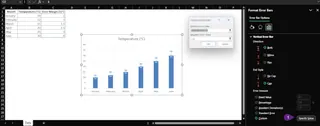
Einschränkungen des manuellen Ansatzes
Obwohl funktional, ist dieser Prozess alles andere als effizient und voller potenzieller Frustrationen:
- Zeitaufwändig & repetitiv: Jedes Mal, wenn Sie ein neues Diagramm erstellen oder ein bestehendes anpassen müssen, müssen Sie diesen mehrstufigen, klickintensiven Prozess wiederholen.
- Nicht intuitiv: Die Optionen sind versteckt. Sie müssen sich die genaue Abfolge der Klicks merken, die sich zwischen Excel für Windows und Mac leicht unterscheiden kann, was eine weitere Ebene der Verwirrung hinzufügt.
- Fehleranfällig: Bei der Angabe benutzerdefinierter Fehlerbalken ist es unglaublich einfach, den falschen Zellbereich für den "Positiven Fehlerwert" oder "Negativen Fehlerwert" auszuwählen, was zu falschen und irreführenden Visualisierungen führt.
- Starr und unflexibel: Was, wenn Ihr Manager die Variabilität als 10 % Prozentwert anstelle eines festen Werts sehen möchte? Sie müssen den gesamten Weg zurück in die Menüs gehen und alles neu konfigurieren. Es gibt keinen Raum für schnelle, konversationsbasierte "Was-wäre-wenn"-Analysen.
Ein intelligenterer Weg: Erstellen von Diagrammen mit Fehlerbalken mit Excelmatic
Was wäre, wenn Sie die Menüs komplett umgehen könnten? Anstatt durch ein Labyrinth zu klicken, was, wenn Sie Excel einfach sagen könnten, wie Ihr Diagramm aussehen soll? Genau dafür sind Excel-KI-Agenten wie Excelmatic konzipiert.

Excelmatic ermöglicht es Ihnen, Ihre Daten hochzuladen und einfache Sprache zu verwenden, um Analysen, Diagramme und Formeln anzufordern. Das Hinzufügen von Fehlerbalken wird zu einer einfachen Anweisung, nicht zu einem komplexen Verfahren.
Schritt-für-Schritt: Fehlerbalken mit Excelmatic hinzufügen
Kehren wir zur gleichen Aufgabe zurück – ein Diagramm mit Fehlerbalken erstellen – aber dieses Mal mit einem konversationsbasierten Ansatz.
1. Laden Sie Ihre Daten hoch
Ziehen Sie einfach Ihre Excel- oder CSV-Datei mit Ihren Daten (z.B. monatliche Verkäufe, experimentelle Ergebnisse, Temperaturmessungen) per Drag & Drop in die Excelmatic-Chat-Oberfläche.

2. Fragen Sie in einfacher Sprache
Anstatt zu klicken, tippen Sie. Beschreiben Sie das gewünschte Diagramm, einschließlich der Fehlerbalken. Excelmatic versteht den Kontext und verschiedene Arten von Fehlerbalken.
Hier sind einige Beispiele für Prompts, die Sie verwenden könnten:
"Erstellen Sie ein Säulendiagramm, das den durchschnittlichen Umsatz pro Monat zeigt. Fügen Sie jedem Balken Standardfehlerbalken hinzu.""Zeichnen Sie den Quartalsumsatz als Balkendiagramm und fügen Sie einen 10 %-Prozent-Fehlerbalken hinzu.""Ich habe eine 'Umsatz'-Spalte und eine 'Fehlermarge'-Spalte. Generieren Sie ein Liniendiagramm des Umsatzes und verwenden Sie die 'Fehlermarge'-Spalte für benutzerdefinierte Fehlerbalken.""Erstellen Sie für die angehängten Daten ein Punktdiagramm von 'Testergebnis' vs. 'Lernstunden' und fügen Sie horizontale Fehlerbalken basierend auf der 'Zeitvarianz'-Spalte hinzu."

3. Sofort überprüfen und verfeinern
Excelmatic generiert das Diagramm mit den angegebenen Fehlerbalken in Sekunden. Die wahre Stärke liegt jedoch in der Iteration. Sie können das Gespräch fortsetzen, um das Ergebnis zu verfeinern.
"Okay, das sieht gut aus. Ändern Sie jetzt die Fehlerbalken so, dass sie die Standardabweichung anzeigen.""Machen Sie die Fehlerbalken rot und etwas dicker.""Können Sie die Endkappen von den Fehlerbalken entfernen?""Eigentlich zeigen Sie nur den positiven Fehlerbalken an, nicht den negativen."
Diese konversationsbasierte Verfeinerung ist mit der traditionellen Methode unmöglich, bei der jede Änderung ein erneutes Eintauchen in die Formatierungsbereiche erfordert.
4. Exportieren Sie Ihr fertiges Diagramm
Sobald Sie zufrieden sind, können Sie eine neue Excel-Datei mit dem perfekt formatierten Diagramm herunterladen, bereit für Ihre Präsentation oder Ihren Bericht.
Dialogbeispiel
So könnte ein typisches Gespräch mit Excelmatic ablaufen:
Benutzer: Ich habe eine Datei mit monatlichen Umsätzen und einer vorberechneten Standardabweichung für jeden Monat. Können Sie ein Säulendiagramm der Umsätze erstellen und benutzerdefinierte Fehlerbalken unter Verwendung der 'Standardabweichung'-Spalte hinzufügen?
Excelmatic: Absolut. Ich habe ein Säulendiagramm generiert, das Ihre monatlichen Umsätze anzeigt. Die Fehlerbalken wurden unter Verwendung der Werte aus Ihrer 'Standardabweichung'-Spalte hinzugefügt. Möchten Sie die Farbe oder den Stil der Fehlerbalken anpassen?
Benutzer: Ja, machen Sie sie dunkelgrau und entfernen Sie die Endkappen.
Excelmatic: Erledigt. Die Fehlerbalken sind jetzt dunkelgrau und haben keine Endkappen. Das aktualisierte Diagramm steht für Sie zur Ansicht oder zum Download bereit.
Traditionell vs. Excelmatic: Ein schneller Vergleich
| Aspekt | Traditionelles Excel | Excelmatic (Excel-KI) |
|---|---|---|
| Zeit | 5-10 Minuten Klicken und Formatieren | Sekunden für das Tippen eines Prompts |
| Komplexität | Hoch; erfordert Navigation durch mehrere Menüs & Bereiche | Niedrig; verwendet natürliche Sprache |
| Flexibilität | Starr; Änderungen erfordern Wiederholung des Prozesses | Hoch; leicht mit Folgefragen iterieren |
| Expertise | Erfordert spezifisches Excel-Diagramm-Wissen | Erfordert zu wissen, was Sie sehen möchten |
FAQ
F: Kann Excelmatic verschiedene Arten von Fehlerbalken wie 'Prozent' oder 'Standardabweichung' hinzufügen?
A: Ja. Geben Sie einfach den gewünschten Typ in Ihrem Prompt an, z.B. "fügen Sie einen 5 %-Prozent-Fehlerbalken hinzu" oder "zeigen Sie die Standardabweichungs-Fehlerbalken an". Excelmatic berechnet und wendet ihn automatisch an.
F: Was, wenn meine Daten für benutzerdefinierte Fehlerbalken in einer separaten Spalte sind?
A: Das ist die ideale Art, es zu verwenden. Sagen Sie Excelmatic einfach, welche Spalte verwendet werden soll. Zum Beispiel: "Verwenden Sie die 'Konfidenzintervall'-Spalte, um benutzerdefinierte Fehlerbalken für mein Liniendiagramm zu erstellen."
F: Kann ich die Fehlerbalken (Farbe, Dicke, Richtung) mit Excelmatic formatieren?
A: Ja. Nachdem das anfängliche Diagramm erstellt wurde, können Sie in Folgefragen Formatierungsänderungen anfordern, wie "Machen Sie die Fehlerbalken blau und dünner" oder "Zeigen Sie nur die 'Plus'-Richtung für die Fehlerbalken an."
F: Funktioniert Excelmatic, wenn ich mehrere Datenreihen in einem Diagramm habe?
A: Ja. Sie können in Ihrer Anfrage spezifisch sein. Zum Beispiel: "Fügen Sie in meinem Kombinationsdiagramm Fehlerbalken nur zur '2024 Prognose'-Linie hinzu, nicht zu den '2023 Ist'-Säulen."
F: Sind meine Daten sicher, wenn ich sie zu Excelmatic hochlade? A: Excelmatic wurde mit Datensicherheit als Priorität entwickelt. Ihre Dateien werden zur Analyse verarbeitet und nicht langfristig gespeichert oder geteilt. Für detaillierte Informationen lesen Sie bitte immer die offizielle Datenschutzrichtlinie auf der Website.
F: Muss ich das Diagramm zuerst erstellen, bevor ich nach Fehlerbalken frage? A: Nein, und das ist ein großer Vorteil. Sie können Excelmatic in einem einzigen Schritt bitten, das Diagramm zu erstellen und die Fehlerbalken direkt aus Ihren Rohdaten hinzuzufügen.
Bereit, die Klicks aufzugeben? Visualisieren Sie die Variabilität Ihrer Daten mit Excelmatic
Hören Sie auf, wertvolle Zeit mit der Suche nach einer so kritischen Funktion wie Fehlerbalken in Excels Menüs zu verschwenden. Ihre Energie sollte für die Interpretation von Daten aufgewendet werden, nicht für den Kampf mit der Software. Indem Sie einen Excel-KI-Agenten nutzen, können Sie eine mühsame, fehleranfällige Aufgabe in ein schnelles, intuitives und sogar unterhaltsames Gespräch mit Ihren Daten verwandeln.
Erhalten Sie präsentationsreife Diagramme mit genauen, perfekt formatierten Fehlerbalken in Sekunden. Konzentrieren Sie sich auf die Erkenntnisse, nicht auf die Klicks.
Testen Sie Excelmatic noch heute kostenlos. Laden Sie einen Datensatz hoch, an dem Sie arbeiten, und verwenden Sie einen der Prompts aus diesem Artikel. Entdecken Sie selbst, wie einfach und leistungsstark Datenvisualisierung sein kann.