Wichtigste Erkenntnisse:
- Die Realität: Selbst in flexiblen Arbeitskulturen bleibt die „Freitag‑Nachmittags‑Panik“ ein Hauptstressfaktor für Datenprofis.
- Der alte Weg: Deinen Freitagabend oder Samstagmorgen opfern, um „schmutzige Daten“ zu bereinigen, unpassende Berichte zusammenzuführen und kaputte VLOOKUPs zu debuggen.
- Der Wandel: Mit Excelmatic ist die „Wochenendsteuer“ tot. Was früher ein ganzes Wochenende brauchte, dauert jetzt eine Kaffeepause.
Die Falle am Freitag um 16 Uhr: Warum wir immer noch am Wochenende arbeiten
Es ist ein universelles Ritual. Du bist bereit, dich für die Woche abzumelden, und dann kommt die „dringende“ Anfrage: "Kannst du bis Montag diese regionalen Berichte konsolidieren?"
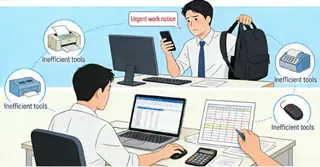
Plötzlich stehen deine Pläne für den Freitagabend oder einen entspannten Samstagmorgen auf dem Spiel. Du machst keine hochrangige Analyse; du fungierst als menschliche Daten‑Brücke — kopierst Zeilen manuell, trennst chaotische Spalten und hoffst, dass die Formeln nicht #VALUE! zurückgeben.
Das ist die „Excel‑Nachtschicht“. Es geht nicht um Firmenhärte; es geht darum, von ineffizienten Werkzeugen gefangen zu sein. Aber 2026 wird das endlich optional.
Die drei Säulen des „Wochenend‑Diebs“ (und wie KI sie zerstört)
1. Die Konsolidierungsfalle
Der Schmerz: 20 verschiedene Abteilungs‑Tabellen zusammenführen, die alle unterschiedliche Spaltenbezeichnungen haben.
Die KI‑Lösung: Excelmatic erkennt Spalten nach semantischer Bedeutung, nicht nur nach exakten Überschriften.
Prompt zum Ausprobieren:
Merge these 5 regional sales files. Recognize that 'Staff', 'Employee', and 'Rep' all mean the same column. Sum the total sales per person.
2. Der Reinigungs‑Marathon
Der Schmerz: Inkonsistente Datumsformate, nachlaufende Leerzeichen und gemischte Groß-/Kleinschreibung über tausende Zeilen beheben.
Die KI‑Lösung: Die KI führt komplexe Bereinigungsschritte aus, die sonst dutzende manuelle Schritte erfordern.
Prompt zum Ausprobieren:
Standardize all dates to YYYY-MM-DD, trim extra spaces from the 'Client Name' column, and capitalize the first letter of each city.
3. Das Formel‑Debugging‑Kaninchenloch
Der Schmerz: Stunden damit verbringen, das eine fehlende Komma in einer verschachtelten IF oder VLOOKUP zu finden.
Die KI‑Lösung: Beschreibe deine Logik in Klartext; die KI kümmert sich um Syntax und Ausführung.
Prompt zum Ausprobieren:
If the 'Performance' is over 90 and 'Late_Days' is 0, give a 10% bonus; otherwise, give 0. Calculate this for the whole table.
FALLSTUDIE: Vom ruinierten Freitag zur 10‑Minuten‑Aufgabe
Stell dir Senior‑Analystin Sarah vor. Ihr Freitagnachmittag wurde von einer kurzfristigen Anfrage gekapert: regionale Verkaufsberichte zusammenführen, Währungen umrechnen und Summen erstellen.
Was würde das normalerweise bedeuten?
- Vor der KI: 4–6 Stunden manuelle Arbeit — Zeilen kopieren, Formeln debuggen und Formate vereinheitlichen — was effektiv ihren Freitagabend plättet.
Dann kam Excelmatic: ein KI‑Assistent, der versteht, was du meinst, nicht nur, was du tippst. Anstatt komplexe Formeln zu schreiben oder Power Query zu lernen, beschreibst du deine Aufgabe in natürlicher Sprache. Excelmatic übernimmt den Rest — bereinigt, zusammenführt, berechnet und formatiert — und verwandelt mühsame Daten-Schlampereien in ein einfaches Gespräch.
So löste Sarah ihre „Wochenend‑Killer“‑Aufgabe in nur 10 Minuten mit drei intuitiven Schritten:
1. Hochladen: Ziehen, Ablegen und Weggehen
Sarah öffnete nicht jede Datei und kopierte keine Blätter manuell. Sie zog und legte beide Verkaufsdateien einfach in Excelmatic — egal ob die Spalten übereinstimmten oder nicht. Die Plattform verarbeitete alles in Sekunden, bereit für Anweisungen.

2. Fragen: Sag der KI, was du brauchst — in Klartext
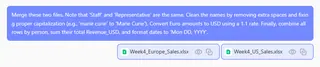
Hier passiert die Magie. Keine Formeln, keine Makros. Sarah schrieb einen einzigen klaren Satz, der genau beschrieb, was sie wollte:
Merge these two files. Note that 'Staff' and 'Representative' are the same. Clean the names by removing extra spaces and fixing proper capitalization (e.g., 'marie curie' to 'Marie Curie'). Convert Euro amounts to USD using a 1.1 rate. Finally, combine all rows by person, sum their total Revenue_USD, and format dates to 'Mon DD, YYYY'.
Die KI von Excelmatic verstand die Absicht: Spalten nach Bedeutung abgleichen, Texte bereinigen, Währungen umrechnen, nach Person aggregieren und Datumsformate anpassen — alles aus einem einzigen Befehl in natürlicher Sprache.
3. Ergebnis: Prüfen und Ausliefern — nicht Nacharbeiten
Fast sofort erzeugte Excelmatic eine saubere, konsolidierte Tabelle. Sarah brauchte nur 10 Minuten, um die Ausgabe zu prüfen, Summen zu verifizieren und zu bestätigen, dass alles stimmte. Der Bericht war bereit zum Teilen — kein manuelles Zusammenführen, keine Formel‑Fehler, kein geopfertes Wochenende.
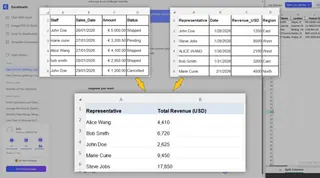
Sarah sparte nicht nur Stunden. Sie rettete ihr Freitagabendessen und gewann ihren ganzen Samstagmorgen zurück. Indem sie die repetitive Schwerarbeit der KI überließ, wechselte sie vom „Daten‑Hausmeister“ zur strategischen Problemlöserin — alles bevor sie sich fürs Wochenende abmeldete.
Es geht nicht um „Geschwindigkeit“ — es geht um „Freiheit“
Wenn wir über Excelmatic sprechen, meinen wir nicht nur eine schnellere Art, .xlsx‑Dateien zu verarbeiten. Wir sprechen vom Ende technischer Schufterei.
- Nie wieder komplexe Power‑Query‑Syntax lernen, nur um einen einfachen Bericht zu reparieren.
- Nie wieder Zeilen anstarren, bis die Augen wehtun, während deine Freunde draußen sind.
- Ja zu der Person, die den Bericht am Freitag um 16:30 Uhr perfekt bereinigt und analysiert liefert.
| Traditionelle Freitags‑Panik | Der KI‑gestützte Ausweg |
|---|---|
| 4 Stunden "schmutzige Daten" bereinigen | 1 Minute per natürlicher Sprache |
| 3 Stunden kaputte Formeln reparieren | Null (KI schreibt die Logik) |
| 3 Stunden manuelles Zusammenführen | 30 Sekunden (Drag & Drop) |
| Insgesamt: Wochenende geopfert | Insgesamt: Wochenende geschützt |
Hör auf, Daten‑Hausmeister zu sein
Du wurdest für deinen Verstand eingestellt, nicht für deine Fähigkeit zu Ctrl+C und Ctrl+V. Die „Excel‑Nachtschicht“ war eine Steuer, die wir für unvollkommene Werkzeuge gezahlt haben. Diese Steuer ist abgeschafft.
Erobere dein nächstes Wochenende zurück
Lass nicht zu, dass ein weiterer Freitagnachmittag deinen Samstagvormittag ruiniert. Lade deine nervigste Datei bei Excelmatic hoch und sieh, wie viel Zeit du heute zurückgewinnen kannst.
✨ Schluss mit der Freitagspanik