Wichtigste Erkenntnisse:
- Die Erstellung von Wasserfalldiagrammen in Excel, selbst mit der modernen integrierten Funktion, erfordert mühsame manuelle Schritte wie das Festlegen von Summen, das Entfernen unübersichtlicher Beschriftungen und ständiges Neuformatieren.
- Excel-KI-Tools wie Excelmatic automatisieren diesen gesamten Workflow. Sie können ein vollständiges, korrektes Wasserfalldiagramm einfach erstellen, indem Sie Ihr Ziel in natürlicher Sprache beschreiben, z. B. "Erstelle ein Wasserfalldiagramm aus meinen Transaktionsdaten."
- Die Verwendung eines Excel-KI-Agenten spart nicht nur erheblich Zeit, sondern bietet auch unvergleichliche Flexibilität, ermöglicht sofortige Änderungen und tiefere Analysen über eine einfache Konversationsschnittstelle.
Problemhintergrund & Schmerzpunkte
Stellen Sie sich vor, Sie sind ein Finanzanalyst oder ein Kleinunternehmer, der die monatliche Buchhaltung abschließt. Sie haben eine einfache Tabelle mit Transaktionen: einen Eröffnungskassenbestand, gefolgt von einer Reihe von Einnahmen und Ausgaben. Ihr Ziel ist es, den Stakeholdern visuell zu erklären, wie Sie vom Anfangsbestand zum Schlussbestand gekommen sind.
Ein Standard-Balken- oder Liniendiagramm reicht nicht aus. Sie zeigen die Endwerte, verdeutlichen aber nicht die Geschichte der Entwicklung – die einzelnen positiven und negativen Beiträge, die zum Endergebnis führten. Hier glänzt ein Wasserfalldiagramm (auch bekannt als Brückendiagramm). Es visualisiert eine kumulierte Summe und zeigt, wie jeder aufeinanderfolgende Wert zum vorherigen addiert oder davon subtrahiert.
Das Problem? Die Erstellung in Excel ist eine überraschend frustrierende Erfahrung. Selbst mit dem in Excel 2016 eingeführten "nativen" Wasserfalldiagrammtyp ist der Prozess alles andere als intuitiv. Sie verbringen mehr Zeit damit, mit Diagrammeinstellungen und Formatierung zu kämpfen, als die Daten selbst zu analysieren. Jedes Mal, wenn Sie eines erstellen, fragen Sie sich: "Warum muss ich Excel manuell sagen, dass der erste und letzte Balken Summen sind? Sollte es das nicht wissen?" Dieser repetitive, manuelle Prozess ist nicht nur zeitaufwändig; er ist ein Engpass in Ihrem Berichtsworkflow.
Die traditionelle Excel-Methode: Schritte und Einschränkungen
Obwohl eine massive Verbesserung gegenüber der Zeit vor 2016 (die komplexe Workarounds mit gestapelten Säulendiagrammen erforderte), lässt die moderne integrierte Wasserfalldiagrammfunktion immer noch viel zu wünschen übrig. Sie bringt Sie zu 80 % ans Ziel, aber die letzten 20 % erfordern eine Reihe nicht offensichtlicher manueller Korrekturen.
Nehmen wir an, Sie haben einen einfachen Datensatz mit monatlichen Banktransaktionen.
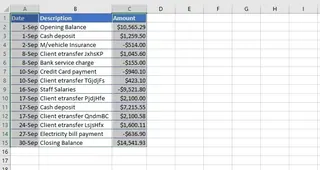
Hier ist der typische manuelle Workflow in Excel:
- Daten auswählen: Markieren Sie den Bereich, der Ihre Kategorien (z. B. "Eröffnungssaldo", "Einzahlung", "Miete") und die entsprechenden Werte enthält.
- Diagramm einfügen: Navigieren Sie zur Registerkarte
Einfügen, klicken Sie auf die GruppeDiagrammeund wählen SieWasserfall. - Initiales (falsches) Diagramm: Excel generiert ein Diagramm, aber es macht die Summen fast immer falsch. Es behandelt Ihren "Eröffnungssaldo" und "Schlusssaldo" einfach als weitere Zunahme oder Abnahme, was die Daten völlig falsch darstellt.
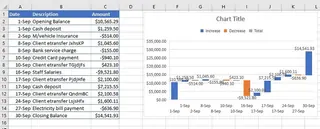
Hier beginnt das manuelle "Reparieren".
Der manuelle Anpassungsmarathon
Um das Diagramm nutzbar zu machen, müssen Sie mehrere mühsame Schritte durchführen:
- Summen festlegen: Sie müssen auf den ersten Balken ("Eröffnungssaldo") doppelklicken, wodurch sich der Bereich "Datenpunkt formatieren" öffnet. Hier müssen Sie das Kontrollkästchen "Als Summe festlegen" finden und aktivieren. Dann müssen Sie diesen exakten Prozess für den letzten Balken ("Schlusssaldo") wiederholen. Dies ist der häufigste Fehlerpunkt.
- Unordnung bereinigen: Das Standarddiagramm enthält oft Datenbeschriftungen, die sich überlappen oder das Diagramm unleserlich machen. Sie müssen sie wahrscheinlich auswählen und löschen.
- Kontext hinzufügen: Das Diagramm wird ohne aussagekräftigen Titel eingefügt. Sie müssen auf den Platzhalter klicken und manuell einen beschreibenden Titel wie "Cashflow-Analyse September" eingeben. Möglicherweise müssen Sie auch Achsentitel für mehr Klarheit hinzufügen.
- Größe anpassen und verfeinern: Die Standardgröße quetscht oft die Kategoriebeschriftungen auf der X-Achse zusammen, sodass Sie das Diagramm manuell vergrößern müssen, um es lesbar zu machen.
Einschränkungen des manuellen Ansatzes
Diese traditionelle Methode ist von Ineffizienzen geplagt:
- Nicht intuitive Logik: Die Anforderung, manuell "Als Summe festlegen" zu verwenden, ist eine versteckte Funktion. Sie ist nicht auffindbar, und Benutzer vergessen sie oft, was zu falschen Diagrammen führt.
- Zeitaufwändig: Was eine 10-Sekunden-Aufgabe sein sollte, wird zu einer 5-minütigen Formatierungsübung für jedes einzelne Diagramm.
- Starr und unflexibel: Was, wenn Ihr Manager fragt: "Können Sie mir das zeigen, aber nur für die ersten zwei Wochen?" Sie müssen im Wesentlichen von vorne beginnen: Daten filtern, ein neues Diagramm erstellen und alle manuellen Formatierungsschritte wiederholen.
- Hohes Fehlerpotenzial: Das Vergessen, eine Summe zu setzen, die Auswahl des falschen Datenbereichs oder ein Formatierungsfehler kann zu einer irreführenden Visualisierung führen.
Die moderne Lösung: Verwendung einer Excel-KI wie Excelmatic
Anstatt ein "Diagramm-Operator" zu sein, der durch Menüs klickt, was wäre, wenn Sie einfach ein Analyst sein könnten, der nach dem fragt, was er braucht? Dies ist das Versprechen von Excel-KI-Agenten wie Excelmatic. Es verwandelt den gesamten Prozess von einer Reihe manueller Schritte in ein einfaches Gespräch.

Ein neues Paradigma: Konversationsbasierte Datenanalyse
Excelmatic fungiert als Ihr persönlicher Datenanalyst. Sie laden Ihre Tabellenkalkulation hoch und verwenden dann eine Chat-Oberfläche, um nach Analysen, Formeln oder Visualisierungen zu fragen. Anstatt dass Sie wissen müssen, wie man ein Wasserfalldiagramm in Excel erstellt, müssen Sie nur wissen, was Sie sehen möchten. Die KI übernimmt das "Wie".
Für unser Cashflow-Problem können Sie die Registerkarte "Einfügen" und den Bereich "Datenpunkt formatieren" komplett vergessen.
Schritt für Schritt: Erstellen eines Wasserfalldiagramms mit Excelmatic
Der Prozess ist erfrischend einfach und intuitiv.
- Ihre Datendatei hochladen: Beginnen Sie, indem Sie Ihre Excel- oder CSV-Datei mit den Transaktionsdaten auf die Excelmatic-Plattform hochladen. Die KI liest und versteht sofort die Struktur Ihrer Tabelle.

- In natürlicher Sprache fragen:
Geben Sie nun einfach Ihre Anfrage in das Chatfeld ein. Der Schlüssel ist, das gewünschte Endergebnis zu beschreiben. Hier sind einige Beispiele:
- "Erstelle ein Wasserfalldiagramm, das die Veränderung des Bargelds vom Eröffnungs- zum Schlusssaldo zeigt."
- "Erstelle mit den Transaktionsdaten ein Wasserfalldiagramm für den Cashflow im September. Stelle sicher, dass die Start- und Endwerte Summen sind."
- "Visualisiere, wie der Anfangswert durch die nachfolgenden positiven und negativen Transaktionen beeinflusst wird, mit einem Wasserfalldiagramm."

Sofort überprüfen und verfeinern: Excelmatic generiert in Sekundenschnelle ein vollständiges und korrekt formatiertes Wasserfalldiagramm. Entscheidend ist, dass seine KI darauf trainiert ist, gängige Muster zu erkennen, sodass sie die ersten und letzten Einträge automatisch als Summen identifiziert und korrekt formatiert.
Die wahre Stärke liegt jedoch in der Iteration. Sie können das Gespräch fortsetzen, um das Diagramm zu verfeinern:
- "Gut. Ändere jetzt den Diagrammtitel in 'Q3 Cashflow Bridge'."
- "Kannst du die größte Ausgabe hervorheben?"
- "Filtere alle Transaktionen unter 100 $ heraus und generiere das Diagramm neu."
Ihre Ergebnisse exportieren: Sobald Sie mit dem Ergebnis zufrieden sind, können Sie die neue Excel-Datei mit dem perfekt formatierten Diagramm und den zugrunde liegenden Daten herunterladen. Sie können es nun in Ihre Präsentation oder Ihren Bericht kopieren und einfügen.
Eine Beispielkonversation
So könnte dieser Workflow in der Praxis aussehen:
Benutzer: Ich habe meinen September-Kontoauszug hochgeladen. Kannst du ein Wasserfalldiagramm erstellen, um zu zeigen, wie sich mein Saldo vom Monatsanfang bis zum Monatsende verändert hat?
Excelmatic: Natürlich. Ich habe basierend auf Ihren Transaktionsdaten ein Wasserfalldiagramm erstellt. Ich habe automatisch den Anfangsbestand am 1. September und den Endbestand am 30. September als Summen festgelegt. Möchten Sie jeder Veränderung Datenbeschriftungen hinzufügen?
Benutzer: Nein, das ist zu unübersichtlich. Aber kannst du die größte Auszahlung rot hervorheben?
Excelmatic: Erledigt. Die größte Auszahlung, 'Büromiete', ist jetzt im Diagramm rot hervorgehoben. Das aktualisierte Diagramm steht zum Download bereit.
Traditionelles Excel vs. Excelmatic: Ein schneller Vergleich
| Aspekt | Traditionelle Excel-Methode | Excelmatic KI-Methode |
|---|---|---|
| Erstellungszeit | 5-10 Minuten pro Diagramm | Unter 30 Sekunden |
| Komplexität | Erfordert Kenntnis versteckter Funktionen wie "Als Summe festlegen" | Erfordert nur natürliche Sprache |
| Flexibilität | Starr; Änderungen erfordern Neuerstellung des Diagramms | Hochflexibel; Änderungen erfolgen per Konversation |
| Fehlerquote | Hoch; Schritte leicht zu vergessen oder falsch zu konfigurieren | Niedrig; KI sorgt für Konsistenz und Korrektheit |
| Fokus | Auf manuelle Klicks und Formatierung | Auf Dateninsights und Analyse |
FAQ
Muss ich wissen, wie man ein Wasserfalldiagramm in Excel erstellt, um Excelmatic zu verwenden? Nein, überhaupt nicht. Sie müssen nur das Diagramm beschreiben können, das Sie sehen möchten. Excelmatic übernimmt die technische Ausführung.
Wird Excelmatic meine ursprüngliche Excel-Datei verändern? Nein. Ihre Originaldatei wird niemals verändert. Excelmatic arbeitet mit einer sicheren Kopie Ihrer Daten, und Sie können die Ergebnisse als neue Datei herunterladen.
Sind meine Finanzdaten sicher, wenn ich sie bei Excelmatic hochlade? Datensicherheit hat höchste Priorität. Excelmatic ist mit strengen Datenschutz- und Sicherheitsprotokollen entwickelt, um die Vertraulichkeit Ihrer Daten zu gewährleisten. Detaillierte Informationen finden Sie in der offiziellen Datenschutzrichtlinie auf der Website.
Was, wenn meine Daten nicht perfekt formatiert sind? Während klare Überschriften (wie "Datum", "Kategorie", "Betrag") hilfreich sind, ist die KI von Excelmatic geschickt darin, Daten zu verstehen und zu analysieren, die nicht perfekt sauber sind. Sie kann die Struktur oft auch bei geringfügigen Unstimmigkeiten erkennen.
Kann Excelmatic andere Diagrammtypen erstellen? Ja. Sie können nach Balkendiagrammen, Kreisdiagrammen, Liniendiagrammen, Streudiagrammen und mehr fragen. Beschreiben Sie einfach die gewünschte Visualisierung, und die KI erstellt sie.
Was passiert, wenn die KI meine Anfrage nicht richtig versteht? Genau wie bei einem menschlichen Assistenten können Sie Ihre Frage umformulieren, mehr Kontext geben oder eine spezifischere Anweisung geben. Die Konversationsschnittstelle macht es einfach, Ihre Bedürfnisse zu klären, bis das Ergebnis perfekt ist.
Handeln Sie: Verbessern Sie Ihren Excel-Workflow mit Excelmatic
Hören Sie auf, wertvolle Zeit mit dem Kampf gegen Diagrammeinstellungen zu verschwenden. Jede Minute, die Sie mit dem manuellen Formatieren eines Wasserfalldiagramms verbringen, ist eine Minute, die Sie nicht für strategische Analysen und das Finden wichtiger Erkenntnisse in Ihren Daten verwenden. Der manuelle Prozess ist nicht nur eine kleine Unannehmlichkeit; er ist eine erhebliche Bremse für Ihre Produktivität.
Indem Sie eine Excel-KI-Lösung nutzen, können Sie diese Zeit zurückgewinnen und sich auf das konzentrieren, was wirklich zählt. Lassen Sie die KI die mühsame Mechanik der Diagrammerstellung übernehmen, während Sie die Analyse vorantreiben.
Bereit, den Unterschied zu sehen? Testen Sie Excelmatic noch heute. Laden Sie die Transaktions-Tabelle hoch, an der Sie gerade arbeiten, und verwenden Sie eine der Aufforderungen aus diesem Artikel. Erleben Sie aus erster Hand, wie einfach Finanzberichterstattung sein kann.