
Wichtigste Erkenntnisse:
- Das manuelle Erstellen von Streudiagrammen in Excel erfordert mehrere Schritte durch Menüs, und das Hinzufügen mehrerer Datenreihen oder einer Trendlinie ist oft umständlich und zeitaufwändig.
- Excel-KI-Tools wie Excelmatic ermöglichen es Ihnen, aussagekräftige Streudiagramme zu generieren, indem Sie einfach die Beziehung beschreiben, die Sie visualisieren möchten, z. B. "Werbebudget gegen Umsatz darstellen".
- Die Verwendung von Excelmatic verkürzt die Erstellungszeit erheblich, vereinfacht komplexe Diagramme mit mehreren Reihen und ermöglicht durch konversationelle Nachfragen sofortige Iteration und Analyse.
Problemhintergrund & Schwachstellen
Stellen Sie sich vor, Sie sind ein Marketing-Analyst und schauen auf eine Tabelle. Sie haben Spalten für tägliche Werbeausgaben, Website-Klicks und Verkaufserlöse. Ihr Manager möchte wissen: "Treibt unser erhöhtes Werbebudget tatsächlich mehr Verkäufe an? Zeigen Sie mir die Daten."
Dies ist eine klassische Geschäftsfrage zur Korrelation. Um sie zu beantworten, müssen Sie die Beziehung zwischen zwei numerischen Variablen visualisieren: Werbeausgaben und Umsatz. Ein Streudiagramm ist das perfekte Werkzeug dafür. Es kann schnell zeigen, ob die beiden Variablen sich gemeinsam bewegen (positive Korrelation), in entgegengesetzte Richtungen (negative Korrelation) oder überhaupt keine Beziehung zueinander haben.
Aber in Excel ist der Weg von Rohdaten zu einem klaren, aussagekräftigen Streudiagramm nicht immer eine gerade Linie. Zuerst müssen Sie sich daran erinnern, dass ein Streudiagramm, kein Liniendiagramm, die richtige Wahl ist – ein häufiger Verwirrungspunkt. Dann beginnen Sie den manuellen Prozess der Datenauswahl, navigieren durch das Menü Einfügen > Diagramm und wählen das richtige Symbol aus.
Die eigentliche Kopfzerbrechen beginnt, wenn die Fragen komplexer werden. Was, wenn Sie zwei Beziehungen im selben Diagramm darstellen müssen, wie "Werbebudget vs. Umsatz" und "Werbebudget vs. Website-Klicks"? Oder was, wenn Sie eine Trendlinie hinzufügen müssen, um die Beziehung zu quantifizieren? Jede dieser Aufgaben schickt Sie zurück in verwirrende Dialogfelder, um manuell Datenreihen und Formatelemente hinzuzufügen. Dieser manuelle Prozess ist langsam, fehleranfällig und erstickt den natürlichen Analysefluss.
Die traditionelle Excel-Lösung: Schritte und Einschränkungen
Im traditionellen Excel-Arbeitsablauf erfordert die Erstellung eines Streudiagramms eine Reihe präziser, manueller Schritte. Während effektiv, zeigt dieser Prozess mehrere Einschränkungen auf, insbesondere wenn Ihre analytischen Anforderungen komplexer werden.
Zuerst die Grundlagen. Ein Streudiagramm (oder XY-Diagramm) verwendet Punkte, um die Werte für zwei verschiedene numerische Variablen darzustellen. Die Position jedes Punktes auf der horizontalen (X-Achse) und vertikalen (Y-Achse) Achse zeigt die Werte für einen einzelnen Datenpunkt an. Durch Betrachten des Punktmusters können Sie die Beziehung zwischen den Variablen ableiten.
Schritte zum manuellen Erstellen eines Streudiagramms
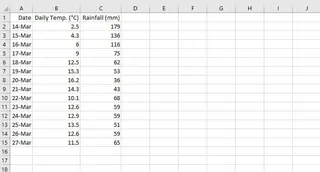
Daten organisieren: Stellen Sie sicher, dass Sie zwei Spalten mit numerischen Daten haben, die Sie vergleichen möchten. Zum Beispiel eine Spalte für "Tägliche Temperatur" und eine andere für "Täglicher Niederschlag". Die unabhängige Variable (diejenige, von der Sie glauben, dass sie eine Veränderung verursacht) kommt typischerweise auf die X-Achse, die abhängige Variable auf die Y-Achse.
Daten auswählen: Markieren Sie die beiden Datenspalten, einschließlich der Überschriften.
Diagramm einfügen: Navigieren Sie zur Registerkarte
Einfügenim Excel-Menüband. Klicken Sie in der GruppeDiagrammeauf das kleine Symbol, das wie ein Satz verstreuter Punkte aussieht. Dies öffnet die Streudiagramm-Optionen.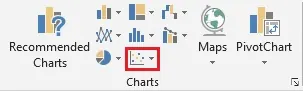
Typ wählen: Wählen Sie das einfache Streudiagramm. Sie haben jetzt eine visuelle Darstellung Ihrer Daten.
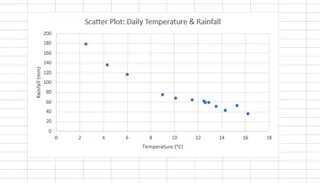
Anpassen und Trendlinie hinzufügen: Um die Korrelation deutlicher zu machen, können Sie eine Trendlinie hinzufügen. Klicken Sie auf das Diagramm, dann auf das
+-Symbol (Diagrammelemente), das rechts erscheint. Aktivieren Sie das Kontrollkästchen fürTrendlinie. Sie können hier auch Achsentitel und einen Diagrammtitel hinzufügen.
Die Einschränkungen des manuellen Ansatzes
Während der grundlegende Prozess handhabbar ist, werden seine Grenzen schnell offensichtlich:
- Hinzufügen mehrerer Reihen ist umständlich: Was, wenn Sie zwei verschiedene Jahre Niederschlagsdaten gegen Temperatur im selben Diagramm vergleichen möchten? Sie müssen mit der rechten Maustaste auf das Diagramm klicken,
Daten auswählenwählen und manuell aufHinzufügenklicken, um den Reihennamen, die X-Werte und die Y-Werte für den neuen Datensatz zu definieren. Dieses Dialogfeld ist notorisch unübersichtlich und anfällig für Auswahlfehler. - Langsame Iteration: Jede Änderung oder neue Frage erfordert eine weitere Runde von Klicks. Möchten Sie die Korrelation ohne einen bestimmten Ausreißer sehen? Sie müssen Ihre Quelldaten manuell filtern und das Diagramm aktualisieren. Möchten Sie Variablen wechseln? Oft müssen Sie von vorne beginnen. Das bricht Ihren analytischen Schwung.
- Hohe kognitive Belastung: Sie müssen sich die "richtige" Abfolge der Klicks merken. Für weniger häufige Excel-Nutzer bedeutet dies, den Prozess jedes Mal neu zu erlernen. Für Experten ist es nur langweilige Wiederholung.
- Nicht gesprächsfreundlich: Sie können Ihrem Diagramm nicht einfach eine Folgefrage stellen wie: "Wie ist die Korrelation nur für das erste Quartal?" Sie müssen diese Geschäftsfrage in eine Reihe manueller Datenmanipulationen und Diagrammeinstellungen übersetzen.
Der neue Weg: Verwendung eines Excel-KI-Agenten (Excelmatic)
Anstatt ein Experte in Excel-Menüs zu sein, was wäre, wenn Sie einfach ein Experte in Ihren eigenen Daten sein könnten? Dies ist das Versprechen von Excel-KI-Agenten wie Excelmatic. Sie laden Ihre Datei hoch und verwenden natürliche Sprache, um nach der benötigten Analyse oder Visualisierung zu fragen. Die KI übernimmt die Klicks, Formeln und Diagrammeinrichtung für Sie.

Kehren wir zum Problem unseres Marketing-Analysten zurück und lösen es mit Excelmatic.
Schritt 1: Daten hochladen
Zuerst ziehen Sie Ihre Excel- oder CSV-Datei mit den Werbeausgaben-, Klick- und Umsatzdaten per Drag & Drop in Excelmatic. Die KI liest sofort Ihre Überschriften und Datenstruktur und bereitet sie für die Analyse vor.

Schritt 2: Beschreiben Sie das gewünschte Diagramm in einfacher Sprache
Anstatt durch Menüs zu navigieren, geben Sie Ihre Anfrage einfach in die Chat-Eingabeaufforderung ein.
Hier sind einige Beispiele für Aufforderungen, die Sie verwenden könnten:
Erstellen Sie ein Streudiagramm mit 'Werbebudget' auf der x-Achse und 'Umsatz' auf der y-Achse.Zeigen Sie mir die Beziehung zwischen Täglicher Temperatur und Täglichem Niederschlag als Streudiagramm.Stellen Sie Werbebudget gegen Umsatz dar. Fügen Sie eine lineare Trendlinie hinzu und zeigen Sie den R-Quadrat-Wert im Diagramm an.

Schritt 3: Ergebnis ansehen und iterieren
Excelmatic generiert sofort das Streudiagramm basierend auf Ihrer Anfrage. Aber die wahre Stärke liegt in der Möglichkeit, das Gespräch fortzusetzen. Sie können das Diagramm mit einfachen Folgefragen verfeinern:
Fügen Sie nun diesem Diagramm eine weitere Reihe hinzu, die 'Werbebudget' gegen 'Website-Klicks' zeigt.Ändern Sie die Farbe der 'Umsatz'-Datenpunkte auf grün.Filtern Sie alle Datenpunkte heraus, bei denen das Werbebudget unter 100 $ lag.Können Sie die Top 5 Umsatzpunkte mit ihrem entsprechenden Datum beschriften?
Dieser konversationelle Ansatz verwandelt die Datenanalyse von einem starren, schrittweisen Verfahren in eine fließende, interaktive Erkundung.
Schritt 4: Ihre fertige Arbeit exportieren
Sobald Sie mit dem Diagramm zufrieden sind, können Sie eine neue Excel-Datei herunterladen, die das vollständig formatierte und bearbeitbare Streudiagramm enthält. Sie können es direkt in Ihre Präsentation kopieren oder die Datei mit Kollegen teilen, die dann wie mit jedem anderen Excel-Diagramm interagieren können.
Beispielkonversation mit Excelmatic
So könnte ein typischer Arbeitsablauf im Dialogformat aussehen:
Benutzer: Ich habe meine Wetterdaten hochgeladen. Können Sie ein Streudiagramm erstellen, um zu sehen, ob es eine Beziehung zwischen Täglicher Temperatur und Täglichem Niederschlag gibt?
Excelmatic: Sicher. Ich habe ein Streudiagramm mit 'Täglicher Temperatur' auf der X-Achse und 'Täglichem Niederschlag' auf der Y-Achse erstellt. Es scheint eine leichte negative Korrelation zu geben.
Benutzer: Interessant. Bitte fügen Sie eine lineare Trendlinie hinzu, um das Muster deutlicher zu machen.
Excelmatic: Die Trendlinie wurde zum Diagramm hinzugefügt. Sie bestätigt visuell die schwache negative Korrelation. Möchten Sie, dass ich den Korrelationskoeffizienten für Sie berechne?
Benutzer: Ja, bitte. Und ändern Sie auch den Diagrammtitel in "Temperatur vs. Niederschlagsanalyse".
Excelmatic: Der Korrelationskoeffizient (Pearsons r) beträgt -0,48. Ich habe auch den Diagrammtitel wie gewünscht aktualisiert. Sie können jetzt die aktualisierte Excel-Datei herunterladen.
Traditionelle Methode vs. Excelmatic: Ein schneller Vergleich
| Aspekt | Traditionelles Excel | Excelmatic (Excel-KI) |
|---|---|---|
| Erstellungszeit | 2-10 Minuten, abhängig von der Komplexität | 15-30 Sekunden pro Anfrage |
| Hinzufügen einer 2. Reihe | Manuell, komplexes Daten auswählen-Dialogfeld |
Einfache Aufforderung: "Fügen Sie eine weitere Reihe für..." hinzu |
| Hinzufügen einer Trendlinie | Klicken durch das Diagrammelemente-Menü |
Einfache Aufforderung: "Fügen Sie eine Trendlinie hinzu." |
| Flexibilität | Starr; Änderungen erfordern erneutes Durchführen von Schritten | Hochflexibel; mit Folgefragen iterieren |
| Erforderliche Fähigkeit | Kenntnis von Diagrammtypen & Menüs | Fähigkeit, Ihre Geschäftsfrage zu beschreiben |
FAQ
Muss ich wissen, welcher Diagrammtyp für meine Daten am besten geeignet ist? Nicht unbedingt. Während Sie spezifisch nach einem "Streudiagramm" fragen können, können Sie auch Ihr Ziel beschreiben, wie "Zeigen Sie mir die Korrelation zwischen X und Y." Excelmatic ist oft intelligent genug, den geeigneten Diagrammtyp für Sie auszuwählen.
Sind meine Daten sicher, wenn ich sie zu Excelmatic hochlade? Datenschutz und Sicherheit haben höchste Priorität. Excelmatic ist mit Sicherheit im Hinterkopf entwickelt und verwendet sichere Verbindungen und Infrastruktur. Für spezifische Details zur Datenverarbeitung und Datenschutzrichtlinien ist es immer am besten, die offizielle Website zu konsultieren. Ihre Originaldatei wird nicht verändert.
Kann Excelmatic komplexe Anfragen bewältigen, wie das Hinzufügen mehrerer Trendlinien oder Datenreihen? Ja. Hier glänzt die KI. Sie können konversationell darum bitten, mehrere Datenreihen hinzuzufügen, verschiedene Trendlinien (linear, logarithmisch usw.) auf jede anzuwenden und Farben oder Marker anzupassen, alles ohne ein komplexes Einstellungsmenü zu berühren.
Kann ich die von Excelmatic erstellten Diagramme anpassen? Absolut. Sie können die KI bitten, Titel, Achsenbeschriftungen, Farben und andere Formatelemente zu ändern. Darüber hinaus können Sie, da Sie das Ergebnis als Standard-Excel-Datei herunterladen können, bei Bedarf auch letzte fein abgestimmte Anpassungen direkt in Excel vornehmen.
Ist Excelmatic für Anfänger geeignet, die Excel nicht gut kennen? Ja, es ist ideal für Anfänger. Es beseitigt die Hürde, Excel's Oberfläche lernen zu müssen. Wenn Sie eine Frage stellen können, können Sie Daten analysieren. Es befähigt Teammitglieder aller Kenntnisstufen, Erkenntnisse aus ihren Daten zu gewinnen, ohne umfangreiche Schulungen.
Handeln Sie jetzt: Verbessern Sie Ihren Excel-Arbeitsablauf
Hören Sie auf, wertvolle Zeit mit dem Klicken durch endlose Menüs und dem Ringen mit Diagrammeinstellungen zu verschwenden. Die Minuten, die Sie manuell mit dem Erstellen und Anpassen eines einzelnen Streudiagramms verbringen, summieren sich zu Stunden verlorener Produktivität jeden Monat – Stunden, die für tiefere Analyse und strategisches Denken aufgewendet werden könnten.
Mit einem Excel-KI-Agenten wie Excelmatic können Sie Ihre Beziehung zu Daten transformieren. Anstatt ein mühsamer Aufgabenmeister zu sein, wird Excel zu einem reaktionsschnellen Analysepartner.
Testen Sie Excelmatic noch heute kostenlos. Laden Sie genau die Tabelle hoch, an der Sie gerade arbeiten, und stellen Sie ihr die Frage, die Sie beantworten möchten. Beginnen Sie mit einer einfachen Aufforderung aus diesem Artikel, wie "Erstellen Sie ein Streudiagramm von Spalte C gegen Spalte F", und sehen Sie, wie schnell Sie ein Ergebnis erhalten. Es ist an der Zeit, die KI das "Wie" übernehmen zu lassen, damit Sie sich auf das "Warum" konzentrieren können.





