
Wichtigste Erkenntnisse:
- Die manuelle Erstellung eines benutzerdefinierten Beispieldatensatzes in Excel erfordert die Kombination mehrerer komplexer Funktionen wie
SEQUENCE,RANDARRAY,INDEXundMROUND, was zeitaufwändig und fehleranfällig ist. - Excel-KI-Tools wie Excelmatic machen Formeln überflüssig. Sie können einen vollständigen, strukturierten Datensatz einfach durch die Beschreibung Ihrer Anforderungen in natürlicher Sprache generieren.
- Die Verwendung von Excelmatic beschleunigt die Datengenerierung nicht nur von Stunden auf Minuten, sondern bietet auch die Flexibilität, Datenregeln (wie Gehaltsbereiche oder Abteilungslisten) durch Konversationsaufforderungen sofort anzupassen.
Das Problem: Warum ist die Erstellung guter Beispieldaten so schwierig?
Egal, ob Sie ein Analyst sind, der ein neues Dashboard testet, ein Manager, der sein Team schult, oder ein Student, der Pivot-Tabellen beherrschen möchte – Sie sind auf dieses häufige Hindernis gestoßen: Sie benötigen einen guten Datensatz zum Arbeiten. Das Internet ist voll von Beispieldaten, aber sie sind selten perfekt. Sie könnten im falschen Format vorliegen, zu wenige Spalten haben, keine realistischen Beziehungen aufweisen oder für Ihre Bedürfnisse zu einfach sein.
Der logische nächste Schritt ist, eigene Daten zu erstellen. Stellen Sie sich vor, Sie möchten eine Beispiel-Mitarbeiterliste erstellen. Sie beginnen mit einer Namensliste, müssen dann aber den Rest ausfüllen. Sie benötigen Spalten wie:
- Mitarbeiter-ID: Eine eindeutige, fortlaufende ID mit einem bestimmten Format (z.B.
EMP-2000,EMP-2001). - Abteilung: Eine zufällig zugewiesene Abteilung aus einer vordefinierten Liste (z.B. HR, Vertrieb, Marketing).
- Jobtitel: Ein Titel, der logisch der zugewiesenen Abteilung entspricht.
- Gehalt: Ein zufälliges Gehalt innerhalb eines bestimmten Bereichs (z.B. 30.000 $ bis 70.000 $) und auf den nächsten Tausender gerundet.
Plötzlich wird diese "einfache" Aufgabe zu einer großen Herausforderung. Sie geben nicht nur Daten ein; Sie versuchen, eine reale Struktur und Zufälligkeit zu simulieren. Dies manuell in Excel zu tun, wird schnell zu einem komplexen, formelgesteuerten Projekt.
Die traditionelle Excel-Lösung: Ein Formellabyrinth
Um diesen Datensatz auf traditionelle Weise zu erstellen, müssen Sie mit einer ganzen Reihe moderner Excel-Funktionen vertraut sein, von denen viele zur Familie der dynamischen Arrays gehören. Es ist leistungsstark, aber die Lernkurve ist steil.
Hier ist eine Aufschlüsselung des mehrstufigen, formelintensiven Prozesses.
Schritt 1: Fortlaufende Mitarbeiter-IDs generieren
Zuerst müssen Sie Ihre Mitarbeiter zählen und dann fortlaufende IDs generieren. Wenn Ihre Namen in A2:A11 stehen, würde die Formel zur Erstellung von IDs ab EMP-2000 so aussehen:
="EMP-" & SEQUENCE(COUNTA(A2:A11), 1, 2000, 1)
Diese Formel verwendet COUNTA, um zu bestimmen, wie viele IDs erstellt werden sollen, und SEQUENCE, um die Zahlen ab 2000 zu generieren. Sie müssen bereits wissen, wie man Text und eine dynamische Array-Funktion kombiniert.
Schritt 2: Abteilungen zufällig zuweisen
Als nächstes müssen Sie zufällig eine Abteilung aus einer Liste wie "HR", "Vertrieb", "Marketing" und "Finanzen" auswählen. Dafür können Sie INDEX in Kombination mit RANDARRAY verwenden.
=INDEX({"HR","Sales","Marketing","Finance"}, RANDARRAY(10, 1, 1, 4, TRUE))
Diese Formel erzeugt ein Array von 10 zufälligen Ganzzahlen zwischen 1 und 4 und verwendet diese Zahlen dann als Index, um einen Wert aus Ihrer Abteilungsliste abzurufen.
Schritt 3: Jobtitel basierend auf der Abteilung zuweisen
Hier wird es komplexer. Der Jobtitel muss zur Abteilung passen. Sie können nicht einfach eine weitere zufällige Liste generieren. Der gebräuchlichste Weg ist die Verwendung einer verschachtelten IF-Anweisung oder das Einrichten einer separaten VLOOKUP-Tabelle. Eine verschachtelte IF-Formel wäre:
=IF(C2="HR", "HR Admin", IF(C2="Sales", "Sales Agent", IF(C2="Marketing", "Marketing Assistant", "Accountant")))
Diese Formel wird schnell lang, schwer lesbar und ein Albtraum zu aktualisieren, wenn Sie weitere Abteilungen hinzufügen.
Schritt 4: Zufällige und gerundete Gehälter generieren
Schließlich müssen Sie für das Gehalt eine Zufallszahl innerhalb eines Bereichs generieren und sie dann runden. Auch hier ist RANDARRAY nützlich, kombiniert mit MROUND, um auf den nächsten Tausender zu runden.
=MROUND(RANDARRAY(10, 1, 30000, 70000, TRUE), 1000)
Die Grenzen der manuellen Methode
Obwohl technisch möglich, ist dieser Ansatz alles andere als ideal:
- Hohe Komplexität: Sie müssen mindestens vier verschiedene Funktionen (
SEQUENCE,RANDARRAY,INDEX,MROUND) beherrschen und kombinieren, plus bedingte Logik mitIFoderVLOOKUPhandhaben. - Fehleranfällig: Ein einziges falsch gesetztes Komma oder eine Klammer in diesen langen Formeln kann den gesamten Datensatz zerstören. Das Debuggen ist mühsam.
- Unflexibel: Was, wenn Sie eine "Rechtsabteilung" hinzufügen möchten? Oder den Gehaltsbereich ändern? Sie müssen zurückgehen und mehrere Formeln manuell bearbeiten, was das Fehlerrisiko erhöht.
- Volatilität: Funktionen wie
RANDARRAYwerden bei jeder Änderung im Tabellenblatt neu berechnet. Um Ihren Datensatz zu "sperren", müssen Sie daran denken, alles als Werte zu kopieren und einzufügen – ein zusätzlicher, oft vergessener Schritt. - Hohe Einstiegshürde: Diese Methode ist für die überwiegende Mehrheit der Excel-Benutzer, die keine Formelexperten sind, unzugänglich.
Die moderne Lösung: Datensätze mit Excel-KI generieren (Excelmatic)
Anstatt Sie zu einem Formelprogrammierer zu machen, ermöglicht Ihnen ein Excel-KI-Agent wie Excelmatic, ein "Datenarchitekt" zu sein. Sie beschreiben einfach den gewünschten Datensatz, und die KI baut ihn für Sie. Die gleiche komplexe Aufgabe wird zu einem einfachen Gespräch.

So funktioniert es: Von der Aufforderung zum Datensatz in Minuten
Der Prozess ist unglaublich unkompliziert. Sie wechseln vom Denken in Formeln zum Denken in Ergebnissen.
1. Laden Sie Ihre Startdatei hoch
Sie können bei Null anfangen oder eine einfache Excel-Datei hochladen, die Ihre anfängliche Spalte mit Mitarbeiternamen enthält. Dies gibt der KI einen Kontext, auf dem sie aufbauen kann.

2. Beschreiben Sie Ihren gewünschten Datensatz in natürlicher Sprache
Hier geschieht die Magie. Anstatt Formeln zu schreiben, schreiben Sie eine Aufforderung, die die endgültige Tabelle beschreibt. Sie können unglaublich spezifisch bezüglich Formaten, Regeln und Beziehungen zwischen Spalten sein.
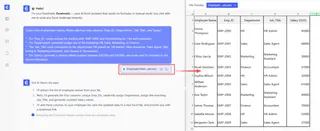
Für unser Mitarbeiterlisten-Szenario würde Ihre Aufforderung an Excelmatic so aussehen:
Ich habe eine Liste mit Mitarbeiternamen. Bitte fügen Sie vier neue Spalten hinzu: 'Emp_ID', 'Department', 'Job_Title' und 'Salary'.
Für 'Emp_ID' erstellen Sie eindeutige IDs, die mit 'EMP-2000' beginnen und für jeden Mitarbeiter um 1 erhöht werden.
Für 'Department' weisen Sie zufällig eine der folgenden zu: HR, Sales, Marketing oder Finance.
Der 'Job_Title' muss der Abteilung entsprechen: HR sollte 'HR Admin' sein, Sales sollte 'Sales Agent' sein, Marketing ist 'Marketing Assistant' und Finance ist 'Accountant'.
Für 'Salary' generieren Sie eine zufällige Ganzzahl zwischen 30.000 $ und 70.000 $ und stellen Sie sicher, dass sie auf den nächsten Tausender gerundet ist.
3. Überprüfen und iterieren Sie die Ergebnisse
Excelmatic verarbeitet Ihre Anfrage und generiert die vollständige Tabelle in Sekunden. Der entscheidende Vorteil ist, dass dies eine Konversation ist. Wenn das Ergebnis nicht ganz richtig ist oder Sie eine neue Idee haben, können Sie einfach um eine Änderung bitten.
Kein Umschreiben komplexer Formeln mehr. Einfach fragen.
4. Laden Sie Ihren fertigen Datensatz herunter
Sobald Sie mit dem Ergebnis zufrieden sind, können Sie den vollständig ausgefüllten Datensatz als neue Excel-Datei herunterladen, bereit für Ihre Analyse, Ihr Dashboard oder Ihre Schulung.

Beispielkonversation mit Excelmatic
So könnte diese Interaktion in der Excelmatic-Chat-Oberfläche aussehen:
Benutzer: Ich habe eine Datei mit 10 Mitarbeiternamen hochgeladen. Können Sie vier neue Spalten hinzufügen: 'Emp_ID', 'Department', 'Job_Title' und 'Salary'?
- Für 'Emp_ID' beginnen Sie mit 'EMP-2000' und erhöhen Sie um 1.
- Für 'Department' weisen Sie zufällig eine dieser zu: HR, Sales, Marketing oder Finance.
- Für 'Job_Title' muss es der Abteilung entsprechen: HR erhält 'HR Admin', Sales erhält 'Sales Agent', Marketing erhält 'Marketing Assistant' und Finance erhält 'Accountant'.
- Für 'Salary' generieren Sie eine Zufallszahl zwischen 30000 und 70000 und runden Sie auf den nächsten 1000.
Excelmatic: Erledigt. Ich habe die vier Spalten basierend auf Ihren Regeln generiert. Der neue Datensatz steht zur Überprüfung bereit. Möchten Sie weitere Daten hinzufügen, wie ein 'Hire Date' oder 'Location'?
Benutzer: Das ist perfekt. Können Sie eigentlich den Gehaltsbereich nur für die Vertriebsabteilung auf 45.000 $ bis 90.000 $ ändern? Behalten Sie die anderen Abteilungen im ursprünglichen Bereich.
Excelmatic: Kein Problem. Ich habe die Spalte 'Salary' aktualisiert. Gehälter für die Abteilung 'Sales' werden jetzt zufällig zwischen 45.000 $ und 90.000 $ generiert, während alle anderen Abteilungen zwischen 30.000 $ und 70.000 $ bleiben. Alle Gehälter sind weiterhin auf den nächsten Tausender gerundet. Sie können die aktualisierte Datei jetzt herunterladen.
Traditionelle Methode vs. Excelmatic: Ein schneller Vergleich
| Aspekt | Traditionelle Excel-Formeln | Excelmatic KI-Agent |
|---|---|---|
| Erstellungszeit | 30-60 Minuten (inklusive Debugging) | 1-2 Minuten |
| Erforderliche Fähigkeiten | Expertenwissen über mehrere Funktionen | Fähigkeit, ein Geschäftsbedürfnis in natürlicher Sprache zu beschreiben |
| Flexibilität | Niedrig. Änderungen erfordern komplexes Umschreiben von Formeln. | Hoch. Änderungen erfolgen über einfache Konversationsaufforderungen. |
| Fehlerquote | Hoch. Anfällig für Syntaxfehler und Logikfehler. | Niedrig. Die KI handhabt die Logik und Syntax intern. |
| Prozess | Schritt-für-Schritt mit Formeln aufbauen | Endergebnis beschreiben und von der KI aufbauen lassen |
Häufig gestellte Fragen (FAQ)
F: Muss ich eine Startdatei bereitstellen, oder kann Excelmatic Daten von Grund auf erstellen? A: Beides ist möglich. Während das Hochladen einer Startdatei (wie einer Namensliste) der KI Kontext gibt, können Sie Excelmatic auch bitten, einen vollständigen Datensatz von Grund auf zu generieren, einschließlich der anfänglichen Namensliste. Zum Beispiel: "Erstellen Sie eine Tabelle mit 50 zufälligen Mitarbeitern..."
F: Kann ich komplexe Beziehungen zwischen Spalten angeben, wie die Abteilungs-/Jobtitel-Regel? A: Ja. Das ist eine der Stärken von Excelmatic. Sie können bedingte Logik und Beziehungen in Ihrer Aufforderung definieren, genau wie Sie es einem menschlichen Assistenten erklären würden. Die KI ist darauf ausgelegt, diese Regeln über Spalten hinweg zu verstehen und umzusetzen.
F: Sind meine Daten sicher, wenn ich sie auf Excelmatic hochlade? A: Excelmatic wurde mit Datensicherheit als Priorität entwickelt. Ihre Dateien werden sicher verarbeitet, und die Plattform hält sich an strenge Datenschutzrichtlinien. Für spezifische Details zu unternehmensweiter Sicherheit und Compliance verweisen wir stets auf die offizielle Website.
F: Was, wenn die KI meine Anfrage missversteht? A: Die Konversationsschnittstelle macht es einfach, zu korrigieren und zu verfeinern. Wenn das erste Ergebnis nicht genau das ist, was Sie wollten, können Sie einfach mit einer klärenden Anweisung antworten, wie z.B. "Das ist nah dran, aber können Sie sicherstellen, dass alle Mitarbeiter-IDs eindeutig sind?" Die KI wird ihre Ausgabe entsprechend anpassen.
F: Kann Excelmatic viel größere Datensätze generieren, wie 10.000 Zeilen? A: Ja, Excelmatic ist in der Lage, große Datensätze zu verarbeiten, was es für Stresstests von Anwendungen oder den Aufbau robuster Analysemodelle geeignet macht, die ein erhebliches Volumen an Beispieldaten erfordern.
Hören Sie auf zu bauen, fangen Sie an zu beschreiben: Erstellen Sie Ihren nächsten Datensatz mit Excelmatic
Die Tage, in denen Sie sich mit verworrenen Formeln herumschlugen, nur um eine brauchbare Beispieldatei zu erstellen, sind vorbei. Indem Sie von einem manuellen, formelorientierten Ansatz zu einem beschreibenden, KI-orientierten Workflow wechseln, können Sie Stunden Ihrer Zeit zurückgewinnen und sich auf das konzentrieren, was wirklich zählt: Daten analysieren, Berichte erstellen und Erkenntnisse gewinnen.
Anstatt ein Excel-Mechaniker zu sein, können Sie der Architekt Ihrer Daten werden. Beschreiben Sie, was Sie brauchen, und lassen Sie Ihren KI-Agent den Aufbau übernehmen.
Bereit, es selbst auszuprobieren? Laden Sie eine Datei hoch und verwenden Sie die Aufforderungen in diesem Artikel, um Ihren ersten KI-gestützten Datensatz zu generieren.
Testen Sie Excelmatic kostenlos und erstellen Sie Ihren ersten Beispieldatensatz in Minuten.





