
Wichtigste Erkenntnisse:
- Das manuelle Formatieren von Rohdaten aus Excel in professionell aussehende Berichte ist eine zeitaufwändige und repetitive Aufgabe, die Dutzende von Klicks für Schriftarten, Farben, Diagramme und Tabellen erfordert.
- Excel-KI-Tools wie Excelmatic beseitigen diese manuelle Arbeit, indem sie es ermöglichen, mit natürlichen Sprachbefehlen automatisch perfekt formatierte Zusammenfassungen, Diagramme und Tabellen zu generieren.
- Durch die Verwendung von Excelmatic können Sie konsistente, fehlerfreie und optisch ansprechende Berichte in einem Bruchteil der Zeit erstellen und sich so darauf konzentrieren, Erkenntnisse zu analysieren, anstatt mit Formatierungsoptionen zu kämpfen.
Problemhintergrund & Schmerzpunkte
Sie haben gerade die monatlichen Verkaufsdaten zusammengestellt. Die Zahlen sind alle da, in einer riesigen, einschüchternden Tabelle mit Tausenden von Zeilen. Ihre Daten sind korrekt, die Berechnungen stimmen, aber die Datei selbst ist ein visueller Albtraum. Es ist eine Wand aus Text und Zahlen, die sich unmöglich Ihrem Vorgesetzten oder Team präsentieren lässt.
Jetzt beginnt die "echte" Arbeit: der mühsame, seelenzermürbende Prozess, sie professionell aussehen zu lassen. Sie müssen Zusammenfassungstabellen erstellen, Trends mit Diagrammen visualisieren und sicherstellen, dass alles mit dem Branding Ihres Unternehmens übereinstimmt. Sie stellen sich Fragen wie:
- Welche Schriftart und -größe soll ich für die Überschriften gegenüber den Daten verwenden?
- Wie mache ich die Zeilen besser lesbar, ohne jede zweite Zeile manuell einzufärben?
- Was ist der beste Weg, ein Diagramm zu erstellen, das die regionale Leistung klar zeigt?
- Wie kann ich sicherstellen, dass dieser Bericht genauso aussieht wie der, den ich letzten Monat erstellt habe?
Dieser Prozess kann leicht Stunden in Anspruch nehmen. Sie sind ein Datenprofi, kein Grafikdesigner, und dennoch müssen Sie einen erheblichen Teil Ihrer Zeit für kosmetische Anpassungen aufwenden. Schlimmer noch: Nach all der Mühe bittet Ihr Vorgesetzter um eine kleine Änderung – wie die Darstellung der Daten vierteljährlich statt monatlich – und Sie müssen den Formatierungsprozess von vorne beginnen.
Die traditionelle Excel-Lösung: Schritte und Einschränkungen
Um diese Rohdaten in einen präsentablen Bericht zu verwandeln, umfasst der traditionelle Ansatz in Excel eine lange Abfolge manueller Schritte. Obwohl leistungsstark, ist diese Methode voller Ineffizienzen und Fehleranfälligkeit.
Der typische Arbeitsablauf sieht etwa so aus:
Die Leinwand vorbereiten: Sie könnten damit beginnen, Gitternetzlinien zu löschen, um ein saubereres Aussehen zu erzielen (
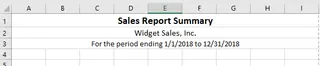
Ansicht > Anzeigen > Gitternetzlinien deaktivieren). Vielleicht lassen Sie auch die erste Zeile und Spalte leer, um "Luft" zu schaffen – ein gängiger Design-Trick.Überschriften und Titel formatieren: Sie wählen die Kopfzeile aus, machen den Text fett, vergrößern die Schrift, ändern vielleicht die Schriftfarbe und zentrieren den Text. Dies muss für jeden Titel und jede Unterüberschrift durchgeführt werden.
"Zebrastreifen" für bessere Lesbarkeit anwenden: Um lange Tabellen besser lesbar zu machen, wenden Sie abwechselnde Farben auf die Zeilen an. Dies wird oft erreicht, indem der Bereich in eine Excel-Tabelle umgewandelt wird (
Strg + T) und ein Stil ausgewählt wird, oder indem eine komplexe bedingte Formatierungsregel mit einer Formel wie=MOD(ZEILE();2)=0eingerichtet wird.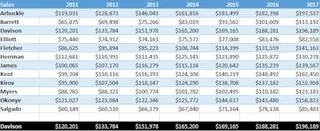
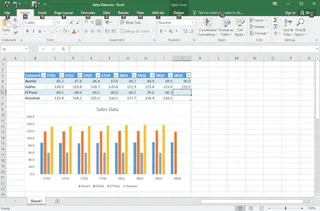
Zusammenfassungen und Visualisierungen erstellen: Dies ist der kritischste Teil. Wahrscheinlich erstellen Sie eine PivotTable, um den Umsatz nach Region, Produkt oder Zeitraum zusammenzufassen. Dann fügen Sie basierend auf dieser Tabelle ein PivotChart ein. Sie verbringen mehr Zeit mit der Anpassung des Diagramms – Achsenbeschriftungen anpassen, Titel hinzufügen, Farben ändern und unnötige Elemente entfernen.
Konsistenz sicherstellen: Sie versuchen, sich an die exakten Schriftgrößen, Farbcodes und Diagrammstile zu erinnern, die Sie das letzte Mal verwendet haben, um die Konsistenz zu wahren, und greifen oft auf alte Dateien zurück.
Die Einschränkungen der manuellen Methode
Obwohl dieser Prozess Ihnen letztendlich einen passabel aussehenden Bericht liefert, ist er alles andere als ideal. Die wichtigsten Einschränkungen sind:
- Äußerst zeitaufwändig: Jeder Schritt erfordert mehrere Klicks, und der gesamte Prozess kann Stunden dauern, insbesondere bei komplexen Berichten. Das ist Zeit, die für die eigentliche Analyse verwendet werden könnte.
- Anfällig für Fehler und Inkonsistenzen: Es ist leicht, eine Formatierungsregel auf den falschen Bereich anzuwenden oder einen Schritt zu vergessen. Ein konsistentes Aussehen und Gefühl über verschiedene Berichte hinweg beizubehalten, ist eine ständige Herausforderung.
- Starr und schwer anzupassen: Was, wenn Ihr Chef die Top-3-Produkte statt aller sehen möchte? Oder nach einem bestimmten Vertriebsmitarbeiter filtern möchte? Jede neue Anforderung bedeutet oft, die PivotTable neu aufzubauen oder das Diagramm von Grund auf neu zu konfigurieren.
- Erfordert Design-Kenntnisse: Nicht jeder hat ein Auge für Design. Die richtigen Farben, Schriftarten und Diagrammtypen zu wählen, um Daten effektiv zu kommunizieren, ist eine eigene Fähigkeit. Ein schlecht gestalteter Bericht kann wichtige Erkenntnisse verschleiern.
Die neue Lösung: Verwendung eines Excel-KI-Agenten (Excelmatic)
Anstatt ein "Excel-Dekorateur" zu sein, was wäre, wenn Sie Excel einfach sagen könnten, was Sie wollen, und es würde den gesamten präsentationsreifen Bericht für Sie erstellen? Genau das macht ein Excel-KI-Agent wie Excelmatic. Er automatisiert den gesamten Prozess der Analyse, Zusammenfassung und Visualisierung und verwandelt Stunden manueller Arbeit in Sekunden des Gesprächs.

So funktioniert es
Der Arbeitsablauf ist radikal einfach. Sie laden Ihre Rohdatendatei hoch und beschreiben in einfacher Sprache den Bericht, den Sie benötigen. Die KI erledigt den Rest.
Schritt für Schritt: Erstellen eines Berichts mit Excelmatic
Nehmen wir die gleichen monatlichen Verkaufsdaten und erstellen in einem Bruchteil der Zeit einen professionellen Bericht.
1. Laden Sie Ihre Datendatei hoch
Melden Sie sich zunächst bei Excelmatic an und laden Sie Ihre Rohdatendatei hoch. Dies kann eine Excel-Arbeitsmappe (.xlsx) oder eine CSV-Datei sein. Excelmatic liest Ihre Daten, ohne Ihre Originaldatei zu verändern. Für beste Ergebnisse sollten Ihre Spalten klare Überschriften haben (z.B. "Verkaufsdatum", "Region", "Vertriebsmitarbeiter", "Betrag").

2. Beschreiben Sie den gewünschten Bericht in einfacher Sprache
Hier geschieht die Magie. Anstatt durch Menüs zu klicken, tippen Sie einfach Ihre Anfrage. Hier sind einige Beispiele basierend auf unserem Verkaufsberichtsszenario:
- "Erstellen Sie eine Zusammenfassungstabelle, die den Gesamtumsatz nach Region zeigt. Sortieren Sie die Regionen vom höchsten zum niedrigsten Umsatz."
- "Generieren Sie eine PivotTable, die den Umsatz nach Produktkategorie und nach Monat aufschlüsselt."
- "Erstellen Sie ein Balkendiagramm, das die Leistung der Top-5-Vertriebsmitarbeiter vergleicht. Machen Sie den Diagrammtitel 'Top 5 Vertriebsmitarbeiter dieses Quartal' und verwenden Sie ein professionelles blaues Farbschema."
- "Formatieren Sie die Hauptdatentabelle mit abwechselnden Zeilenfarben (Zebrastreifen) und fettgedruckten Überschriften."

3. Überprüfen und iterieren Sie mit KI
Excelmatic generiert sofort die angeforderte Tabelle, das Diagramm oder die formatierte Ansicht. Aber was es wirklich auszeichnet, ist die Möglichkeit zur Iteration. Ihre erste Anfrage ist nur der Beginn eines Gesprächs.
Sie können die Ergebnisse mit Folgeaufforderungen weiter verfeinern:
- "Gut. Können Sie jetzt eine Spalte hinzufügen, die den Prozentsatz des Gesamtumsatzes für jede Region berechnet?"
- "Filtern Sie dieses Diagramm, um nur Daten für die Regionen 'Nord' und 'West' anzuzeigen."
- "Ändern Sie dies von einem Balkendiagramm in ein Liniendiagramm, um den Trend über die Zeit zu zeigen."
- "Entfernen Sie die Gitternetzlinien aus dem Diagrammhintergrund."
Dieser konversationsbasierte Ansatz macht es unglaublich schnell, Ihre Daten zu erkunden und Ihren Bericht an spontane Fragen Ihres Teams anzupassen.
4. Exportieren Sie Ihren fertigen Bericht
Sobald Sie mit dem Ergebnis zufrieden sind, können Sie die Arbeit herunterladen. Excelmatic ermöglicht es Ihnen, die neu erstellten Diagramme, Tabellen und formatierten Daten in eine saubere Excel-Datei zu exportieren. Sie können diese Elemente dann in Ihre PowerPoint-Präsentation kopieren und einfügen oder die Excel-Datei direkt teilen.

Dialogbeispiel: Benutzer vs. Excelmatic
So könnte ein typisches Gespräch beim Erstellen eines Verkaufsberichts aussehen:
Benutzer: Ich habe meine Verkaufsdaten für das letzte Quartal hochgeladen. Können Sie eine Zusammenfassungstabelle des Gesamtumsatzes nach Vertriebsmitarbeiter erstellen, sortiert vom höchsten zum niedrigsten? Bitte formatieren Sie die Tabelle mit fettgedruckten Überschriften und abwechselnden Zeilenfarben.
Excelmatic: Erledigt. Ich habe eine Zusammenfassungstabelle des Umsatzes nach Mitarbeiter erstellt, absteigend sortiert. Die Tabelle ist wie gewünscht formatiert. Ich habe auch die Top-3-Performer hervorgehoben. Möchten Sie, dass ich dies visualisiere?
Benutzer: Ja, bitte erstellen Sie ein horizontales Balkendiagramm für die Top-10-Mitarbeiter. Nennen Sie es "Q3 Top 10 Vertriebsmitarbeiter" und entfernen Sie die Hintergrund-Gitternetzlinien.
Excelmatic: Ich habe das horizontale Balkendiagramm für die Top-10-Mitarbeiter mit dem angegebenen Titel und einem sauberen Hintergrund generiert. Das Diagramm steht zum Download bereit. Gibt es noch etwas, das Sie diesem Bericht hinzufügen möchten?
Traditionelle Methode vs. Excelmatic: Ein schneller Vergleich
| Aspekt | Traditionelle manuelle Methode | Excelmatic KI-Methode |
|---|---|---|
| Zeit | 30-90 Minuten pro Bericht | 2-5 Minuten pro Bericht |
| Aufwand | Hoch; Dutzende manuelle Klicks | Niedrig; einige Sätze tippen |
| Flexibilität | Niedrig; Änderungen erfordern Neuarbeit | Hoch; mit Folgeaufforderungen iterieren |
| Konsistenz | Schwer beizubehalten; beruht auf Erinnerung | Hoch; KI wendet konsistente Logik an |
| Erforderliche Fähigkeiten | Mittlere bis fortgeschrittene Excel-Kenntnisse + Design-Gespür | Grundfähigkeit, geschäftliche Anforderungen zu beschreiben |
| Fehlerquote | Höher; manuelle Auswahlen und Formeln | Niedriger; automatisiert und von KI validiert |
FAQ
1. Muss ich ein Excel-Experte sein, um Excelmatic zu verwenden? Nein, überhaupt nicht. Der ganze Sinn von Excelmatic ist es, Benutzer zu befähigen, die keine komplexen Formeln oder PivotTable-Konfigurationen kennen. Wenn Sie den Bericht, den Sie benötigen, in Worten beschreiben können, können Sie Excelmatic verwenden.
2. Sind meine Daten sicher, wenn ich sie zu Excelmatic hochlade? Ja. Excelmatic ist mit Datensicherheit im Hinterkopf entwickelt. Es arbeitet während Ihrer Sitzung mit einer temporären Kopie Ihrer Daten und hält sich an strenge Datenschutzrichtlinien. Ihre Originaldatei wird niemals verändert. Für spezifische Sicherheitsanforderungen von Unternehmen verweisen Sie bitte immer auf die Richtlinien der offiziellen Website.
3. Kann Excelmatic mit unordentlichen Daten umgehen? Excelmatic kann viele gängige Dateninkonsistenzen bewältigen. Für die besten Ergebnisse ist es jedoch immer eine gute Praxis, saubere, gut strukturierte Daten mit klaren Spaltenüberschriften zu haben. Die KI verwendet diese Überschriften, um Ihre Anfragen zu verstehen.
4. Kann ich die von Excelmatic generierten Diagramme und Tabellen in meinen eigenen Präsentationen verwenden? Absolut. Sie können die Ergebnisse als neue Excel-Datei herunterladen. Von dort können Sie die Diagramme, Tabellen und formatierten Daten kopieren und direkt in PowerPoint, Word oder Google Slides einfügen.
5. Erstellt Excelmatic nur Visualisierungen oder kann es auch Formatierungen wie "Zebrastreifen" durchführen? Es macht beides. Sie können es bitten, analytische Aufgaben (wie Zusammenfassen und Berechnen) und Formatierungsaufgaben (wie Farben anwenden, Text fett machen oder Tabellen erstellen) im selben Befehl durchzuführen.
Handeln Sie: Verbessern Sie Ihren Excel-Arbeitsablauf noch heute
Jede Stunde, die Sie mit dem manuellen Formatieren eines Excel-Blattes verbringen, ist eine Stunde, die Sie nicht mit strategischer Analyse verbringen. Die traditionelle Art, Berichte zu erstellen, ist nicht nur langsam, sondern auch ein Hindernis für agile, datengesteuerte Entscheidungsfindung.
Indem Sie einen Excel-KI-Agenten nutzen, können Sie diese Zeit zurückgewinnen und sich auf das konzentrieren, was wirklich zählt: die Erkenntnisse, die in Ihren Daten verborgen sind. Hören Sie auf, ein Pixel-Schubser zu sein, und werden Sie der Daten-Geschichtenerzähler, den Ihre Organisation braucht.
Bereit, es in Aktion zu sehen? Testen Sie Excelmatic noch heute. Laden Sie einen der Berichte hoch, an denen Sie gerade arbeiten, und verwenden Sie einen der Befehle aus diesem Artikel. Sie werden erstaunt sein, wie schnell Sie einen polierten, präsentationsreifen Bericht erstellen können.





