
Wichtigste Erkenntnisse:
- Das manuelle Erstellen eines Tilgungsplans in Excel erfordert komplexe Formeln wie PMT und eine sorgfältige, fehleranfällige Dateneingabe für jede Zahlungsperiode über Hunderte von Zeilen.
- Excel-KI-Tools wie Excelmatic automatisieren diesen gesamten Prozess. Sie können Ihre Kreditbedingungen einfach in einfachem Englisch beschreiben, um sofort einen vollständigen und genauen Plan zu generieren.
- Die Verwendung von Excelmatic spart nicht nur erheblich Zeit, sondern ermöglicht auch mühelose Szenarioanalysen – fragen Sie einfach "Was wäre, wenn der Zinssatz 9 % beträgt?", um aktualisierte Ergebnisse zu sehen, ohne Formeln neu aufbauen zu müssen.
Problemhintergrund & Schmerzpunkte
Egal, ob Sie ein Haus kaufen, ein neues Auto finanzieren oder einen Geschäftskredit aufnehmen möchten – es ist entscheidend, die wahren Kosten der Kreditaufnahme zu verstehen. Ein Tilgungsplan ist das perfekte Werkzeug dafür. Er bietet eine detaillierte, periodenweise Aufschlüsselung jeder Zahlung und zeigt genau, wie viel für Zinsen anfällt und wie viel Ihre Restschuld verringert.
Stellen Sie sich vor, Sie betrachten eine Immobilie zum Preis von 555.555 $. Sie haben 25 % Eigenkapital angespart und planen, den Rest zu finanzieren. Eine Bank bietet Ihnen einen 10-Jahres-Kredit mit einem jährlichen Zinssatz von 10 % an. Bevor Sie unterschreiben, benötigen Sie Antworten auf kritische Fragen:
- Wie hoch wird meine genaue monatliche Rate sein?
- Wie viele Zinsen zahle ich im ersten Jahr im Vergleich zum letzten Jahr?
- Wie hoch sind die gesamten Zinsen, die ich über die gesamte 10-jährige Laufzeit zahle?
- Wie verringert sich der ausstehende Saldo im Laufe der Zeit?
Für viele Excel-Nutzer ist die erste Reaktion, eine Tabelle zu erstellen. Aber hier beginnt die Kopfschmerzphase. Sie müssen sich an spezifische Finanzfunktionen erinnern, eine Tabelle korrekt strukturieren und mühsam Formeln für jede einzelne Zahlungsperiode nach unten ziehen – in diesem Fall 120 Monate. Ein einziger Fehler in einer frühen Formel kann die gesamte Berechnung durcheinanderbringen und zu falscher Finanzplanung führen.
Die traditionelle Excel-Lösung: Schritte und Einschränkungen
Der klassische Ansatz zum Erstellen eines Tilgungsplans in Excel ist eine beeindruckende Demonstration seiner Berechnungsfähigkeiten, aber auch ein Lehrstück in manueller, repetitiver Arbeit. Er beinhaltet eine Kombination aus Finanzfunktionen und sorgfältigem Tabellenaufbau.
Hier ist eine Zusammenfassung des manuellen Prozesses:
Schritt 1: Wichtige Kreditparameter berechnen
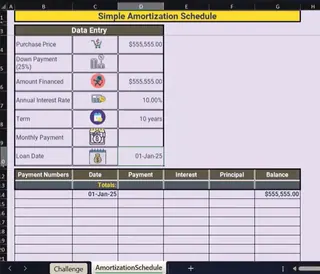
Zuerst müssen Sie den tatsächlichen Kreditbetrag berechnen. Bei einem Preis von 555.555 $ und einer Anzahlung von 25 % beträgt der zu finanzierende Betrag:
$555.555 * (1 - 0,25) = $416.666,25
Schritt 2: Die monatliche Rate mit der PMT-Funktion berechnen
Als nächstes verwenden Sie die PMT-Funktion von Excel, um die feste monatliche Rate zu bestimmen. Die Formel sieht so aus:
=PMT(Zins; Zzr; Bw)
- Zins: Der Zinssatz pro Periode. Da der Zinssatz von 10 % jährlich ist, müssen Sie ihn durch 12 teilen.
- Zzr: Die Gesamtzahl der Zahlungsperioden. Für einen 10-Jahres-Kredit sind das 10 * 12 = 120.
- Bw: Der Barwert oder der gesamte Kreditbetrag (416.666,25 $).
Die vollständige Formel wäre =PMT(10%/12; 120; 416666,25), was zu einer monatlichen Rate von 5.506,23 $ führt.
Schritt 3: Den Tilgungsplan erstellen
Dies ist der arbeitsintensivste Teil. Sie erstellen eine Tabelle mit Spalten wie: Periode, Zahlungsdatum, Monatliche Rate, Gezahlte Zinsen, Getilgter Betrag und Restsaldo.
- Für die erste Zeile (Periode 1):
- Gezahlte Zinsen:
Anfangssaldo * (10% / 12) - Getilgter Betrag:
Monatliche Rate - Gezahlte Zinsen - Restsaldo:
Anfangssaldo - Getilgter Betrag
- Gezahlte Zinsen:
- Für alle folgenden Zeilen:
- Der
Anfangssaldoist derRestsaldoaus der vorherigen Zeile. - Sie wiederholen dann die Zins- und Tilgungsberechnungen und ziehen die Formeln für alle 120 Zeilen nach unten.
- Der
Einschränkungen der manuellen Methode
Während diese Methode funktioniert, ist sie voller Herausforderungen, die sie für schnelle Analysen oder für Nutzer, die keine Excel-Formelexperten sind, unpraktisch machen:
- Formelkomplexität: Sie müssen sich an die
PMT-Funktion und ihre Argumente erinnern. Für detailliertere Analysen benötigen Sie möglicherweise auchZINSZ(Zinszahlung) undKAPZ(Kapitalzahlung), jede mit ihrer eigenen Syntax. - Fehleranfälliger Aufbau: Die Genauigkeit des gesamten Plans hängt davon ab, die Formeln in den ersten beiden Zeilen korrekt einzurichten, insbesondere die Zellbezüge (die Verwendung von
$für absolute Bezüge ist entscheidend). Ein kleiner Fehler kann sich durch alle 120 Perioden fortsetzen und die endgültigen Zahlen völlig falsch machen. - Zeitaufwendig und repetitiv: Das manuelle Erstellen der Datumsspalte, das Einrichten der Formeln und das Herunterziehen für 10, 15 oder 30 Jahre (360 Zeilen!) ist mühsam und zeitaufwendig.
- Unflexibel für "Was-wäre-wenn"-Analysen: Was ist, wenn Sie ein besseres Kreditangebot mit 9,5 % finden? Oder was, wenn Sie die Auswirkungen einer zusätzlichen monatlichen Zahlung von 200 $ sehen möchten? Die Beantwortung dieser Fragen erfordert, dass Sie zu Ihren Kernparametern zurückkehren und möglicherweise die gesamte Tabelle neu aufbauen oder validieren müssen. Es ist kein dynamischer oder konversationsbasierter Prozess.
Die neue Lösung: Verwendung von Excel-KI (mit Excelmatic)
Anstatt mit Formeln und manueller Tabellenerstellung zu kämpfen, können Sie jetzt einen Excel-KI-Agenten wie Excelmatic verwenden, der die ganze schwere Arbeit übernimmt. Sie beschreiben Ihr Ziel einfach in natürlicher Sprache, und die KI generiert den vollständigen, genauen Tilgungsplan für Sie in Sekundenschnelle.

Der Excelmatic-Ansatz
Der Prozess ist erfrischend einfach und intuitiv:
- Laden Sie Ihre Daten hoch (oder nicht!)
Sie können mit einem leeren Blatt beginnen oder eine einfache Excel-Datei mit Ihren Kreditparametern hochladen:
Immobilienpreis,Eigenkapitalanteil %,Zinssatz,Kreditlaufzeit. Excelmatic liest und versteht Ihre Spaltenüberschriften.

Beschreiben Sie Ihre Anfrage in natürlicher Sprache Hier geschieht die Magie. Anstatt Formeln zu schreiben, schreiben Sie einen Satz. Öffnen Sie den Chat-Bereich in Excelmatic und geben Sie Ihre Anfrage ein.
Für unser Szenario könnten Sie fragen:
Erstellen Sie einen Tilgungsplan für eine Immobilie im Wert von 555.555 $ mit einer 25%igen Anzahlung. Die Kreditlaufzeit beträgt 10 Jahre mit einem jährlichen Zinssatz von 10 %. Die erste Zahlung erfolgt am 1. Februar 2025.
Oder, wenn Sie es lieber aufteilen möchten:
Berechnen Sie zuerst die monatliche Rate für einen Kredit von 416.666,25 $ über 120 Monate zu einem jährlichen Zinssatz von 10 %.
Dann folgen Sie mit:
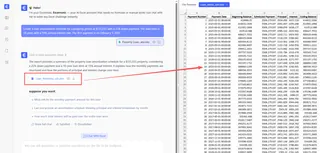
Generieren Sie nun die vollständige Tilgungstabelle, die die Aufteilung von Tilgung und Zinsen für jede Zahlung zusammen mit dem Restsaldo zeigt.
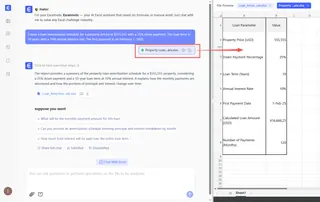
Überprüfen und mit Folgefragen iterieren Excelmatic generiert sofort die vollständige 120-Monate-Tabelle. Aber Sie müssen nicht dort aufhören. Die wahre Stärke liegt in der konversationsbasierten Analyse. Sie können weiterhin Fragen stellen, um verschiedene Szenarien zu erkunden:
- "Wie hoch sind die insgesamt gezahlten Zinsen über die Laufzeit des Kredits?"
- "Zeigen Sie mir nun denselben Plan, aber mit einem Zinssatz von 9,5 %."
- "Fügen Sie eine Spalte hinzu, die die kumulierte Tilgung nach jeder Zahlung zeigt."
- "Generieren Sie ein Diagramm, das den Tilgungs- und Zinsanteil meiner Zahlungen im Zeitverlauf vergleicht."
Exportieren Sie Ihre Ergebnisse Sobald Sie zufrieden sind, können Sie die generierte Tabelle, Diagramme und Analysen als neue, perfekt formatierte Excel-Datei herunterladen. Sie können auch die von Excelmatic verwendeten Formeln oder PivotTable-Konfigurationen kopieren, wenn Sie sie in eine bestehende Arbeitsmappe integrieren möchten.
Beispiel-Dialog mit Excelmatic
So könnte ein typisches Gespräch aussehen:
Nutzer: Ich kaufe eine Immobilie für 555.555 $ mit einer 25%igen Anzahlung. Der Kredit läuft über 10 Jahre zu einem jährlichen Zinssatz von 10 %. Können Sie einen vollständigen Tilgungsplan für mich erstellen?
Excelmatic: Sicher. Der Kreditbetrag beträgt 416.666,25 $. Die berechnete monatliche Rate beträgt 5.506,23 $. Ich habe einen vollständigen 120-Monate-Tilgungsplan mit Spalten für Zahlungsdatum, Monatliche Rate, Tilgung, Zinsen und Restsaldo generiert. Möchten Sie, dass ich die Zins- gegenüber den Tilgungszahlungen im Zeitverlauf mit einem Diagramm visualisiere?
Nutzer: Ja, bitte fügen Sie ein Diagramm hinzu. Außerdem, was wäre, wenn ich jeden Monat eine zusätzliche Zahlung von 500 $ leiste? Wie viel früher wäre der Kredit abbezahlt und wie viele Zinsen würde ich sparen?
Excelmatic: Ich habe ein gestapeltes Flächendiagramm hinzugefügt, um die Zahlungsaufschlüsselung zu visualisieren. Mit einer zusätzlichen monatlichen Zahlung von 500 $ würden Sie den Kredit in 101 Monaten statt in 120 Monaten abbezahlen, was 19 Monate und ungefähr 49.150 $ an Gesamtzinsen spart. Ich habe den Plan aktualisiert, um dieses neue Szenario widerzuspiegeln.
Traditionelle Methode vs. Excelmatic: Ein schneller Vergleich
| Aspekt | Traditionelle Excel-Methode | Excelmatic KI-Methode |
|---|---|---|
| Erstellungszeit | 15-30 Minuten (oder mehr) | Weniger als 1 Minute |
| Erforderliche Fähigkeiten | Mittlere/fortgeschrittene Excel-Kenntnisse (PMT, absolute Bezüge) | Grundlegende Sprachbefehle |
| Genauigkeit | Anfällig für manuelle Formelfehler | Hoch, Berechnungen sind automatisiert |
| Flexibilität | Starr; Änderungen erfordern manuelle Formelbearbeitung | Sehr flexibel; Szenarienanalyse per Chat |
| "Was-wäre-wenn"-Analyse | Umständlich und langsam | Sofort und konversationsbasiert |
FAQ
1. Muss ich Finanzfunktionen wie PMT kennen, um Excelmatic zu verwenden? Nein. Sie müssen keine spezifischen Excel-Funktionen kennen. Sie müssen das Kreditszenario nur in einfacher Sprache beschreiben, und Excelmatic wendet automatisch die richtigen Formeln an.
2. Sind meine Finanzdaten sicher, wenn ich sie in Excelmatic hochlade? Excelmatic ist mit Fokus auf Datensicherheit entwickelt. Alle Daten werden während der Übertragung und im Ruhezustand verschlüsselt. Für spezifische Details zu Datenschutz- und Sicherheitsrichtlinien ist es immer am besten, die offizielle Website zu konsultieren.
3. Kann Excelmatic komplexere Szenarien verarbeiten, wie Sondertilgungen oder variable Zinssätze? Ja. Sie können diese Szenarien leicht durch Folgefragen modellieren. Sie können zum Beispiel fragen: "Zeigen Sie mir die Auswirkungen einer einmaligen Einmalzahlung von 10.000 $ im Monat 24" oder "Was wäre, wenn der Zinssatz nach den ersten 5 Jahren auf 11 % steigt?".
4. Kann ich den Tilgungsplan zurück in Excel exportieren?
Absolut. Sie können die vollständige, formatierte Tabelle und alle generierten Diagramme mit einem Klick als standardmäßige .xlsx-Datei herunterladen.
5. Was ist, wenn meine Anfrage unklar ist? Wird die KI sie falsch verstehen? Wenn eine Anfrage mehrdeutig ist, wird Excelmatic oft um Klärung bitten, um sicherzustellen, dass es das korrekte Ergebnis liefert. Die konversationsbasierte Schnittstelle ermöglicht es Ihnen, Ihre Anfrage leicht zu korrigieren oder zu verfeinern, bis die Ausgabe genau das ist, was Sie benötigen.
6. Ist das nur für Hypotheken, oder kann ich es auch für Autokredite und Privatkredite verwenden? Diese Methode funktioniert für jeden standardmäßigen Tilgungskredit, einschließlich Hypotheken, Autokrediten, Privatkrediten oder Geschäftskrediten. Geben Sie einfach den Kreditbetrag, den Zinssatz und die Laufzeit an.
Handeln Sie: Verbessern Sie Ihren Excel-Arbeitsablauf noch heute
Hören Sie auf, wertvolle Zeit damit zu verbringen, Finanzpläne von Grund auf zu erstellen und zu debuggen. Der manuelle Prozess ist nicht nur langsam, sondern schränkt Ihre Analyse auch in eine starre Struktur ein. Jede "Was-wäre-wenn"-Frage wird zu einem neuen Projekt.
Mit einem Excel-KI-Agenten wie Excelmatic verwandeln Sie die Finanzanalyse von einer lästigen Pflicht in ein Gespräch. Sie können Optionen erkunden, Kreditangebote vergleichen und die Auswirkungen Ihrer finanziellen Entscheidungen in einem Bruchteil der Zeit verstehen.
Bereit, nicht mehr mit Formeln zu kämpfen? Testen Sie Excelmatic noch heute und generieren Sie Ihren nächsten Tilgungsplan in Sekundenschnelle. Laden Sie einfach Ihre Daten hoch oder beginnen Sie neu, und verwenden Sie die Eingabeaufforderungen aus diesem Artikel, um loszulegen.





