Wichtigste Erkenntnisse:
- Die Erstellung eines Histogramms in Excel erfordert traditionell umständliche Schritte wie das Aktivieren des Datenanalyse-ToolPak, das manuelle Definieren von Klassenbereichen oder die Verwendung der komplexen
HÄUFIGKEIT-Matrixformel. - Ein Excel-KI-Tool wie Excelmatic eliminiert diese manuellen Prozesse. Sie können einfach Ihre Daten hochladen und in einfachem Englisch fragen: "Erstelle ein Histogramm der Testergebnisse", und die KI übernimmt automatisch die Klasseneinteilung und Diagrammerstellung.
- Die Verwendung von Excelmatic generiert nicht nur in Sekundenschnelle ein professionelles Histogramm, sondern ermöglicht auch mühelose Anpassungen durch Konversation, wie z.B. "ändere die Klassenbreite auf 10" oder "zeige Ergebnisse zwischen 50 und 90", was unübertroffene Flexibilität bietet.
Problemhintergrund & Schwierigkeiten
Stellen Sie sich vor, Sie sind ein Lehrer mit einer Liste von Schüler-Testergebnissen, ein Forscher, der Umfrageantworten analysiert, oder ein Qualitätsmanager, der Produktmessungen prüft. Sie haben eine Spalte mit Zahlen und müssen deren Verteilung verstehen. Wie viele Schüler haben in den 90ern abgeschnitten? Welches ist die häufigste Altersgruppe in Ihrer Umfrage? Liegen die meisten Ihrer Produkte nahe der Zielvorgabe?
Ein Histogramm ist das perfekte Werkzeug für diese Aufgabe. Im Gegensatz zu einem einfachen Balkendiagramm, das verschiedene Kategorien vergleicht, gruppiert ein Histogramm numerische Daten in Intervalle oder "Klassen" und zeigt die Häufigkeit der Werte in jeder Klasse an. Es gibt Ihnen sofort einen visuellen Eindruck von der Form, der zentralen Tendenz und der Streuung Ihrer Daten.
Die Erstellung eines Histogramms in Excel ist jedoch überraschend unintuitiv. Es ist kein einfacher "Diagramm einfügen"-Vorgang. Man stößt schnell auf Konzepte wie "Klassen", "Add-Ins" und "Matrixformeln", die selbst für erfahrene Excel-Nutzer verwirrend und zeitaufwändig sein können. Man verbringt mehr Zeit damit, mit der Software zu kämpfen, als die Daten zu analysieren – eine Frustration, die viele davon abhält, dieses leistungsstarke Visualisierungs-Tool effektiv zu nutzen.
Traditionelle Excel-Lösungen: Schritte & Einschränkungen
Wenn Sie jemals versucht haben, ein Histogramm in Excel zu erstellen, sind Sie wahrscheinlich auf eine von drei manuellen Methoden gestoßen. Jede bringt ihre eigenen Schritte und erheblichen Nachteile mit sich.
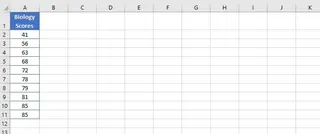
Verwenden wir einen einfachen Datensatz mit Schüler-Testergebnissen zur Veranschaulichung.
Methode 1: Das Datenanalyse-ToolPak
Dies ist die klassische Methode, aber sie fühlt sich an wie eine versteckte Funktion.
- Add-in aktivieren: Zuerst müssen Sie prüfen, ob das "Datenanalyse-ToolPak" überhaupt aktiviert ist. Wenn nicht, müssen Sie durch
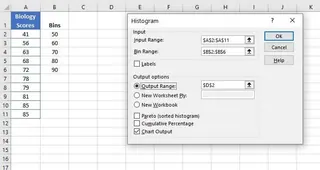
Datei > Optionen > Add-Ins > Excel-Add-Ins > Gehe zunavigieren und das Kästchen zum Installieren aktivieren. Viele Benutzer wissen nicht einmal, dass dieses Tool existiert. - Klassen definieren: Sie müssen manuell eine separate Spalte in Ihrem Arbeitsblatt erstellen, um die Obergrenze für jedes Intervall (Klasse) zu definieren. Für Ergebnisse könnte das 50, 60, 70, 80, 90 sein. Dies erfordert, dass Sie Ihre Intervalle im Voraus planen.
- Tool ausführen: Gehen Sie zur Registerkarte
Daten, klicken Sie aufDatenanalyse, wählen SieHistogrammaus und füllen Sie ein Dialogfeld aus, in dem Sie Ihren Eingabedatenbereich und Ihren manuell erstellten Klassenbereich angeben. - Diagramm generieren: Excel erstellt eine neue Häufigkeitstabelle und ein statisches Diagramm.
Einschränkungen:
- Statische Ausgabe: Das größte Problem ist, dass das Diagramm nicht mit Ihren Originaldaten verknüpft ist. Wenn Sie ein Ergebnis korrigieren oder einen neuen Schüler hinzufügen, aktualisiert sich das Histogramm nicht. Sie müssen die alte Ausgabe löschen und den gesamten Prozess wiederholen.
- Umschständlicher Aufbau: Die Notwendigkeit, ein Add-in zu aktivieren und einen Klassenbereich manuell zu definieren, macht den Prozess langsam und umständlich.
Methode 2: Das integrierte Histogramm-Diagramm (Excel 2016 und später)
Neuere Excel-Versionen führten einen eigenen Histogramm-Diagrammtyp ein, was eine deutliche Verbesserung darstellt.
- Daten auswählen: Markieren Sie Ihre Spalte mit den Ergebnissen.
- Diagramm einfügen: Gehen Sie zu
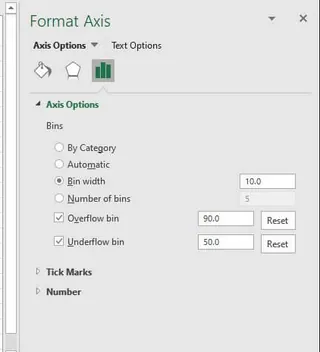
Einfügen > Statistikdiagramm einfügen > Histogramm. - Anpassen (der schwierige Teil): Excel erstellt ein Diagramm mit automatischen Klassen, die selten Ihren Wünschen entsprechen. Um sie zu ändern, müssen Sie mit der rechten Maustaste auf die horizontale Achse klicken,
Achse formatierenauswählen und in einem komplexen Bereich "Klassenbreite" oder "Anzahl der Klassen" anpassen. Die Terminologie ("Überlaufklasse", "Unterlaufklasse") kann verwirrend sein.
Einschränkungen:
- Komplexe Anpassung: Obwohl das Diagramm dynamisch ist (es aktualisiert sich bei Datenänderungen), ist die Anpassung der Klassen nicht intuitiv und erfordert das Durchforsten von Formatierungsbereichen.
- Begrenzte Flexibilität: Das schnelle Testen verschiedener Klassenbreiten, um die beste Ansicht Ihrer Daten zu finden, ist ein repetitiver Zyklus aus Rechtsklicken und Zahlen eingeben.
Methode 3: Die HÄUFIGKEIT-Funktion
Für Formelexperten bietet die HÄUFIGKEIT-Funktion eine dynamische Möglichkeit, die Daten für ein Histogramm zu berechnen.
=HÄUFIGKEIT(Datenmatrix; Klassenmatrix)
- Klassen definieren: Wie bei der ToolPak-Methode müssen Sie auch hier manuell eine
Klassenmatrixerstellen. - Formel eingeben: Sie verwenden die
HÄUFIGKEIT-Funktion, um zu berechnen, wie viele Datenpunkte in jede Klasse fallen. In älteren Excel-Versionen war dies eine komplizierte Matrixformel, die die Auswahl des Ausgabebereichs und das Drücken vonSTRG+UMSCHALT+EINGABEerforderte. Im modernen Excel ist es eine einfachere dynamische Matrixformel, aber sie erfordert dennoch Formelkenntnisse. - Ein Säulendiagramm erstellen: Nachdem Sie die Häufigkeitszahlen erhalten haben, müssen Sie manuell ein Standard-Säulendiagramm erstellen, indem Sie Ihre Klassen und die Häufigkeitsergebnisse als Quelldaten verwenden.
Einschränkungen:
- Hohe Anforderung an Kenntnisse: Diese Methode ist die am wenigsten benutzerfreundliche und anfällig für Fehler für alle, die nicht mit Matrixformeln vertraut sind.
- Mehrstufiger Prozess: Sie erstellt das Diagramm nicht direkt; sie berechnet nur die Daten. Sie müssen das Diagramm immer noch selbst erstellen und formatieren.
Der neue Weg: Verwendung einer Excel-KI wie Excelmatic
Anstatt mit Add-Ins, Formatierungs-bereichen und komplexen Formeln zu kämpfen, was wäre, wenn Sie einfach nach einem Histogramm fragen könnten? Genau dafür sind Excel-KI-Agenten wie Excelmatic konzipiert. Sie können Ihr Ziel in einfacher Sprache beschreiben, und die KI erledigt die ganze schwere Arbeit.
Der Excelmatic-Ansatz

Der Prozess ist einfach und konversationsbasiert. Sie laden Ihre Datei hoch und starten einen Chat mit der KI.
- Laden Sie Ihre Datendatei hoch: Ziehen Sie einfach Ihre Excel- oder CSV-Datei mit den Schülerergebnissen per Drag & Drop in Excelmatic. Die KI liest Ihre Daten und zeigt Ihnen eine Vorschau an. Für beste Ergebnisse stellen Sie sicher, dass Ihre Daten eine klare Überschrift haben, wie z.B. "Testergebnisse".

Beschreiben Sie das gewünschte Histogramm: Es ist nicht nötig, Klassen zu definieren oder das richtige Menü zu finden. Geben Sie einfach Ihre Anfrage in den Chat ein. Hier sind einige Beispiele:
- Für einen schnellen Überblick:
Erstelle ein Histogramm für die Spalte 'Testergebnisse'.
- Um die Klassenbreite anzugeben:
Zeige die Verteilung der Testergebnisse mit einer Klassenbreite von 10.
- Um einen bestimmten Bereich und eine Anzahl von Klassen zu definieren:
Generiere ein Histogramm für Ergebnisse von 40 bis 100, aufgeteilt in 6 Klassen.
- Für einen schnellen Überblick:

Überprüfen und durch Konversation verfeinern: Excelmatic generiert sofort das Histogramm und zeigt es Ihnen an. Die wahre Stärke liegt jedoch in der Iteration. Sie können die Konversation fortsetzen, um das Diagramm so lange zu verfeinern, bis es perfekt ist.
- Möchten Sie die Klasseneinteilung ändern? Fragen Sie einfach:
Okay, versuche es stattdessen mit 8 Klassen.
- Müssen Sie das Erscheinungsbild anpassen?
Ändere den Diagrammtitel in 'Biologie-Klausur: Ergebnisverteilung'.
- Möchten Sie eine analytische Folgefrage stellen?
Wie viel Prozent der Schüler haben 80 oder mehr Punkte erreicht?
- Möchten Sie die Klasseneinteilung ändern? Fragen Sie einfach:
Exportieren Sie Ihre Ergebnisse: Sobald Sie mit dem Diagramm zufrieden sind, können Sie eine neue Excel-Datei herunterladen. Diese Datei enthält eine saubere Datentabelle und das vollständig formatierte Histogramm-Diagramm, bereit für Ihren Bericht oder Ihre Präsentation.
Dialogbeispiel: Erstellung eines Histogramms mit Excelmatic
So könnte ein typisches Gespräch aussehen:
Sie: Ich habe eine Excel-Datei mit Biologie-Ergebnissen von Schülern hochgeladen. Können Sie ein Histogramm erstellen, um die Verteilung zu zeigen?
Excelmatic: Sicher. Ich habe ein Histogramm für die Spalte 'Biologie-Ergebnisse' mit automatisch ermittelten Klassen erstellt. Die Ergebnisse reichen von 45 bis 98. Möchten Sie die Klassenbreite oder die Anzahl der Klassen anpassen?
Sie: Ja, bitte setzen Sie die Klassenbreite auf 10, beginnend bei einem Ergebnis von 40.
Excelmatic: Erledigt. Das Histogramm verwendet nun eine Klassenbreite von 10, mit Klassen für 41-50, 51-60 usw. Ich habe auch das Diagramm aktualisiert. Gibt es noch etwas, das Sie ändern möchten?
Sie: Perfekt. Können Sie einen Titel 'Biologie-Ergebnisverteilung' hinzufügen und die Achsen mit 'Ergebnisbereich' und 'Anzahl der Schüler' beschriften?
Excelmatic: Das Diagramm wurde mit dem neuen Titel und den Achsenbeschriftungen aktualisiert. Sie können die Excel-Datei mit diesem Diagramm jetzt herunterladen.
Traditionelle Methoden vs. Excelmatic: Ein schneller Vergleich
| Merkmal | Traditionelle Excel-Methoden | Excelmatic (Excel-KI) |
|---|---|---|
| Erstellungszeit | 5-15 Minuten | < 1 Minute |
| Kenntnisstand | Mittel bis Fortgeschritten | Anfänger (einfach Ziel beschreiben) |
| Flexibilität | Gering; erfordert manuelle Nacharbeit für Änderungen | Hoch; Anpassung mit einfachen Chat-Befehlen |
| Klassenverwaltung | Manuell, verwirrend, erfordert Vorplanung | Automatisch oder einfach in einfacher Sprache spezifizierbar |
| Datenaktualisierungen | Oft statisch; erfordert komplette Wiederholung | Schnell; erneut hochladen und Eingabeaufforderung in Sekunden wiederholen |
FAQ
F1: Muss ich Konzepte wie "Klassen" oder "Intervalle" verstehen, um Excelmatic für Histogramme zu verwenden?
Nein, müssen Sie nicht. Sie können einfach fragen: "Erstelle ein Histogramm meiner Daten", und die KI von Excelmatic wählt eine sinnvolle Standard-Klasseneinteilung für Sie. Wenn Sie ein bestimmtes Intervall im Sinn haben, können Sie es einfach in Ihrer Eingabeaufforderung angeben, z.B. "verwende eine Klassenbreite von 100".
F2: Ist das von Excelmatic generierte Histogramm statisch wie das aus dem Datenanalyse-ToolPak?
Die endgültige exportierte Excel-Datei enthält ein standardmäßiges, bearbeitbares Excel-Diagramm. Die "dynamische" Natur von Excelmatic liegt im Erstellungsprozess. Wenn sich Ihre Quelldaten ändern, laden Sie die Datei einfach erneut hoch und stellen dieselbe Frage erneut – ein Prozess, der Sekunden dauert, verglichen mit dem manuellen Neuerstellen des Diagramms und seiner Datenquelle in Excel.
F3: Kann Excelmatic andere Arten von statistischen Diagrammen erstellen?
Ja. Neben Histogrammen können Sie Excelmatic bitten, Boxplots, Streudiagramme, Pareto-Diagramme und mehr zu erstellen, alles über dieselbe konversationsbasierte Schnittstelle.
F4: Kann ich das Aussehen des Histogramms anpassen, wie Farben und Titel?
Absolut. Sie können Excelmatic bitten, den Diagrammtitel, die Achsenbeschriftungen oder sogar Farbschemata direkt im Chat zu ändern. Für sehr detaillierte Formatierungen können Sie immer letzte Anpassungen in der exportierten Excel-Datei vornehmen.
F5: Ist es sicher, die Daten meines Unternehmens oder meiner Schüler bei Excelmatic hochzuladen?
Datensicherheit hat höchste Priorität. Excelmatic verwendet branchenübliche Verschlüsselung für Daten während der Übertragung und im Ruhezustand. Detaillierte Informationen finden Sie immer in der offiziellen Datenschutzrichtlinie und Sicherheitsdokumentation auf der Website. Die Plattform ist für den professionellen Einsatz mit Sicherheit im Blick konzipiert.
Handeln Sie: Verbessern Sie Ihren Excel-Arbeitsfluss noch heute
Hören Sie auf, wertvolle Zeit mit der Navigation durch verwirrende Menüs und dem Debuggen von Formeln zu verschwenden, nur um ein einfaches Histogramm zu erstellen. Die manuellen Methoden der Vergangenheit sind nicht nur langsam, sondern auch starr, was eine effektive Datenexploration erschwert.
Mit einem Excel-KI-Assistenten wie Excelmatic können Sie eine mühsame 15-minütige Aufgabe in ein 30-Sekunden-Gespräch verwandeln. Gewinnen Sie schneller tiefere Einblicke, reagieren Sie mit schneller visueller Analyse auf Fragen und verbringen Sie Ihre Zeit mit der Interpretation von Daten, nicht mit dem Kampf gegen Ihre Werkzeuge.
Bereit, den Unterschied zu sehen? Testen Sie Excelmatic kostenlos und laden Sie Ihre Daten hoch. Verwenden Sie eine der Eingabeaufforderungen aus diesem Artikel und beobachten Sie, wie Ihr Histogramm in Sekundenschnelle erscheint.