Wichtigste Erkenntnisse:
- Das Erstellen einer traditionellen Fortschrittsleiste in Excel ist überraschend komplex und umfasst manuelle Kontrollkästchen, Hilfszellen, komplexe Formeln und Diagrammmanipulation, was den Aufbau und die Wartung zeitaufwändig macht.
- Excel-KI-Tools wie Excelmatic können eine vollständige Fortschrittsleiste und einen Fertigstellungsprozentsatz automatisch aus Ihrer Aufgabenliste generieren, einfach durch eine Anfrage in natürlicher Sprache.
- Die Verwendung von Excelmatic zur Erstellung von Fortschrittsverfolgern spart erheblich Zeit, eliminiert Formelfehler und ermöglicht sofortige Aktualisierungen und Änderungen ohne manuelle Nacharbeit.
Problemhintergrund & Schmerzpunkte
Egal, ob Sie als Projektmanager Meilensteine verfolgen, als Student Aufgaben verwalten oder als Teamleiter eine Checkliste überwachen – Sie benötigen eine schnelle, visuelle Möglichkeit, um zu sehen, wie viel Arbeit erledigt ist. Eine Fortschrittsleiste ist das perfekte Werkzeug dafür – sie gibt Ihnen einen Überblick über den Fertigstellungsstatus auf einen Blick.
Jeder, der versucht hat, eine "echte" Fortschrittsleiste in Excel zu erstellen, weiß jedoch, dass es keine integrierte Funktion ist. Sie können nicht einfach auf einen Knopf klicken und eine erscheint lassen. Stattdessen sind Sie gezwungen, einen mehrstufigen, manuellen Prozess durchzuführen, der sich eher wie ein "Workaround" als eine Lösung anfühlt.
Stellen Sie sich vor, Sie haben eine Liste von 25 Projektaufgaben. Sie möchten einen einzelnen Balken, der sich füllt, wenn Sie jede erledigte Aufgabe abhaken. Dieses einfache Ziel wird schnell zu einem großen Zeitfresser. Sie müssen einzelne Kontrollkästchen hinzufügen, jedes mit einer separaten Zelle verknüpfen, Formeln zum Zählen schreiben und dann ein benutzerdefiniertes Diagramm erstellen, das so formatiert ist, dass es aussieht wie eine Fortschrittsleiste. Wenn eine neue Aufgabe hinzugefügt wird, muss das gesamte Setup manuell aktualisiert werden. Es ist umständlich, fehleranfällig und frustrierend.
Die traditionelle Excel-Lösung: Schritte und Einschränkungen
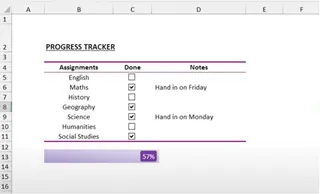
Die herkömmliche Methode zum Erstellen einer Fortschrittsleiste in Excel ist ein cleverer, aber verschlungener Workaround, der Formularsteuerelemente, Formeln und Diagrammanpassung kombiniert. Obwohl sie funktioniert, ist sie alles andere als effizient.
Hier ist eine Zusammenfassung des manuellen Prozesses:
Schritt 1: Kontrollkästchen einfügen und verknüpfen
Zuerst müssen Sie die Registerkarte "Entwickler" in Excel aktivieren. Von dort aus fügen Sie ein Kontrollkästchen-Formularsteuerelement neben jeder Aufgabe in Ihrer Liste ein. Das ist bereits mühsam, aber es wird schlimmer: Sie müssen dann jedes Kontrollkästchen manuell mit einer eindeutigen Zelle verknüpfen. Wenn ein Kästchen angekreuzt ist, zeigt seine verknüpfte Zelle WAHR an; wenn nicht angekreuzt, zeigt sie FALSCH an.
Schritt 2: Den Fertigstellungsprozentsatz berechnen
Als Nächstes benötigen Sie eine kleine Tabelle, um Berechnungen durchzuführen.
- Erledigte Aufgaben: Sie verwenden eine Formel wie
ZÄHLENWENN(D2:D11; WAHR), um zu zählen, wie viele verknüpfte Zellen den WertWAHRhaben. - Gesamtaufgaben: Sie verwenden
ANZAHL2(B2:B11), um die Gesamtzahl der Aufgaben zu zählen. - Fertigstellungs-%: Sie teilen die erledigten Aufgaben durch die Gesamtaufgaben, um Ihren Prozentsatz zu erhalten (z.B.
F2/F3).
Schritt 3: Das "Fortschrittsleisten"-Diagramm erstellen
Dies ist der kniffligste Teil. Die "Fortschrittsleiste" ist tatsächlich ein angepasstes 100%-gestapeltes Balkendiagramm.
- Erstellen Sie zwei Datenpunkte für Ihr Diagramm: den gerade berechneten Fertigstellungs-% und den Verbleibenden % (
1 - Fertigstellungs-%). - Fügen Sie ein 100% gestapeltes Balkendiagramm mit diesen beiden Datenpunkten ein.
- Formatieren Sie das Diagramm umfangreich:
- Entfernen Sie die Y-Achse, X-Achse, Legende und Gitternetzlinien.
- Ändern Sie die Farbe des "Verbleibenden" Teils des Balkens in ein helles Grau oder "Keine Füllung".
- Ändern Sie die Farbe des "Erledigten" Teils in eine auffälligere Farbe wie Grün oder Blau.
- Fügen Sie eine Datenbeschriftung zum "Erledigten" Abschnitt hinzu und formatieren Sie sie so, dass sie den Prozentwert anzeigt.
- Schließlich blenden Sie die Spalten aus, die die
WAHR/FALSCH-Werte und die Berechnungstabelle enthalten, um Ihr Blatt sauber aussehen zu lassen.
Einschränkungen der manuellen Methode
Obwohl das Endergebnis gut aussieht, ist dieser Ansatz voller Probleme:
- Äußerst zeitaufwändig: Für eine Liste von 30 Aufgaben sind über 60 manuelle Aktionen nur für das Einrichten der Kontrollkästchen und ihrer Verknüpfungen erforderlich.
- Fehleranfällig und fragil: Ein einziger Fehler beim Verknüpfen eines Kontrollkästchens, ein falscher Formelbereich oder das versehentliche Löschen einer ausgeblendeten Hilfszelle kann den gesamten Tracker zerstören.
- Schlechte Skalierbarkeit: Was passiert, wenn Sie dem Projekt fünf weitere Aufgaben hinzufügen müssen? Sie müssen den gesamten Prozess wiederholen: neue Kontrollkästchen hinzufügen, sie verknüpfen und die Bereiche in allen Ihren Formeln manuell aktualisieren.
- Hohe Lernkurve: Diese Methode erfordert Kenntnisse der Registerkarte "Entwickler", Formularsteuerelemente und nicht offensichtlicher Diagrammformatierungstricks – Fähigkeiten, die die meisten Excel-Benutzer nicht besitzen.
Die neue Lösung: Verwendung einer Excel-KI wie Excelmatic
Anstatt diesen komplexen Apparat von Grund auf neu zu bauen, was wäre, wenn Sie einfach nach einer Fortschrittsleiste fragen könnten? Genau dafür sind KI-Agenten für Excel wie Excelmatic konzipiert. Sie stellen die Daten bereit, beschreiben das gewünschte Ergebnis in natürlicher Sprache, und die KI übernimmt die Formeln, Diagramme und Formatierungen für Sie.

Die grundlegende Idee
Der Workflow ist radikal vereinfacht. Sie beginnen mit einer einfachen Aufgabenliste, laden sie hoch und führen ein Gespräch mit der KI, um Ihre Fortschrittsleiste zu erhalten. Keine versteckten Zellen mehr, keine manuellen Verknüpfungen und kein Diagramm-Hacking mehr.
Schritt-für-Schritt mit Excelmatic
So lösen Sie dasselbe Problem in weniger als einer Minute mit Excelmatic.
1. Bereiten Sie Ihre Daten vor und laden Sie sie hoch
Vergessen Sie Kontrollkästchen. Erstellen Sie eine einfache Excel- oder CSV-Datei mit zwei Spalten: Aufgabe und Status. Die Spalte 'Status' kann einfach Text wie "Erledigt" oder "Ausstehend" enthalten. Dies ist viel einfacher zu verwalten und zu aktualisieren als Kontrollkästchen.
| Aufgabenbeschreibung | Status |
|---|---|
| Projekthandbuch entwerfen | Erledigt |
| Budget finalisieren | Erledigt |
| Kick-off-Meeting | Ausstehend |
| Wireframes entwickeln | Ausstehend |
| ... | ... |
Laden Sie diese Datei direkt in Excelmatic hoch.


2. Beschreiben Sie Ihr gewünschtes Ergebnis in natürlicher Sprache Sobald Ihre Datei hochgeladen ist, können Sie ein Gespräch mit der KI beginnen. Verwenden Sie einfache Aufforderungen, um ihr mitzuteilen, was Sie benötigen.
Hier sind einige Beispiele:
- "Berechne den Prozentsatz der Aufgaben, bei denen der Status 'Erledigt' ist."
- "Erstelle ein Fortschrittsleisten-Diagramm, um den Fertigstellungsprozentsatz zu visualisieren."
- "Zeige mir die Gesamtzahl der Aufgaben, die Anzahl der erledigten Aufgaben und eine Fortschrittsleiste für die Fertigstellungsrate."

3. Überprüfen und verfeinern Sie das Ergebnis Excelmatic analysiert sofort Ihre Daten und generiert die angeforderte Ausgabe – sei es eine Berechnung, eine Tabelle oder ein vollständig geformtes Diagramm. Das Beste daran ist, dass Sie das Gespräch fortsetzen können, um das Ergebnis zu verfeinern.
- "Kannst du die Farbe der Fortschrittsleiste auf Grün ändern?"
- "Füge dem Diagramm einen Titel hinzu: 'Projekt Phoenix Fortschritt'."
- "Erstelle jetzt ein Kreisdiagramm, das die Aufteilung der Aufgaben in 'Erledigt' vs. 'Ausstehend' zeigt."
Dieser konversationsbasierte Ansatz ermöglicht ein Maß an Flexibilität und Geschwindigkeit, das mit der manuellen Methode unmöglich ist.
4. Exportieren Sie Ihre Ergebnisse Sobald Sie mit der Fortschrittsleiste und eventuellen anderen Analysen zufrieden sind, können Sie die Ergebnisse als neue, saubere Excel-Datei herunterladen. Die Datei enthält die generierten Diagramme, Tabellen und Formeln, bereit zum Teilen oder Integrieren in ein größeres Dashboard.
Beispielkonversation
So könnte eine typische Interaktion aussehen:
Benutzer: Ich habe eine Liste von Projektaufgaben in Spalte A und ihren Status ('Erledigt' oder 'Ausstehend') in Spalte B. Kannst du den Fertigstellungsprozentsatz berechnen und eine Fortschrittsleiste erstellen, um ihn anzuzeigen?
Excelmatic: Sicher. Basierend auf Ihrer Datei sind 8 von 15 Aufgaben als 'Erledigt' markiert, was einer Fertigstellungsrate von 53,3 % entspricht. Ich habe ein horizontales Balkendiagramm generiert, das diesen Fortschritt darstellt. Möchten Sie, dass ich die Prozentbeschriftung direkt auf den Balken setze?
Benutzer: Ja, bitte. Und mache den Balken grün und den Hintergrund hellgrau.
Excelmatic: Erledigt. Die Fortschrittsleiste ist jetzt grün, vor einem grauen Hintergrund, mit '53,3%' darauf angezeigt. Sie können die aktualisierte Excel-Datei mit diesem Diagramm jetzt herunterladen.
Traditionelle Methode vs. Excelmatic: Ein schneller Vergleich
| Aspekt | Traditionelle manuelle Methode | Excelmatic KI-Methode |
|---|---|---|
| Zeit bis zur Erstellung | 15-30 Minuten | Unter 1 Minute |
| Erforderliche Fähigkeiten | Entwickler-Tab, Formeln, Diagramm-Tricks | Natürliche Sprache |
| Wartung | Schwierig; erfordert manuelle Aktualisierungen | Mühelos; neu hochladen und neu fragen |
| Flexibilität | Starr; Änderungen sind komplex | Hochflexibel; über Chat iterieren |
| Fehlerrate | Hoch; anfällig für menschliche Fehler | Niedrig; KI übernimmt Berechnungen |
FAQ
Muss ich Kontrollkästchen einrichten, bevor ich meine Datei in Excelmatic hochlade? Nein, und das sollten Sie auch nicht. Eine einfache Textspalte für "Status" (z.B. "Erledigt", "Ausstehend") ist sowohl für Sie als auch für die KI viel effizienter. Sie ist einfacher zu verwalten und ermöglicht der KI, Berechnungen direkt durchzuführen.
Kann Excelmatic den Durchstreich-Effekt der bedingten Formatierung für erledigte Aufgaben erstellen? Die Kernstärke von Excelmatic liegt in der Datenanalyse, Formelgenerierung und der Erstellung von Diagrammen/Pivot-Tabellen. Obwohl es keine Zellenformatierung direkt anwendet, können Sie es fragen: "Gib mir die Formel für die bedingte Formatierung, um eine Durchstreichung auf jede Zeile anzuwenden, in der der Status 'Erledigt' ist." Sie können diese Formel dann in den Regel-Manager für bedingte Formatierung von Excel kopieren.
Sind meine Projektdaten sicher, wenn ich sie in Excelmatic hochlade? Ja. Excelmatic wurde mit Datensicherheit im Hinterkopf entwickelt. Dateien werden in einer sicheren Umgebung verarbeitet und nicht geteilt oder für andere Zwecke verwendet. Für spezifische Details lesen Sie bitte immer die offizielle Datenschutzrichtlinie auf der Website.
Was, wenn sich meine Aufgabenliste häufig ändert? Hier glänzt Excelmatic. Da der Erstellungsprozess Sekunden dauert, können Sie einfach die aktualisierte Liste hochladen und Ihre Aufforderung erneut ausführen, wann immer Sie einen neuen Fortschrittsbericht benötigen. Es besteht keine Notwendigkeit, Formeln oder Diagrammbereiche manuell anzupassen.
Kann ich dies für andere Dinge als Projektaufgaben verwenden? Absolut! Jedes Szenario, in dem Sie den Fortschritt auf ein Ziel hin verfolgen, ist perfekt geeignet. Dazu gehören Vertriebsquoten, Budgetausgaben, Fundraising-Ziele, Kursabschlüsse oder persönliches Gewohnheitstracking.
Handeln Sie: Verbessern Sie Ihren Excel-Workflow mit Excelmatic
Hören Sie auf, wertvolle Zeit mit umständlichen Formularsteuerelementen und komplizierten Diagrammeinstellungen zu verschwenden. Die manuelle Methode zur Erstellung von Fortschrittsleisten ist ein Relikt aus der Vor-KI-Ära. Jede Minute, die Sie mit dem Verknüpfen eines Kontrollkästchens oder dem Anpassen eines Formelbereichs verbringen, ist eine Minute, die Sie für strategischere Arbeit hätten verwenden können.
Indem Sie einen Excel-KI-Agenten wie Excelmatic nutzen, verwandeln Sie eine mühsame 30-minütige Aufgabe in ein 30-Sekunden-Gespräch. Sie gewinnen Geschwindigkeit, Genauigkeit und die Flexibilität, Ihre Berichte im Handumdrehen anzupassen.
Bereit, es selbst zu sehen? Testen Sie Excelmatic noch heute kostenlos. Laden Sie Ihre aktuelle Aufgabenliste oder Ihren Projektplan hoch und verwenden Sie eine der Aufforderungen aus diesem Artikel. Es ist an der Zeit, die KI die manuelle Arbeit erledigen zu lassen, damit Sie sich auf das Wesentliche konzentrieren können.