
Wichtigste Erkenntnisse:
- Die Erstellung traditioneller Excel-Pivot-Tabellen erfordert manuelle Datenbereinigung, das Navigieren durch Menüs und eine verwirrende Drag-and-Drop-Oberfläche für Zeilen, Spalten und Werte, was zeitaufwändig und fehleranfällig ist.
- Excel-KI-Tools wie Excelmatic ersetzen diese manuellen Schritte. Sie können einfach die gewünschte Zusammenfassung in einfacher Sprache beschreiben, z. B. "Fasse den Umsatz nach Produktkategorie und Quartal zusammen."
- Die Verwendung einer Excel-KI generiert nicht nur in Sekundenschnelle Pivot-Tabellen, sondern ermöglicht auch sofortige Iteration und Visualisierung. So wird komplexe Datenanalyse zu einem einfachen Gespräch und spart Stunden an Arbeit.
Die Herausforderung: Versteckte Erkenntnisse in einem Berg von Daten
Stellen Sie sich vor, Sie sind ein Geschäftsinhaber, vielleicht einer Craft-Brauerei. Ihr Umsatz wächst und mit ihm Ihre umfangreiche Umsatztabelle. Sie enthält Hunderte, vielleicht Tausende von Zeilen, die jeden Verkauf erfassen: das Datum, die Biersorte (Stout, IPA, Pilsner), das Quartal und die verkaufte Menge.
Sie wissen, dass in diesen Daten wertvolle Trends verborgen sind. Welches Bier ist im Winter am beliebtesten? Verkaufen sich helle Biere im Sommer besser? Die Beantwortung dieser Fragen würde es Ihnen ermöglichen, Ihren Brauplan und Ihren Lagerbestand zu optimieren, Geld zu sparen und den Gewinn zu steigern.
Das Problem? Sie starren auf eine Wand aus Zahlen. Sie wissen, dass die Antworten darin stecken, aber sie zu extrahieren fühlt sich wie eine monumentale Aufgabe an. Sie haben gehört, dass "Pivot-Tabellen" in Excel das Werkzeug für diese Aufgabe sind, aber der Name allein klingt einschüchternd, ganz zu schweigen vom Prozess, eine zu erstellen.
Die traditionelle Lösung: Manuelle Erstellung einer Pivot-Tabelle
Seit Jahrzehnten ist die Pivot-Tabelle die Standardmethode, um große Datensätze in Excel zusammenzufassen. Es ist eine leistungsstarke Funktion, aber sie bringt eine steile Lernkurve und einen mehrstufigen manuellen Prozess mit sich, der selbst erfahrene Nutzer frustrieren kann.
Lassen Sie uns den klassischen Ansatz zur Lösung des Problems unseres Brauereibesitzers durchgehen.
Schritt 1: Datenvorbereitung und -bereinigung
Bevor Sie überhaupt an eine Pivot-Tabelle denken können, müssen Sie sicherstellen, dass Ihre Daten perfekt sauber sind. Das bedeutet:
- Keine leeren Zeilen oder Spalten.
- Eine eindeutige Überschrift für jede Spalte.
- Keine Tippfehler oder Inkonsistenzen. Wenn beispielsweise "Stout" in einer Zeile versehentlich als "Sout" getippt wurde, behandelt die Pivot-Tabelle dies als eine völlig andere Biersorte und verzerrt Ihre Analyse. Sie müssten diese Fehler manuell überprüfen und korrigieren.
Schritt 2: Einfügen der Pivot-Tabelle
Sobald Ihre Daten sauber sind, wählen Sie Ihren gesamten Datenbereich aus, navigieren Sie zur Registerkarte Einfügen im Excel-Menüband und klicken Sie auf PivotTable. Ein Dialogfeld erscheint und fragt, wo Sie Ihre neue Tabelle platzieren möchten.
Schritt 3: Das gefürchtete "PivotTable-Felder"-Fenster
Hier bleiben die meisten Nutzer stecken. Ein neues Fenster erscheint, typischerweise auf der rechten Seite Ihres Bildschirms, das eine Liste Ihrer Spaltenüberschriften und vier leere Felder darunter anzeigt: Filter, Spalten, Zeilen und Werte.
Von Ihnen wird nun erwartet, genau zu wissen, welches Feld Sie in welches Feld ziehen müssen, um die gewünschte Zusammenfassung zu erhalten.
- Sollte
BiersorteinZeilenoderSpalten? - Was ist mit
Quartal? - Welches Feld gehört in
Werte? (Hinweis: Es ist die Zahl, die Sie summieren möchten, wieVerkaufte Gallonen).
Wenn Sie dies falsch machen, kann eine bedeutungslose Tabelle entstehen. Für unser Beispiel ist die korrekte Konfiguration: Quartal in Zeilen ziehen, Biersorte in Spalten und Verkaufte Gallonen in Werte.
Schritt 4: Analyse und Wartung
Wenn Sie es richtig konfiguriert haben, erhalten Sie endlich Ihre Zusammenfassungstabelle.
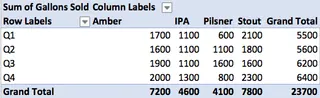
Sie können nun sehen, dass Stouts in den kälteren Quartalen Q1 und Q4 besser verkauft werden, während Pilsner die Sommerfavoriten in Q2 und Q3 sind. Aber was passiert, wenn Sie neue Umsatzdaten für das nächste Quartal hinzufügen? Sie müssen daran denken, zu Ihrer Pivot-Tabelle zurückzukehren, mit der rechten Maustaste zu klicken und "Aktualisieren" zu wählen. Wenn sich Ihr Datenbereich erweitert hat, müssen Sie möglicherweise sogar die Datenquelle ändern.
Einschränkungen der traditionellen Methode:
- Steile Lernkurve: Die Logik von
Zeilenvs.Spaltenist für Anfänger nicht intuitiv. - Zeitaufwändig & starr: Der Prozess ist eine Reihe von Klicks und Ziehvorgängen. Wenn Sie die Daten anders sehen möchten (z. B. nach Jahr statt nach Quartal), müssen Sie zurückgehen und die Felder manuell neu konfigurieren.
- Fehleranfällig: Ein einfacher Drag-and-Drop-Fehler kann zu falschen Zusammenfassungen führen. Die manuelle Datenbereinigung ist ebenfalls eine große Fehlerquelle.
- Hoher Wartungsaufwand: Erfordert manuelles Aktualisieren und Anpassen der Quelldaten, was leicht vergessen wird.
Die neue Lösung: Pivot-Tabellen mit Excel-KI erstellen (mit Excelmatic)
Was wäre, wenn Sie all diese manuellen Schritte überspringen könnten? Was wäre, wenn Sie Excel einfach sagen könnten, was Sie wollen, und es würde die Pivot-Tabelle für Sie erstellen? Genau dafür sind Excel-KI-Agenten wie Excelmatic konzipiert.

Excelmatic verwandelt Datenanalyse in ein Gespräch. Sie laden Ihre Tabelle hoch und verwenden einfache Sprache, um nach den gewünschten Erkenntnissen, Formeln, Diagrammen oder Pivot-Tabellen zu fragen.
Lösen wir das Brauerei-Problem noch einmal, dieses Mal mit Excelmatic.
Schritt 1: Laden Sie Ihre Excel-Datei hoch
Zuerst ziehen Sie einfach Ihre Umsatzdaten (Excel- oder CSV-Datei) per Drag-and-Drop in Excelmatic. Die KI liest und versteht automatisch die Struktur Ihrer Daten und identifiziert Spalten wie Biersorte, Quartal und Verkaufte Gallonen.

Schritt 2: Beschreiben Sie die gewünschte Pivot-Tabelle
Anstatt Felder in Boxen zu ziehen, tippen Sie Ihre Anfrage einfach in den Chat. Hier sind einige Beispiele, was unser Brauereibesitzer fragen könnte:
- "Erstelle eine Pivot-Tabelle, um die insgesamt verkauften Gallonen für jede Biersorte, aufgeschlüsselt nach Quartal, zusammenzufassen."
- "Zeige mir eine Zusammenfassung des Umsatzes nach Biersorte und Jahr, mit der am meisten verkauften Biersorte an der Spitze."
- "Welche Biersorte wurde in Q4 am meisten verkauft?"

Schritt 3: Erhalten Sie Ihre Pivot-Tabelle sofort & iterieren Sie
Excelmatic verarbeitet Ihre Anfrage und generiert sofort die Pivot-Tabelle. Es ist kein statisches Bild; es ist eine echte, interaktive Tabelle.
Aber die wahre Stärke liegt in der Iteration. Die Analyse ist jetzt ein Gespräch. Sie können Ihre Anfrage leicht verfeinern oder Folgefragen stellen:
- "Gut. Kannst du jetzt die Umsätze von 2016 und 2017 zusammenfassen?"
- "Filtere dies, um nur die Verkäufe von Stout und IPA anzuzeigen."
- "Erstelle ein gruppiertes Säulendiagramm basierend auf dieser Pivot-Tabelle, um die saisonalen Trends zu visualisieren."
Jede Anfrage wird in Sekundenschnelle bearbeitet, ohne dass Sie das verwirrende Feld-Fenster berühren müssen.
Schritt 4: Laden Sie Ihre Ergebnisse herunter
Sobald Sie mit dem Ergebnis zufrieden sind, können Sie eine neue Excel-Datei herunterladen. Diese Datei enthält eine voll funktionsfähige, native Excel-Pivot-Tabelle, die die KI für Sie erstellt hat, zusammen mit allen angeforderten Diagrammen. Sie können sie verwenden, teilen oder in Ihrer Desktop-Version von Excel weiterbearbeiten.
Beispielkonversation mit Excelmatic
So könnte der gesamte Workflow in einer echten Konversation aussehen:
Benutzer: Ich habe die Umsatzdaten meiner Brauerei hochgeladen. Kannst du eine Pivot-Tabelle erstellen, die die insgesamt verkauften Gallonen für jede Biersorte in jedem Quartal zeigt?
Excelmatic: Erledigt. Ich habe eine Pivot-Tabelle mit Biersorte als Spalten, Quartal als Zeilen und der Summe von Verkaufte Gallonen als Werte erstellt. Es scheint, dass Stouts in Q1 und Q4 am beliebtesten sind, während Pilsner in Q2 und Q3 am besten verkauft werden. Möchtest du, dass ich ein Diagramm erstelle, um diesen Trend zu visualisieren?
Benutzer: Ja, bitte erstelle ein Balkendiagramm, das nur die Verkäufe für Q4 vergleicht.
Excelmatic: Hier ist ein Balkendiagramm für die Q4-Verkäufe, das zeigt, dass Stouts der klare Spitzenreiter sind. Die neue Excel-Datei mit der Pivot-Tabelle und diesem Diagramm steht zum Download bereit.
Traditionelle Pivot-Tabellen vs. Excelmatic
| Aspekt | Traditionelle manuelle Methode | Excelmatic KI-Methode |
|---|---|---|
| Geschwindigkeit | 5-15 Minuten, abhängig von der Komplexität | Sekunden |
| Lernkurve | Hoch; erfordert Verständnis der Pivot-Felder | Niedrig; erfordert nur einfache Sprache |
| Flexibilität | Starr; Änderungen erfordern manuelle Neukonfiguration | Hoch; mit einfachem Chat iterieren und verfeinern |
| Genauigkeit | Anfällig für manuelle Fehler bei Bereinigung & Einrichtung | Konsistent und genau basierend auf Anweisungen |
| Wartung | Erfordert manuelle Aktualisierungen und Bereichs-Updates | Einfach die neue Datei hochladen und erneut fragen |
FAQ
1. Muss ich wissen, wie Pivot-Tabellen funktionieren, um Excelmatic zu verwenden? Nein. Sie müssen nur die gewünschte Zusammenfassung in Ihren eigenen Worten beschreiben können. Die KI übernimmt die technische Konfiguration der Pivot-Tabelle für Sie.
2. Sind meine Daten sicher, wenn ich sie in Excelmatic hochlade? Excelmatic wurde mit Datensicherheit als oberster Priorität entwickelt. Ihre Dateien werden sicher verarbeitet und nicht zum Trainieren von Modellen verwendet. Detaillierte Informationen finden Sie immer in der offiziellen Datenschutzrichtlinie auf der Website.
3. Kann Excelmatic mit unordentlichen Daten und Tippfehlern umgehen? Während sauberere Daten immer bessere Ergebnisse liefern, können Sie Excelmatic nutzen, um sie zu bereinigen. Sie können zum Beispiel fragen: "Finde in der Spalte 'Biersorte' alle Vorkommen von 'Sout' und ersetze sie durch 'Stout'."
4. Kann ich die von der KI erstellte Pivot-Tabelle exportieren? Ja. Sie können eine neue Excel-Arbeitsmappe herunterladen, die die voll funktionsfähige, native Pivot-Tabelle enthält, die von Excelmatic erstellt wurde. Sie können sie dann wie jede andere Pivot-Tabelle verwenden.
5. Was, wenn die KI meine Anfrage beim ersten Mal nicht perfekt versteht? Genau wie bei einem menschlichen Assistenten können Sie Ihre Frage umformulieren oder mehr Kontext geben. Wenn Ihre erste Anfrage zu vage war, könnten Sie zum Beispiel spezifischer sein: "Fasse die Spalte 'Verkaufte Gallonen' zusammen, nicht die Spalte 'Preis'."
6. Ist Excelmatic nur für die Erstellung von Pivot-Tabellen?
Keineswegs. Excelmatic ist ein umfassender Excel-KI-Agent. Es kann Ihnen auch helfen, komplexe Formeln (wie SVERWEIS oder SUMMEWENN) zu schreiben, Daten zu bereinigen, Diagramme zu erstellen, Tabellen zu kombinieren und analytische Berichte von Grund auf zu generieren.
Handeln Sie: Verbessern Sie Ihren Excel-Workflow noch heute
Hören Sie auf, Zeit mit dem Kampf gegen Pivot-Tabellen-Feldlisten zu verschwenden. Die Erkenntnisse, die Sie benötigen, sind in Ihren Daten gespeichert, und Sie sollten kein Excel-Experte sein müssen, um sie zu entdecken. Indem Sie von manuellen Klicks zu natürlichen Sprachbefehlen wechseln, können Sie Ihre Beziehung zu Daten transformieren.
Anstatt eine Stunde damit zu verbringen, einen Bericht zu erstellen und anzupassen, können Sie in Minuten Antworten erhalten und Ihre wertvolle Zeit für strategische Entscheidungen in Ihrem Unternehmen nutzen.
Bereit, es selbst zu sehen? Testen Sie Excelmatic kostenlos. Laden Sie genau die Tabelle hoch, an der Sie gerade arbeiten, und stellen Sie eine der Fragen aus diesem Artikel. Ihre Reise zur mühelosen Datenanalyse beginnt mit einem einzigen Satz.





