Wichtigste Erkenntnisse:
- Das manuelle Erstellen von Liniendiagrammen in Excel umfasst mühsame Datenauswahl, Menünavigation und Elementformatierung, insbesondere beim Vergleich mehrerer Trends über die Zeit.
- Excel-KI-Tools wie Excelmatic automatisieren diesen gesamten Prozess und ermöglichen es Ihnen, aussagekräftige Liniendiagramme zu generieren, indem Sie einfach Ihre Datenvisualisierungsanforderungen in natürlicher Sprache beschreiben.
- Die Verwendung von Excelmatic spart nicht nur Stunden bei der Berichterstattung, sondern macht es auch mühelos, Ihre Daten für tiefgreifendere Trendanalysen zu iterieren, anzupassen und zu erkunden, ohne ein einziges Diagrammformatierungsmenü zu berühren.
Die Herausforderung: Trends in einem Meer aus Daten visualisieren
Stellen Sie sich vor, Sie sind Vertriebsleiter am Ende eines geschäftigen Quartals. Sie haben eine Tabellenkalkulation, die überquillt vor Daten: wöchentliche Verkaufszahlen für verschiedene Produkte, aufgeschlüsselt nach Region. Ihre Aufgabe ist es, eine klare Zusammenfassung der Leistungstrends für die anstehende Führungssitzung zu präsentieren. Sie müssen zeigen, welche Produkte wachsen, welche stagnieren und wie sich die verschiedenen Regionen vergleichen.
Der effektivste Weg, diese Geschichte zu erzählen, ist mit einem Liniendiagramm. Es ist das perfekte Werkzeug, um Veränderungen über einen kontinuierlichen Zeitraum zu zeigen. Aber es in Excel zu erstellen, fühlt sich wie eine lästige Pflicht an. Sie finden sich dabei wieder, manuell Spalten auszuwählen, durch das Menü Einfügen > Diagramm zu navigieren und dann weitere 20 Minuten damit zu verbringen, Diagrammtitel, Achsenbeschriftungen, Legenden und Farben zu bearbeiten, um es professionell aussehen zu lassen.
Was, wenn Ihr Direktor plötzlich fragt: "Können Sie mir nur die Leistung der Ost-Region im Vergleich zur West-Region zeigen und eine Trendlinie hinzufügen?" Sie sind wieder am Anfang, wählen Daten neu aus und formatieren das Diagramm neu, während der Druck steigt. Dieser manuelle Prozess ist nicht nur langsam; er ist starr, fehleranfällig und ein großer Engpass in Ihrem Arbeitsablauf.
Der traditionelle Weg: Manuelles Erstellen von Liniendiagrammen in Excel
Das Erstellen eines Liniendiagramms in Excel ist eine grundlegende Fähigkeit, aber die traditionelle Methode ist ein mehrstufiger, klickintensiver Prozess. Lassen Sie uns den typischen Arbeitsablauf und seine inhärenten Grenzen aufschlüsseln.
Die manuellen Schritte zum Erstellen eines Mehrfachliniendiagramms
Angenommen, Sie haben Daten, die wie folgt strukturiert sind, mit Datumsangaben in der ersten Spalte und Verkaufszahlen für verschiedene Produkte in den nachfolgenden Spalten.
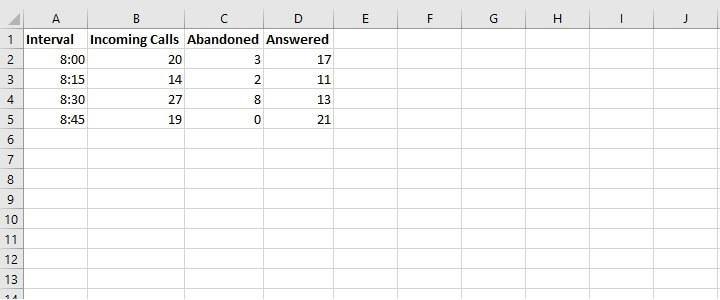
- Daten auswählen: Sie beginnen damit, den gesamten Datenbereich inklusive der Überschriften und der Zeitreihenspalte (z.B.
A1:D8) zu markieren. - Diagramm einfügen: Navigieren Sie zur Registerkarte
Einfügenim Menüband. In der GruppeDiagrammeklicken Sie auf das Symbol "Liniendiagramm oder Flächendiagramm einfügen". Sie wählen dann einen Typ wie "Linie mit Datenpunkten". - Erstmalige Diagrammgenerierung: Excel platziert ein einfaches, unformatiertes Liniendiagramm auf Ihrem Arbeitsblatt. Jedes Produkt erhält seine eigene farbige Linie, und eine Legende wird automatisch erstellt.
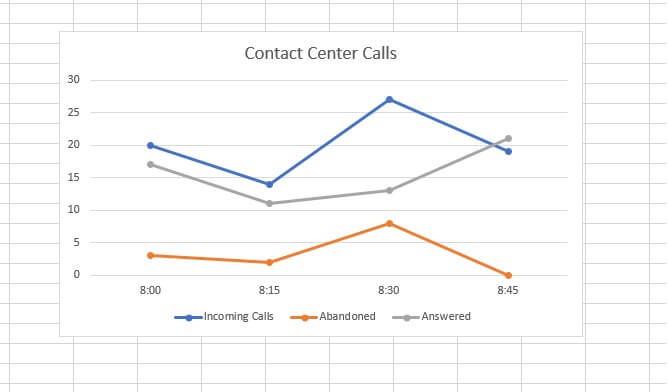
- Der Formatierungsmarathon: Hier beginnt die eigentliche Arbeit.
- Diagrammtitel: Sie müssen den Standard-"Diagrammtitel" manuell anklicken und etwas Aussagekräftiges eingeben, wie "Quartalsweise Produktverkaufstrends".
- Achsentitel: Um Klarheit zu schaffen, klicken Sie auf das
+-Symbol neben dem Diagramm, aktivieren "Achsentitel" und bearbeiten dann manuell den Text für die horizontale (X-Achse) und vertikale (Y-Achse) Achse. - Datenbeschriftungen: Möchten Sie den genauen Wert an einem bestimmten Peak anzeigen? Klicken Sie mit der rechten Maustaste auf die Linie, wählen Sie "Datenbeschriftungen hinzufügen" und formatieren Sie sie dann so, dass sie das Diagramm nicht überladen.
- Farben und Stile: Gefallen Ihnen die Standardfarben Blau und Orange nicht? Sie können zur Registerkarte
Diagrammentwurfgehen, um einen neuen Stil auszuwählen, oder manuell mit der rechten Maustaste auf jede Linie klicken, um ihre Farbe und Dicke zu ändern.
Grenzen des manuellen Ansatzes
Während dieser Prozess funktioniert, ist er alles andere als effizient, insbesondere in einer dynamischen Geschäftsumgebung.
- Zeitaufwändig: Jedes Diagramm kann 10-30 Minuten dauern, um es zu erstellen und zu perfektionieren. Diese Zeit summiert sich, besonders wenn Sie wöchentliche oder monatliche Berichte erstellen.
- Starr und schwer zu aktualisieren: Das Hinzufügen einer neuen Produktlinie oder das Entfernen einer bestehenden bedeutet oft, dass Sie den Datenquellenbereich manuell anpassen müssen. Das Beantworten von Ad-hoc-Fragen erfordert das Erstellen neuer Diagramme von Grund auf.
- Hohe kognitive Belastung: Sie müssen sich merken, wo jede Formatierungsoption versteckt ist. Ist sie in der Registerkarte
Entwurf, der RegisterkarteFormatoder im Kontextmenü der rechten Maustaste? Dieses ständige Menü-Suchen lenkt Sie von der eigentlichen Datenanalyse ab. - Fehleranfällig: Das versehentliche Auswählen des falschen Zellbereichs oder das falsche Anwenden einer Formatierung kann zu irreführenden Visualisierungen führen, deren Fehlerbehebung Zeit kostet.
Der neue Weg: Erstellen von Liniendiagrammen mit einem Excel-KI-Agenten (Excelmatic)
Anstatt einer Reihe von Klicks: Was, wenn Sie das exakte Diagramm, das Sie benötigen, erstellen könnten, indem Sie es einfach beschreiben? Das ist die Stärke eines Excel-KI-Agenten wie Excelmatic. Er verwandelt die mühsame Aufgabe der Diagrammerstellung in einen einfachen, konversationsbasierten Arbeitsablauf.

Excelmatic fungiert als Ihr Datenanalyse-Assistent. Sie laden Ihre Excel- oder CSV-Datei hoch und können dann mit der KI in natürlicher Sprache chatten, um Daten zu analysieren, Formeln zu generieren, Pivot-Tabellen zu erstellen und natürlich Diagramme zu erstellen.
Schritt für Schritt: Von Rohdaten zum aussagekräftigen Diagramm in Sekunden
Kehren wir zum Szenario des Vertriebsleiters zurück. So würden Sie dasselbe Mehrfachliniendiagramm mit Excelmatic erstellen.
1. Laden Sie Ihre Datendatei hoch
Zuerst ziehen Sie einfach Ihre Datei quarterly-sales.xlsx per Drag & Drop in Excelmatic. Die KI liest sofort Ihre Überschriften und Datenstruktur und bereitet sie für die Analyse vor. Keine Vorformatierung ist notwendig.

2. Beschreiben Sie das gewünschte Diagramm
Anstatt durch Menüs zu klicken, geben Sie Ihre Anfrage einfach in das Chatfeld ein.
Hier sind einige Beispiele für Prompts, die Sie verwenden könnten:
- "Erstellen Sie ein Liniendiagramm, um den Verkaufstrend für Produkt A, Produkt B und Produkt C über die Zeit zu zeigen."
- "Generieren Sie ein Mehrfachliniendiagramm, das den Verkauf aller Produkte Monat für Monat vergleicht."
- "Zeichnen Sie den Verkauf für jedes Produkt in einem Liniendiagramm auf, mit dem Datum auf der x-Achse."

Excelmatic versteht sofort Ihre Absicht und generiert ein sauberes, gut strukturiertes Liniendiagramm.
3. Verfeinern und iterieren Sie mit Folgefragen
Hier geschieht die Magie. Das erste Diagramm ist nur der Anfang. Sie können es nun konversationsbasiert verfeinern, ohne jemals ein Formatierungsfeld zu berühren.
- Benutzer: "Ändern Sie den Diagrammtitel zu 'Q1 2025 Produktverkaufsleistung'."
- Benutzer: "Fügen Sie Datenbeschriftungen zum höchsten Punkt jeder Linie hinzu."
- Benutzer: "Machen Sie die Linie für Produkt A dicker und ändern Sie ihre Farbe auf Grün."
- Benutzer: "Können Sie eine lineare Trendlinie für Produkt C hinzufügen?"
Jeder Befehl wird sofort ausgeführt, sodass Sie in einem Bruchteil der Zeit experimentieren und Ihre Visualisierung perfektionieren können.
4. Exportieren Sie Ihre Ergebnisse
Sobald Sie mit dem Diagramm zufrieden sind, können Sie eine neue Excel-Datei herunterladen, die das Diagramm und die Quelldaten enthält. Sie können es direkt in Ihre Präsentation einfügen oder mit Ihrem Team teilen.
Dialogbeispiel: Eine reale Konversation mit Excelmatic
So könnte eine typische Interaktion aussehen:
Benutzer: Ich habe meine Verkaufsdaten hochgeladen. Können Sie ein Liniendiagramm erstellen, das den Verkauf der Regionen "Ost" und "West" für 2025 vergleicht?
Excelmatic: Absolut. Ich habe ein Liniendiagramm erstellt, das die monatlichen Verkaufstrends für die Ost- und West-Regionen in 2025 zeigt. Die Ost-Region wird durch eine blaue Linie dargestellt, die West-Region durch eine orange Linie.
Benutzer: Großartig. Können Sie die Linie der West-Region rot machen und einen Titel hinzufügen, der "2025 Regionaler Verkaufsvergleich" lautet?
Excelmatic: Erledigt. Ich habe das Diagramm aktualisiert. Die Linie der West-Region ist jetzt rot und der Titel wurde geändert. Gibt es noch etwas, das Sie anpassen möchten?
Benutzer: Ja, bitte zeigen Sie den genauen Verkaufswert für den Spitzenmonat jeder Region an.
Excelmatic: Ich habe Datenbeschriftungen zu den Spitzenverkaufsmonaten für beide Regionen, Ost und West, hinzugefügt. Sie können jetzt die aktualisierte Excel-Datei herunterladen.
Traditionelle Methode vs. Excelmatic: Ein schneller Vergleich
| Aspekt | Manuelle Excel-Methode | Excelmatic KI-Methode |
|---|---|---|
| Erstellungszeit | 10-30 Minuten | Unter 1 Minute |
| Flexibilität | Starr. Änderungen erfordern manuelle Nacharbeit. | Hochflexibel. Iterieren mit einfachen Chat-Befehlen. |
| Erforderliche Fähigkeiten | Kenntnis der Excel-Diagrammmenüs und -optionen. | Fähigkeit, Ihr Ziel in einfacher Sprache zu beschreiben. |
| Fehlerrate | Höheres Risiko von Auswahl- oder Formatierungsfehlern. | Niedrig. Die KI übernimmt Datenauswahl und -generierung. |
| Fokus | Auf den Prozess der Diagrammerstellung. | Auf die Erkenntnisse aus den Daten. |
FAQ
F1: Wählt Excelmatic automatisch das beste Diagramm für meine Daten aus? Ja, das kann es. Wenn Sie unsicher sind, können Sie eine allgemeine Frage stellen wie "Visualisieren Sie den monatlichen Trend in meinen Verkaufsdaten", und Excelmatic wird oft ein Liniendiagramm als die am besten geeignete Option für Zeitreihendaten empfehlen und erstellen.
F2: Ist es sicher, sensible Unternehmensdaten zu Excelmatic hochzuladen? Excelmatic ist mit Sicherheit im Hinterkopf entwickelt und verwendet branchenübliche Praktiken wie Datenverschlüsselung. Für spezifische Details zur Datenverarbeitung und zum Datenschutz ist es immer am besten, die offizielle Datenschutzrichtlinie auf der Website zu konsultieren. Ihre Daten werden nicht zum Trainieren von Modellen verwendet.
F3: Kann ich die von Excelmatic erstellten Diagramme anpassen? Absolut. Sie können Anpassungen konversationsbasiert anfordern, wie das Ändern von Farben, Titeln, Beschriftungen oder das Hinzufügen von Trendlinien. Für hochspezifische, fein abgestimmte Änderungen können Sie das KI-generierte Diagramm immer nach Excel exportieren und dort finale Anpassungen vornehmen.
F4: Was, wenn meine Datumsspalte nicht in einem Standardformat vorliegt? Die KI von Excelmatic ist darauf ausgelegt, viele gängige Datumsformate zu erkennen und zu interpretieren (z.B. "Jan-24", "2024/01/15", "15. Januar 2024"). Wenn sie Schwierigkeiten hat, können Sie sie sogar bitten, die Datumsspalte zuerst für Sie zu bereinigen oder neu zu formatieren.
F5: Ist dieses Tool nur nützlich zum Erstellen von Liniendiagrammen?
Keineswegs. Excelmatic ist ein umfassender Excel-KI-Agent. Sie können es verwenden, um Balkendiagramme, Kreisdiagramme, Punktdiagramme, komplexe Pivot-Tabellen und sogar komplizierte Formeln wie SVERWEIS oder SUMMEWENN zu erstellen – alles mit natürlicher Sprache.
Loslegen: Revolutionieren Sie Ihren Excel-Arbeitsablauf noch heute
Hören Sie auf, sich durch mühsame Diagrammerstellung ausbremsen zu lassen. Die Zeit, die Sie mit dem Klicken durch Menüs verbringen, ist Zeit, die Sie für strategische Analysen und Entscheidungsfindung verwenden könnten. Indem Sie einen Excel-KI-Agenten nutzen, verlagern Sie Ihren Fokus von "wie man es baut" zu "welche Fragen man stellen sollte".
Bereit, den Unterschied zu erleben? Laden Sie Ihre Tabellenkalkulation hoch und sehen Sie, wie schnell Sie Ihre Daten in eine überzeugende Geschichte verwandeln können.
Testen Sie Excelmatic kostenlos und erstellen Sie Ihr nächstes Liniendiagramm in Sekunden, nicht in Minuten.