
Wichtigste Erkenntnisse:
- Das manuelle Erstellen von Diagrammen in Excel ist mühsam. Sie müssen Daten auswählen, Diagrammtypen wählen und unzählige Elemente formatieren, was es schwierig macht, auf schnelle Analyseanfragen zu reagieren.
- Excel-KI-Tools wie Excelmatic eliminieren diese manuellen Schritte. Sie können einfach Ihre Daten hochladen und mit natürlicher Sprache nach einem bestimmten Diagramm fragen – z. B. "Erstelle ein Balkendiagramm des Umsatzes nach Region".
- Die Verwendung von Excelmatic spart Stunden, reduziert Formatierungsfehler und macht Datenvisualisierung für jeden zugänglich. So können Sie in Minuten, nicht in Stunden, aussagekräftige Diagramme und Dashboards erstellen.
Problemhintergrund & Schmerzpunkte
In jedem Unternehmen sind Daten König. Aber Rohdaten in einer Tabelle – endlose Zeilen und Spalten mit Zahlen – sind selten für sich genommen aussagekräftig. Um sie zu verstehen, müssen Sie sie visualisieren. Ob Sie Vertriebsleiter sind, der die regionale Leistung verfolgt, ein Vermarkter, der die Kampagnen-Rentabilität analysiert, oder ein Projektmanager, der Fristen überwacht – Diagramme sind die universelle Sprache, um Daten in Entscheidungen zu verwandeln.
Stellen Sie sich dieses Szenario vor: Es ist Dienstagnachmittag und Ihr Vorgesetzter bittet um einen visuellen Bericht zur Quartalsumsatzleistung für eine Führungskräftebesprechung am nächsten Morgen. Sie haben eine riesige Excel-Datei mit Tausenden von Zeilen Transaktionsdaten, einschließlich Daten, Regionen, Vertriebsmitarbeiter und Umsatz.
Ihre unmittelbare Herausforderung ist nicht ein Mangel an Daten, sondern die manuelle Arbeit, die zu ihrer Transformation erforderlich ist:
- Datenaufbereitung: Zuerst müssen Sie die Rohdaten aggregieren. Das bedeutet oft, eine Pivot-Tabelle zu erstellen oder komplexe
SUMMEWENNS-Formeln zu schreiben, um den Umsatz nach Region und Quartal zu gruppieren. - Diagrammauswahl: Welches Diagramm erzählt die beste Geschichte? Ein Säulendiagramm für den regionalen Vergleich? Ein Liniendiagramm, um Trends über die Zeit zu zeigen? Ein Kreisdiagramm für Marktanteile? Die falsche Wahl kann die Aussage verschleiern.
- **Formatierungs-**Hölle: Sobald Sie ein Diagramm einfügen, beginnt der eigentliche "Spaß". Sie verbringen viel Zeit damit, Titel anzupassen, Achsen zu formatieren, Datenbeschriftungen hinzuzufügen, Farben an Ihr Corporate Design anzupassen und sicherzustellen, dass die Legende lesbar ist.
- Das unvermeidliche "Noch eine Sache": Gerade als Sie fertig sind, kommt Ihr Vorgesetzter mit einer Nachfrage: "Toll! Können Sie auch die Top-3-Vertriebsmitarbeiter in jeder Region zeigen? Und vielleicht Retouren herausfiltern?" Jetzt müssen Sie zurückgehen, Ihre Pivot-Tabelle anpassen und möglicherweise das gesamte Diagramm neu aufbauen.
Dieser Prozess ist langsam, frustrierend und fehleranfällig. Ein einziger Fehler in einer Formel oder einem Datenbereich kann das gesamte Diagramm unbrauchbar machen.
Traditionelle Excel-Lösungen: Schritte & Einschränkungen
Seit Jahrzehnten verlassen sich Excel-Benutzer auf zwei primäre Methoden zum Erstellen von Diagrammen, jede mit ihren eigenen Frustrationen.
Methode 1: Der manuelle Diagramm-Assistent
Dies ist der klassische Ansatz, der in jedem Excel-Anfängerkurs gelehrt wird.
- Daten auswählen: Sie markieren die spezifischen Zellen, Zeilen oder Spalten, die Sie visualisieren möchten.
- Diagramm einfügen: Sie navigieren zur Registerkarte
Einfügenund durchsuchen die Diagrammbibliothek, um einen Typ auszuwählen (z. B. Säule, Balken, Linie, Kreis). - Formatieren und anpassen: Sie klicken auf jedes Element des Diagramms – den Titel, die Achsen, Gitternetzlinien, Datenreihen –, um sein Aussehen und seine Eigenschaften manuell anzupassen.
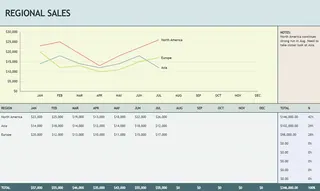
Methode 2: Verwendung von Diagrammvorlagen
Um Zeit bei der Formatierung zu sparen, greifen viele Benutzer auf vorgefertigte Excel-Diagrammvorlagen zurück. Die Idee ist, eine .xlsx-Datei herunterzuladen, die bereits ein schön formatiertes Diagramm enthält.
- Vorlage finden: Sie suchen online nach einer Vorlage, die Ihren Anforderungen entspricht (z. B. "Sales-Pipeline-Vorlage", "Projektbudget-Vorlage").
- Beispieldaten ersetzen: Sie öffnen die Vorlage und ersetzen sorgfältig die Platzhalterdaten durch Ihre eigenen, in der Hoffnung, dass Ihre Datenstruktur zum Design der Vorlage passt.
- Anpassen und optimieren: Sie nehmen kleinere Anpassungen vor, um Ihre spezifischen Anforderungen zu erfüllen.
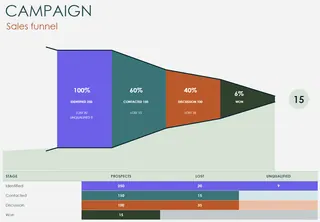
Die Einschränkungen traditioneller Methoden
Obwohl funktional, sind beide Ansätze im modernen, datengesteuerten Arbeitsumfeld grundsätzlich ineffizient.
- Zeitaufwändig: Ob Sie von Grund auf neu erstellen oder eine Vorlage anpassen, Sie investieren immer noch erhebliche Zeit in manuelle Einrichtung und Formatierung.
- Starr und unflexibel: Ein manuell erstelltes Diagramm ist statisch. Eine Vorlage ist noch starrer; sie zwingt Sie, Ihre Daten in ihre vordefinierte Struktur zu pressen. Die Beantwortung einer einfachen Nachfrage bedeutet oft, von vorne zu beginnen.
- Hohe Kompetenzschwelle: Das Erstellen effektiver, mehrschichtiger Diagramme erfordert oft mittlere bis fortgeschrittene Excel-Kenntnisse, einschließlich Kenntnissen in Pivot-Tabellen, komplexen Formeln und Datenstrukturierung.
- Fehleranfällig: Je mehr manuelle Schritte beteiligt sind, desto höher ist die Fehlerwahrscheinlichkeit – falscher Datenbereich ausgewählt, Tippfehler in einer Formel oder falscher Filter in der Pivot-Tabelle.
Sie verbringen am Ende mehr Zeit damit, den Bericht zu erstellen, als die darin enthaltenen Erkenntnisse zu analysieren.
Excel-KI verwenden (mit Excelmatic) für eine neue Lösung
Was wäre, wenn Sie die manuellen Schritte ganz überspringen könnten? Was wäre, wenn Sie Excel einfach sagen könnten, welches Diagramm Sie wollen, und es würde in Sekunden perfekt formatiert erscheinen? Das ist das Versprechen von Excel-KI-Agenten wie Excelmatic.

Excelmatic fungiert als Ihr persönlicher Datenanalyst. Sie laden Ihre Rohdatendatei hoch und weisen dann die KI in natürlicher Sprache an, wie sie die Daten analysieren, zusammenfassen und visualisieren soll. Sie übernimmt die Datenaggregation, Diagrammerstellung und Formatierung für Sie.
Schritt für Schritt: Ein Diagramm mit Excelmatic erstellen
Kehren wir zum Szenario der Erstellung eines Quartalsumsatzberichts zurück. So würden Sie es in Excelmatic machen:
1. Daten hochladen
Ziehen Sie einfach Ihre Excel- oder CSV-Datei mit den Rohumsatzdaten per Drag & Drop auf die Excelmatic-Plattform. Die KI liest und versteht sofort die Struktur Ihrer Daten und identifiziert Spalten wie 'Datum', 'Region', 'Vertriebsmitarbeiter' und 'Umsatz'.

2. Beschreiben Sie das gewünschte Diagramm in natürlicher Sprache
Anstatt durch Menüs zu klicken, tippen Sie einfach Ihre Anfrage. Hier sind einige Beispiele für Prompts, die Sie verwenden könnten:
- "Erstelle ein Säulendiagramm, das den Gesamtumsatz nach Region zeigt."
- "Generiere ein Liniendiagramm, das unseren monatlichen Umsatz für das gesamte Jahr verfolgt."
- "Erstelle ein Kreisdiagramm, das den prozentualen Anteil jedes Produktkategorie am Gesamtumsatz zeigt."
- "Ich brauche ein gestapeltes Balkendiagramm, das den Umsatz nach Region und nach Vertriebsmitarbeiter aufschlüsselt."

3. Überprüfen und iterieren Sie im Gespräch
Excelmatic generiert das Diagramm sofort. Die wahre Stärke liegt jedoch in der Möglichkeit, es durch Konversation zu verfeinern. Sie können den Dialog fortsetzen, um Änderungen vorzunehmen oder tiefer zu graben.
- "Okay, filtere dieses Diagramm jetzt so, dass nur Daten für Q3 und Q4 angezeigt werden."
- "Ändere den Diagrammtyp in ein horizontales Balkendiagramm und sortiere es vom höchsten zum niedrigsten Umsatz."
- "Erstelle für die Region 'Nord' ein separates Kreisdiagramm, das den Umsatz nach Mitarbeiter aufschlüsselt."
- "Füge allen Balken Datenbeschriftungen hinzu."
Dieser konversationsbasierte Ansatz macht Ad-hoc-Analysen mühelos. Sie können Ihre Daten aus mehreren Blickwinkeln erkunden, ohne jemals eine Formel oder ein Formatierungsmenü anzufassen.
4. Exportieren Sie Ihre Ergebnisse
Sobald Sie zufrieden sind, können Sie die Ergebnisse als neue, saubere Excel-Datei herunterladen. Die Datei enthält die generierten Diagramme, die zugrundeliegenden Zusammenfassungsdaten und sogar die Pivot-Tabellen, die die KI zur Erstellung verwendet hat. Sie können diese Datei direkt in Ihrer Präsentation verwenden oder die Elemente in Ihre bestehenden Dashboards kopieren.
Dialogbeispiel: Von Rohdaten zur Erkenntnis
So könnte ein typisches Gespräch mit Excelmatic aussehen:
Benutzer: Ich habe meine Umsatzdaten für das Jahr hochgeladen. Kannst du ein Säulendiagramm erstellen, das den Gesamtumsatz für jede Region vergleicht?
Excelmatic: Erledigt. Hier ist ein Säulendiagramm, das den Gesamtumsatz nach Region zeigt. Die Region 'Osten' hatte mit 450.000 $ den höchsten Umsatz. Möchten Sie eine Trendlinie oder eine Aufschlüsselung nach Quartal sehen?
Benutzer: Eine Aufschlüsselung nach Quartal wäre toll. Mach daraus ein gestapeltes Säulendiagramm.
Excelmatic: Okay, ich habe die Visualisierung in ein gestapeltes Säulendiagramm aktualisiert, wobei jede Säule eine Region und die Stapel den Umsatz pro Quartal darstellen. Ich habe auch eine Legende hinzugefügt.
Benutzer: Perfekt. Erstelle jetzt ein separates Kreisdiagramm nur für die Q4-Umsätze der Region 'Osten', aufgeschlüsselt nach Vertriebsmitarbeiter. Und füge Prozentbeschriftungen hinzu.
Excelmatic: Kein Problem. Ich habe ein Kreisdiagramm für die Q4-Umsätze der Region 'Osten' generiert, das den Beitrag jedes Vertriebsmitarbeiters mit Prozentbeschriftungen zeigt. Sie können es unten sehen.
Traditionelle Methode vs. Excelmatic: Ein schneller Vergleich
| Aspekt | Traditionelles Excel (Manuell/Vorlagen) | Excelmatic (KI-gestützt) |
|---|---|---|
| Erstellungszeit | 30 Minuten bis 2+ Stunden | 1-2 Minuten |
| Flexibilität | Niedrig. Änderungen erfordern manuelle Nacharbeit. | Hoch. Passt sich sofort mit neuen Prompts an. |
| Erforderliche Kenntnisse | Mittlere bis fortgeschrittene Excel-Kenntnisse | Grundlegende Konversationssprachkenntnisse. |
| Fehlerquote | Hohes Risiko manueller Formel-/Auswahlfehler. | Niedrig. Die KI übernimmt die Aggregation konsistent. |
| Fokus | Auf den Prozess des Erstellens des Diagramms. | Auf die Erkenntnisse aus den Daten. |
FAQ
F1: Muss ich wissen, welcher Diagrammtyp für meine Daten am besten geeignet ist?
Nein, nicht unbedingt. Sie können beschreiben, was Sie vergleichen möchten, und Excelmatic kann ein geeignetes Diagramm vorschlagen. Zum Beispiel könnten Sie sagen: "Zeige mir, wie sich der Umsatz über die Zeit verändert hat", und es würde wahrscheinlich ein Liniendiagramm generieren.
F2: Verändert Excelmatic meine ursprüngliche Excel-Datei?
Nein. Ihre Originaldatei wird niemals verändert. Excelmatic arbeitet auf einer Kopie Ihrer Daten in einer sicheren Umgebung und ermöglicht Ihnen, eine neue Excel-Datei mit den Ergebnissen herunterzuladen.
F3: Kann Excelmatic mit unordentlichen oder unstrukturierten Daten umgehen?
Excelmatic enthält Datenbereinigungsfunktionen. Sie können es bitten, Aufgaben wie "doppelte Zeilen entfernen", "leere Zellen in der Spalte 'Umsatz' mit 0 füllen" oder "die Spalte 'Vollständiger Name' in 'Vorname' und 'Nachname' aufteilen" durchzuführen. Für beste Ergebnisse wird empfohlen, mit klar beschrifteten Spalten zu beginnen.
F4: Ist es sicher, sensible Unternehmensdaten auf Excelmatic hochzuladen?
Excelmatic wurde mit Datensicherheit als oberster Priorität entwickelt und verwendet branchenübliche Verschlüsselung für Daten während der Übertragung und im Ruhezustand. Für spezifische Details zur Sicherheit und Compliance auf Unternehmensebene ist es immer am besten, die offizielle Datenschutzrichtlinie und Sicherheitsdokumentation zu konsultieren.
F5: Kann ich die von Excelmatic erstellten Diagramme anpassen?
Absolut. Sie können die KI bitten, Farben zu ändern, Titel zu aktualisieren, Beschriftungen hinzuzufügen oder zu entfernen und mehr. Für hochspezifische, pixelgenaue Formatierung können Sie das KI-generierte Diagramm immer nach Excel exportieren und dort letzte manuelle Anpassungen vornehmen.
Handeln Sie: Verbessern Sie Ihren Excel-Arbeitsablauf noch heute
Jede Stunde, die Sie damit verbringen, mit dem Excel-Diagramm-Assistenten zu kämpfen, ist eine Stunde, die Sie nicht für strategische Analyse verwenden. Der manuelle Prozess der Erstellung von Geschäftsberichten ist nicht nur langsam – er ist ein Engpass, der Ihre Fähigkeit einschränkt, schnelle, dateninformierte Entscheidungen zu treffen.
Indem Sie ein Excel-KI-Tool wie Excelmatic nutzen, verlagern Sie Ihren Fokus von mühsamer Mechanik zu wertvollen Erkenntnissen. Stellen Sie sich vor, Sie könnten jede Frage zu Ihren Daten in Sekunden beantworten und eine präsentationsreife Visualisierung in Minuten generieren. Das ist die Kraft, einen KI-Datenanalysten zur Hand zu haben.
Beenden Sie den Kreislauf der manuellen Datenaufbereitung. Es ist Zeit, ein Gespräch mit Ihren Daten zu führen.
Testen Sie Excelmatic kostenlos und laden Sie Ihre erste Tabelle hoch, um zu sehen, wie schnell Sie aus rohen Zahlen kraftvolle Geschichten machen können.





