
Wichtigste Erkenntnisse:
- Das Erstellen eines Balkendiagramms in Excel ist traditionell ein mehrstufiger, klickintensiver Prozess, der das Auswählen von Daten, das Einfügen eines Diagramms und das manuelle Formatieren jedes Elements umfasst – zeitaufwändig und unflexibel.
- Ein Excel-KI-Agent wie Excelmatic revolutioniert dies, indem er es Ihnen ermöglicht, Balkendiagramme einfach durch Beschreibung in natürlicher Sprache zu erstellen, anzupassen und zu iterieren.
- Die Verwendung von Excelmatic reduziert die Zeit für präsentationsreife Diagramme drastisch von Minuten auf Sekunden, eliminiert manuelle Fehler und bietet die Flexibilität, Ihre Visualisierung mit Folgeaufforderungen sofort zu ändern.
Die Herausforderung: Daten visualisieren ohne Kopfschmerzen
Stellen Sie sich vor, Sie sind Vertriebsleiter und bereiten sich auf ein wöchentliches Teammeeting vor. Sie haben eine Tabelle mit den neuesten Verkaufszahlen für jede Produktlinie. Um Ihren Punkt effektiv zu vermitteln, benötigen Sie ein einfaches Balkendiagramm, um die Leistung visuell zu vergleichen. Welches Produkt führt? Welches hinkt hinterher?
Dies sollte eine schnelle Aufgabe sein, aber in Excel artet sie oft in eine frustrierende Zeitverschwendung aus. Sie denken sich: "Okay, ich muss den richtigen Datenbereich auswählen... wo war noch gleich das Diagramm-Menü? Einfügen... Diagramme... Balken... welcher? Gruppiert? Gestapelt? Okay, es ist eingefügt. Jetzt muss ich den generischen Titel ändern, die Größe anpassen, vielleicht Datenbeschriftungen hinzufügen, damit die Zahlen sichtbar sind. Die Farben passen nicht zum Corporate Design, also muss ich die Datenreihen formatieren. Oh, und ich wünschte, die Balken wären von höchster zu niedrigster sortiert. Jetzt muss ich zurück zu den Daten, die Tabelle sortieren und hoffen, dass das Diagramm korrekt aktualisiert wird."
Dieses Szenario ist nur allzu häufig. Was als Fünf-Minuten-Aufgabe beginnt, kann sich leicht auf 20 oder 30 Minuten mühsamen Klickens und Formatierens ausdehnen. Wenn Sie mehrere Datenreihen haben – zum Beispiel zum Vergleich von Verkäufen über verschiedene Regionen oder mehrere Monate hinweg – vervielfachen sich die Komplexität und das Fehlerpotenzial.
Der traditionelle Weg: Manuelle Schritte und Frustrationen
Die klassische Methode zur Erstellung eines Balkendiagramms in Excel ist ein ausgetretener Pfad, aber er ist mit repetitiven manuellen Schritten gepflastert. Lassen Sie uns den typischen Arbeitsablauf aufschlüsseln.
Zuerst müssen Sie Ihre Daten in einem sauberen Tabellenformat mit klaren Überschriften vorbereiten. Zum Beispiel eine Liste von Alben und ihren entsprechenden Verkaufszahlen.
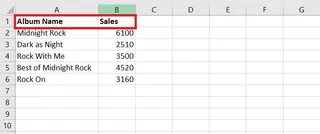
Der manuelle Prozess sieht im Allgemeinen so aus:
Datenbereich auswählen: Klicken und ziehen Sie sorgfältig, um die Zellen mit Ihren Daten, einschließlich der Überschriften (z.B. A1:B8), hervorzuheben. Wenn Ihre Daten nicht in benachbarten Spalten stehen, müssen Sie die
Strg-Taste gedrückt halten, während Sie mehrere Auswahlen treffen.Diagramm einfügen: Navigieren Sie zur Registerkarte
Einfügenim Menüband, finden Sie die GruppeDiagramme, klicken Sie auf das SymbolSäulen- oder Balkendiagramm einfügenund wählen Sie eine der 2-D- oder 3-D-Balkendiagrammoptionen.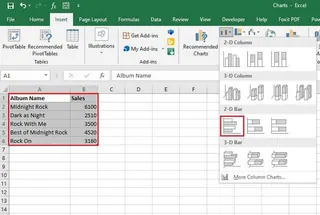
Grundlegende Anpassung: Excel fügt ein generisches Diagramm in Ihr Arbeitsblatt ein. Dann beginnen Sie mit den manuellen Anpassungen:
- Klicken Sie auf den Diagrammtitel, um ihn umzubenennen.
- Klicken Sie auf das grüne
+-Symbol, um Diagrammelemente wie Datenbeschriftungen, Achsentitel oder eine Legende hinzuzufügen oder zu entfernen. - Klicken Sie mit der rechten Maustaste auf die Balken, um ihre Füllfarbe zu ändern.
Umgang mit Komplexität: Wenn Sie mehrere Datenreihen haben (z.B. Verkäufe über mehrere Jahrzehnte), kann das Diagramm unübersichtlich werden. Möglicherweise müssen Sie die Schaltfläche
Zeile/Spalte wechselnverwenden, um die Gruppierung zu ändern, was ein Trial-and-Error-Prozess sein kann, um die gewünschte Ansicht zu erhalten.
Die Grenzen des manuellen Ansatzes
Obwohl funktional, ist diese Methode alles andere als effizient. Die Hauptprobleme sind:
- Es ist klickintensiv und repetitiv: Das Erstellen und Formatieren eines einzelnen Diagramms kann Dutzende von Klicks über verschiedene Menüs und Formatbereiche erfordern.
- Es ist unflexibel: Möchten Sie nur die Top 5 sehen? Sie müssen Ihre Quelldaten oder das Diagramm selbst manuell filtern. Möchten Sie von einem gruppierten Balken zu einem gestapelten Balken wechseln? Sie müssen zurück ins Menü
Diagrammtyp ändern. - Es ist nicht intuitiv: Sie müssen sich erinnern, wo Excel jeden spezifischen Befehl versteckt. Sie können Ihr Ziel nicht einfach angeben; Sie müssen eine präzise Abfolge von Aktionen ausführen.
- Sortieren ist mühsam: Um die Balken in Ihrem Diagramm nach Wert zu sortieren, können Sie nicht einfach mit der rechten Maustaste auf die Achse klicken und "Sortieren" wählen. Sie müssen zu Ihren Quelldaten zurückkehren, eine Sortierung auf die Tabelle anwenden und sicherstellen, dass das Diagramm aktualisiert wird. Dies ist eine massive Unterbrechung des Arbeitsablaufs.
Der neue Weg: Verwendung eines Excel-KI-Agenten (Excelmatic)
Was wäre, wenn Sie all das Klicken überspringen und Excel einfach sagen könnten, was Sie wollen? Das ist die Stärke eines Excel-KI-Agenten wie Excelmatic. Er verwandelt Datenanalyse und Visualisierung von einer manuellen Pflicht in ein einfaches Gespräch.

Excelmatic fungiert als Ihr persönlicher Datenanalyst. Sie laden Ihre Tabelle hoch und verwenden dann natürliche Sprache, um nach Analysen, Formeln oder, in diesem Fall, Diagrammen zu fragen. Die KI übernimmt alle Backend-Schritte sofort.
Schritt für Schritt: Erstellen eines Balkendiagramms mit Excelmatic
Kehren wir zu unserem Albumverkaufsbeispiel zurück. So erstellen Sie dasselbe Balkendiagramm in einem Bruchteil der Zeit.
1. Laden Sie Ihre Datendatei hoch
Öffnen Sie zuerst Excelmatic und ziehen Sie Ihre Excel- oder CSV-Datei per Drag-and-Drop auf die Plattform. Die KI liest und versteht die Struktur Ihrer Daten.

2. Beschreiben Sie das gewünschte Diagramm
Anstatt durch Menüs zu suchen, geben Sie Ihre Anfrage einfach in das Chatfeld ein. Hier sind einige Beispiele für Prompts, die Sie verwenden könnten:
- Für ein einfaches Diagramm: "Erstelle ein Balkendiagramm, das die Verkäufe für jedes Album zeigt."
- Zum Sortieren: "Erstelle ein Balkendiagramm, das die Verkäufe für jedes Album vergleicht, und sortiere die Balken von höchster zu niedrigster."
- Für ein Diagramm mit mehreren Reihen: "Erstelle mit den Daten zu Verkäufen nach Jahrzehnt ein gruppiertes Balkendiagramm, um die Verkäufe für jedes Album über die Jahrzehnte zu zeigen."
- Um die Perspektive zu ändern: "Erstelle dieses Diagramm jetzt neu, aber gruppiere es nach Album statt nach Jahrzehnt."

3. Sofort überprüfen und iterieren
Excelmatic generiert das Diagramm sofort basierend auf Ihrer Eingabe. Aber die wahre Magie liegt in der Möglichkeit zu iterieren. Das Diagramm ist nicht endgültig; es ist der Beginn eines Gesprächs. Sie können es mit einfachen Folgeaufforderungen verfeinern:
- "Ändere dies in ein gestapeltes Balkendiagramm."
- "Füge jedem Balken Datenbeschriftungen hinzu."
- "Zeige nur Alben mit Verkäufen über 50 Millionen an."
- "Ändere den Diagrammtitel zu 'Meistverkaufte Alben aller Zeiten'."
- "Mache die Farbe der Balken dunkelblau."
Dieser konversationelle Ansatz eliminiert die Notwendigkeit, rückgängig zu machen, neu zu beginnen oder nach Formatierungsoptionen zu suchen.
4. Exportieren Sie Ihr fertiges Diagramm
Sobald Sie mit dem Ergebnis zufrieden sind, können Sie eine neue Excel-Datei mit Ihrem perfekt formatierten Diagramm herunterladen. Es ist bereit, in Ihre Präsentation oder Ihren Bericht kopiert zu werden.
Dialogbeispiel
So könnte ein typisches Gespräch mit Excelmatic aussehen:
Benutzer: Ich habe meine Albumverkaufsdaten hochgeladen. Bitte erstelle ein Balkendiagramm, um die Verkäufe für jedes Album zu vergleichen.
Excelmatic: Erledigt. Ich habe ein Balkendiagramm erstellt, das die Verkäufe für jedes Album anzeigt. Zur besseren Lesbarkeit: Soll ich die Balken von höchsten zu niedrigsten Verkäufen sortieren?
Benutzer: Ja, bitte sortiere sie. Ändere außerdem den Diagrammtitel zu "Top-Verkaufsalben nach verkauften Einheiten".
Excelmatic: Das Diagramm ist jetzt sortiert, mit dem meistverkauften Album oben, und der Titel wurde aktualisiert. Gibt es noch etwas, das Sie anpassen möchten?
Benutzer: Füge Datenbeschriftungen am Ende jedes Balkens hinzu.
Excelmatic: Datenbeschriftungen wurden hinzugefügt. Sie können jetzt die Excel-Datei mit dem aktualisierten Diagramm herunterladen.
Traditionell vs. Excelmatic: Ein schneller Vergleich
| Merkmal | Traditionelles Excel | Excelmatic (Excel-KI) |
|---|---|---|
| Erstellungszeit | 5-15 Minuten Klicken | 30 Sekunden Tippen |
| Flexibilität | Starr; Änderungen erfordern erneutes Navigieren in Menüs | Hochflexibel; Iteration mit Konversations-Prompts |
| Sortieren | Erfordert manuelles Sortieren der Quelldaten | Einfacher Befehl: "sortiere die Balken" |
| Kenntnisstand | Erfordert Kenntnis der Excel-Oberfläche und Diagrammoptionen | Erfordert nur die Fähigkeit, Ihr Ziel zu beschreiben |
| Fehlerquote | Hohes Potenzial für manuelle Fehler bei Auswahl/Formatierung | Niedrig; KI übernimmt die Mechanik konsistent |
FAQ
F: Muss ich ein Excel-Experte sein, um Excelmatic für Diagramme zu verwenden?
A: Absolut nicht. Wenn Sie das gewünschte Diagramm in einem Satz beschreiben können, können Sie Excelmatic verwenden. Es ist für alle konzipiert, von Anfängern bis zu fortgeschrittenen Benutzern, die schneller arbeiten möchten.
F: Kann Excelmatic verschiedene Arten von Balkendiagrammen erstellen, wie gestapelte oder 100% gestapelte?
A: Ja. Sie können einfach danach fragen. Zum Beispiel: "Erstelle ein gestapeltes Balkendiagramm, das Verkäufe nach Region und Quartal zeigt" oder "Zeige den Beitrag jedes Produkts als 100% gestapeltes Balkendiagramm."
F: Verändert Excelmatic meine ursprüngliche Excel-Datei?
A: Nein. Ihre Originaldatei wird niemals verändert. Excelmatic arbeitet mit einer sicheren Kopie Ihrer Daten in seiner Umgebung, und Sie können die Ergebnisse als neue Datei herunterladen.
F: Sind meine Daten sicher, wenn ich sie auf Excelmatic hochlade?
A: Ja. Excelmatic wurde mit Datensicherheit als Priorität entwickelt und verwendet branchenübliche Verschlüsselung für Daten während der Übertragung und im Ruhezustand. Für detaillierte Informationen lesen Sie bitte stets die offizielle Datenschutzrichtlinie auf der Website.
F: Was, wenn meine Daten nicht perfekt sauber sind?
A: Excelmatic kann oft mit kleineren Unstimmigkeiten umgehen. Sie können es sogar bitten, zuerst Datenbereinigungsschritte durchzuführen, wie z.B. "entferne alle Zeilen, in denen die Verkaufsspalte leer ist", bevor Sie es bitten, ein Diagramm zu erstellen.
F: Kann ich die von Excelmatic erstellten Diagramme noch anpassen?
A: Ja. Sie können die KI bitten, Farben zu ändern, Titel zu aktualisieren, Beschriftungen hinzuzufügen und mehr. Sobald Sie die Excel-Datei heruntergeladen haben, ist das Diagramm ein standardmäßiges Excel-Objekt, das Sie bei Bedarf weiter verfeinern können.
Loslegen: Erstellen Sie Ihr nächstes Excel-Diagramm in Sekunden
Hören Sie auf, wertvolle Zeit mit dem Klicken durch endlose Menüs und Formatierungsoptionen zu verschwenden. Ihre Energie sollte für die Interpretation der Erkenntnisse aus Ihren Daten aufgewendet werden, nicht für den mechanischen Prozess der Visualisierungserstellung.
Durch die Nutzung eines Excel-KI-Agenten können Sie Ihren Arbeitsablauf transformieren, Berichte schneller erstellen und auf Ad-hoc-Datenanfragen in Echtzeit reagieren. Stellen Sie sich vor, Ihr Manager fragt während eines Meetings nach einer anderen Ansicht der Daten, und Sie können sie in Sekunden generieren.
Bereit, Ihr nächstes Balkendiagramm in unter einer Minute zu erstellen? Testen Sie Excelmatic noch heute. Laden Sie Ihre Tabelle hoch, verwenden Sie einen der Prompts aus diesem Artikel und sehen Sie, wie schnell Sie Rohdaten in eine klare, überzeugende visuelle Geschichte verwandeln können.





