
Wichtigste Erkenntnisse:
- Die Berechnung vollständiger Dienstjahre in Excel für HR-Aufgaben wie Pensionsansprüche erfordert oft die Verwendung der kniffligen und versteckten
DATEDIF-Funktion – ein manueller und fehleranfälliger Prozess. - Ein Excel-KI-Tool wie Excelmatic automatisiert diesen gesamten Workflow. Sie können einfach in natürlicher Sprache anfragen, die Betriebszugehörigkeit zu berechnen, berechtigte Mitarbeiter zu identifizieren und die Daten zu sortieren, ohne eine einzige Formel schreiben zu müssen.
- Die Verwendung von Excelmatic reduziert die für wiederkehrende HR-Berichte aufgewendete Zeit drastisch, eliminiert Formelfehler und bietet sofortige Flexibilität, um Ad-hoc-Fragen zu Mitarbeiterdaten zu beantworten.
Die HR-Herausforderung: Berechtigte Mitarbeiter identifizieren
Stellen Sie sich vor, Sie sind HR-Manager. Es ist wieder diese Zeit des Jahres – Sie müssen feststellen, welche Mitarbeiter für eine besondere Pensionsleistung berechtigt sind. Die Regel ist einfach: Jeder Mitarbeiter, der bis zu einem bestimmten Stichtag, sagen wir dem 30. September dieses Jahres, 10 oder mehr Dienstjahre im Unternehmen vollendet hat, gilt als "berechtigt" (vested).
Sie haben eine Standard-Excel-Tabelle mit einer Liste aller Mitarbeiter, ihrer Stellenbezeichnungen und ihrer Eintrittsdaten. Jetzt beginnt die Arbeit. Wie berechnen Sie für jede Person genau die "Anzahl der vollen Jahre"?
Das ist nicht so einfach, wie das Startjahr vom aktuellen Jahr abzuziehen. Ein Mitarbeiter, der am 15. Oktober 2014 angefangen hat, hat bis zum 30. September 2025 noch keine 10 vollen Jahre vollendet. Eine einfache Jahres-Subtraktion wäre hier falsch. Sie brauchen eine präzise, zuverlässige Methode. Nach der Berechnung der Betriebszugehörigkeit müssen Sie immer noch die berechtigten Mitarbeiter kennzeichnen, die Liste für die Berichterstattung sortieren und diejenigen herausfiltern, die nicht qualifiziert sind. Dieser mehrstufige Prozess, obwohl üblich, ist ein perfektes Beispiel dafür, wo manuelle Excel-Arbeit mühsam und fehleranfällig wird.
Die traditionelle Excel-Lösung: Schritte und Einschränkungen
Für erfahrene Excel-Benutzer erfordert dieses Problem eine bestimmte Kombination von Funktionen und Werkzeugen. Der traditionelle Ansatz umfasst eine Kombination aus einer Datumsfunktion, einer logischen Funktion und manueller Datenmanipulation.
Die Standard-Formel: DATEDIF + IF
Die gebräuchlichste Lösung ist die Verwendung der DATEDIF-Funktion. Interessanterweise ist DATEDIF eine "versteckte" Kompatibilitätsfunktion in Excel; sie erscheint nicht in der Formel-Autovervollständigungsliste, man muss also wissen, dass es sie gibt.
Die Syntax der Funktion lautet DATEDIF(Startdatum, Enddatum, Einheit).
Startdatum: Das Eintrittsdatum des Mitarbeiters (z.B. ZelleC2).Enddatum: Der Stichtag für den Anspruch (z.B. "2024-09-30").Einheit: Der Typ des zurückzugebenden Intervalls."y"gibt die Anzahl der vollen Jahre an.
Um also die Dienstjahre für einen Mitarbeiter zu berechnen, dessen Eintrittsdatum in Zelle C2 steht, lautet die Formel:
=DATEDIF(C2, "2025-09-30", "y")
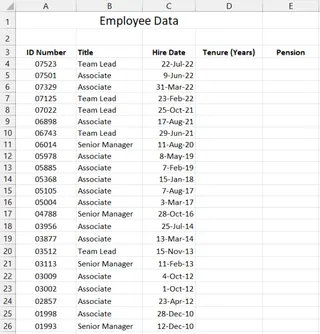
Aber das ist nur der erste Schritt. Um den Anspruchsstatus zu prüfen, müssen Sie dies in eine IF-Funktion einbetten:
=IF(DATEDIF(C2, "2025-09-30", "y") >= 10, "Vested", "Not Vested")
Der vollständige manuelle Workflow
Sobald Sie die Formel haben, sieht der Prozess so aus:
- Formel schreiben: Tippen Sie die
IF(DATEDIF(...))-Formel sorgfältig in die erste Zelle Ihrer "Status"-Spalte. - Ausfüllen: Doppelklicken Sie auf den Ausfüllpunkt oder ziehen Sie ihn, um diese Formel auf jeden Mitarbeiter in Ihrer Liste anzuwenden.
- Daten sortieren: Wählen Sie Ihren Datenbereich aus, gehen Sie zur Registerkarte
Daten, klicken Sie aufSortierenund richten Sie eine benutzerdefinierte Sortierreihenfolge ein (z.B. nach Stellenbezeichnung: Associates, dann Team Leads, dann Senior Managers). - Ergebnisse filtern: Wenden Sie einen Filter auf die Spalte "Status" an und wählen Sie nur "Vested" aus, um die endgültige Liste zu sehen.
Die Einschränkungen der manuellen Methode
Während dieser Prozess funktioniert, ist er alles andere als ideal, besonders in einer geschäftigen Personalabteilung.
- Komplexität und Unklarheit: Die
DATEDIF-Funktion ist für viele Benutzer nicht intuitiv. Wenn Sie sie nicht bereits kannten, würden Sie wahrscheinlich Zeit mit der Suche nach einer Lösung verschwenden. - Fehleranfällig: Ein einziger Tippfehler in der Formel, eine falsche Zellreferenz beim Ziehen oder ein hartkodiertes Datum, das im nächsten Jahr vergessen wird, kann zu falschen Anspruchsentscheidungen führen, die schwerwiegende Konsequenzen haben können.
- Starr und unflexibel: Was, wenn Ihr Manager plötzlich fragt: "Toll, können Sie mir jetzt zeigen, wer bis Ende des ersten Quartals nächsten Jahres berechtigt sein wird?" Sie müssen zurückgehen, das hartkodierte Datum in der Formel bearbeiten und es auf alle Zeilen erneut anwenden. Jede neue Frage erfordert eine manuelle Formeländerung.
- Zeitaufwändig: Während es für eine kleine Liste vielleicht nur 15 Minuten dauert, skaliert diese Aufgabe schlecht. Für ein Unternehmen mit Tausenden von Mitarbeitern wird dieser Prozess zu einem erheblichen Zeitfresser, der für jede ähnliche Berichtsanfrage wiederholt wird.
Die neue Lösung: Verwendung eines Excel-KI-Agenten (Excelmatic)
Anstatt sich versteckte Funktionen zu merken und durch Menüs zu klicken, was wäre, wenn Sie Excel einfach sagen könnten, was Sie brauchen? Das ist die Stärke eines Excel-KI-Agenten wie Excelmatic. Sie laden Ihre Datei hoch und verwenden natürliche Sprache, um die Analyse erledigen zu lassen.
Lösen wir genau dasselbe Anspruchsproblem mit Excelmatic.

Schritt 1: Laden Sie Ihre Mitarbeiterdaten hoch
Navigieren Sie zunächst zu Excelmatic und laden Sie Ihre Excel- oder CSV-Datei mit der Mitarbeiterliste hoch. Die Plattform liest Ihre Daten und zeigt Ihnen eine Vorschau an. Stellen Sie sicher, dass Ihre Spalten klare Überschriften wie "Mitarbeitername", "Stellenbezeichnung" und "Eintrittsdatum" haben.

Schritt 2: Beschreiben Sie Ihr Ziel in natürlicher Sprache
Jetzt schreiben Sie keine Formeln mehr, sondern chatten einfach mit der KI. Sie können den gesamten Workflow auf einmal anfordern oder ihn in Schritte unterteilen.
Hier sind einige Beispiel-Prompts, die Sie verwenden könnten:
- "Erstellen Sie eine neue Spalte namens 'Dienstjahre', indem Sie die Anzahl der vollen Jahre zwischen dem 'Eintrittsdatum' und dem 30. September 2025 berechnen."
- "Fügen Sie eine weitere Spalte namens 'Anspruchsstatus' hinzu. Wenn 'Dienstjahre' 10 oder mehr beträgt, soll sie 'Berechtigt' anzeigen. Andernfalls soll sie 'Nicht berechtigt' anzeigen."
- "Sortieren Sie nun die gesamte Tabelle nach 'Stellenbezeichnung'. Die Reihenfolge soll Associates, dann Team Leads und schließlich Senior Managers sein."
- "Filtern Sie die Tabelle, um nur Zeilen anzuzeigen, in denen 'Anspruchsstatus' 'Berechtigt' ist."
Excelmatic verarbeitet jede Anfrage, führt die Berechnung durch, fügt die Spalten hinzu und manipuliert die Tabelle für Sie, wobei es Ihnen das Ergebnis in jedem Schritt zeigt.

Schritt 3: Überprüfen, wiederholen und Folgefragen stellen
Hier zeigt der KI-Ansatz seine wahre Stärke. Die Ergebnisse erscheinen sofort. Aber was, wenn Sie eine Folgefrage haben? Sie können einfach fragen.
Benutzer: Ich habe meine Mitarbeiterliste hochgeladen. Können Sie ihre Dienstjahre zum 30. September 2024 berechnen und mir sagen, wer berechtigt ist (10+ Jahre)?
Excelmatic: Erledigt. Ich habe eine Spalte 'Dienstjahre' und eine Spalte 'Anspruchsstatus' hinzugefügt. Es gibt 47 Mitarbeiter, die als 'Berechtigt' qualifizieren. Möchten Sie die Liste sehen?
Benutzer: Ja. Bitte zeigen Sie mir nur die berechtigten Mitarbeiter und sortieren Sie sie nach Stellenbezeichnung.
Excelmatic: Okay, ich habe die Liste gefiltert, um nur die 47 berechtigten Mitarbeiter anzuzeigen, und sie nach Stellenbezeichnung sortiert. Sie können die Daten jetzt ansehen oder die resultierende Datei herunterladen.
Benutzer: Können Sie diese berechtigten Mitarbeiter eigentlich nach Stellenbezeichnung gruppieren und mir für jede eine Anzahl geben? Und dann ein Balkendiagramm zur Visualisierung erstellen?
Excelmatic: Sicher. Hier ist eine Zusammenfassungstabelle, die die Anzahl der berechtigten Mitarbeiter pro Stellenbezeichnung zeigt, zusammen mit einem Balkendiagramm zur Visualisierung.
Diese konversationsbasierte "Was-wäre-wenn"-Analyse ist mit traditionellen Formeln kaum so schnell möglich. Mit Excelmatic können Sie Ihre Daten einfach durch Fragen aus jedem Blickwinkel erkunden.
Schritt 4: Exportieren Sie Ihre Ergebnisse
Sobald Sie zufrieden sind, können Sie die endgültige, gefilterte und sortierte Liste mit einem Klick als neue Excel-Datei herunterladen. Die Daten sind bereit für Ihren Bericht oder Ihre Präsentation, alles ohne eine einzige =IF(DATEDIF(...)) zu schreiben.
Traditionelle Methode vs. Excelmatic: Ein schneller Vergleich
| Aspekt | Traditionelle Excel-Methode | Excelmatic (KI-Agenten)-Methode |
|---|---|---|
| Zeit | 15-30 Minuten, abhängig von Komplexität und Listengröße. | 1-2 Minuten, unabhängig von der Listengröße. |
| Benötigte Fähigkeiten | Kenntnis von DATEDIF, IF, Sortier- & Filterwerkzeugen. |
Fähigkeit, den Geschäftsbedarf in natürlicher Sprache zu beschreiben. |
| Flexibilität | Niedrig. Änderungen erfordern manuelle Formel- und Filteraktualisierungen. | Hoch. Beantworten Sie Folgefragen sofort per Chat. |
| Fehlerrisiko | Hoch. Tippfehler, falsche Bereiche und logische Fehler sind häufig. | Niedrig. Die KI übernimmt die Berechnungen und die Logik konsistent. |
FAQ
1. Muss ich Excel-Formeln wie DATEDIF kennen, um Excelmatic zu verwenden? Nein, überhaupt nicht. Der gesamte Zweck von Excelmatic ist es, die Notwendigkeit zu beseitigen, dass Sie sich komplexe Formeln merken und sie schreiben müssen. Sie müssen nur das gewünschte Ergebnis beschreiben.
2. Sind meine sensiblen Mitarbeiterdaten sicher, wenn ich sie auf Excelmatic hochlade? Excelmatic ist mit Datensicherheit im Hinterkopf entwickelt. Alle Daten werden während der Übertragung und im Ruhezustand verschlüsselt. Für spezifische Details zu Sicherheits- und Datenschutzrichtlinien ist es immer am besten, die offizielle Website zu konsultieren. Ihre Originaldatei wird nicht verändert.
3. Was, wenn meine Datumsangaben in einem seltsamen Format vorliegen? Die KI von Excelmatic ist darauf ausgelegt, eine Vielzahl gängiger Datumsformate automatisch zu erkennen und zu verarbeiten, sodass Sie sich in den meisten Fällen keine Gedanken über die Vorformatierung Ihrer Daten machen müssen.
4. Kann ich die Anspruchskriterien leicht ändern? Absolut. Wenn sich die Dienstzeitanforderung auf 12 Jahre ändert oder der Stichtag auf den 31. Dezember verschoben wird, stellen Sie einfach eine neue Frage. Zum Beispiel: "Berechnen Sie alles neu, verwenden Sie diesmal aber 12 Jahre als Anforderung und ein Datum vom 31. Dezember 2024." Sie erhalten in Sekunden ein neues Ergebnis.
5. Kann ich die Ergebnisse in meiner eigenen Excel-Arbeitsmappe verwenden? Ja. Sie können die vollständig verarbeiteten Daten als neue Excel-Datei herunterladen oder einfach die Ergebnisse aus der Weboberfläche kopieren und in Ihre bestehende Arbeitsmappe einfügen.
Handeln Sie: Verbessern Sie Ihren Excel-Workflow noch heute
Jede Stunde, die Sie mit dem Ringen um Formeln, dem manuellen Sortieren von Daten und dem Neuerstellen von Berichten verbringen, ist eine Stunde, die Sie für strategischere HR-Initiativen hätten verwenden können. Die traditionelle Methode zur Berechnung der Mitarbeiterbetriebszugehörigkeit ist ein klassisches Beispiel für eine Aufgabe, die perfekt für die KI-Automatisierung geeignet ist.
Indem Sie einen Excel-KI-Agenten wie Excelmatic nutzen, finden Sie nicht nur einen schnelleren Weg zur Antwort; Sie verändern grundlegend Ihre Beziehung zu Daten. Sie werden zu einem Analysten, der jede Frage stellen und eine sofortige, genaue Antwort erhalten kann.
Hören Sie auf, sich von mühsamen Aufgaben aufhalten zu lassen. Testen Sie Excelmatic noch heute und verwandeln Sie Ihre nächste HR-Berichtsaufgabe von einer 30-minütigen Pflicht in ein 30-Sekunden-Gespräch.





