Früher war ich ein Fan von Pivot-Tabellen. Jeder Bericht begann mit:
- Einfügen → Pivot-Tabelle
- Felder in Zeilen, Spalten und Werte ziehen
- Filtern, neu sortieren, gruppieren
- Realisieren, dass ich die falsche Metrik ausgewählt habe
- Alles von vorne beginnen
Das war nur, um eine halbwegs ordentliche Zusammenfassung zu erhalten. Dann habe ich noch weitere 20 Minuten damit verbracht, ein Diagramm zu erstellen – und weitere 10 Minuten, um zu erklären, was das Diagramm bedeutet.
Jetzt mache ich das stattdessen:
- Lade meine Excel-Datei in Excelmatic hoch
- Tippe einen Prompt wie „Zeige den Umsatz nach Produkt und erstelle eine kurze Zusammenfassung“ ein
- Kopiere die Diagramme und Erkenntnisse in meine Präsentation
Das wars.
Dies ist die Excel-KI, die ich jetzt jede Woche verwende – und warum sie 90 % meiner Pivot-Tabellen-Arbeit ersetzt hat.
Eine echte Berichtsaufgabe: Umsatzaufschlüsselung nach Produkt
Hier ist die Tabelle, die ich am Montag bekommen habe:
| Datum | Produkt | Umsatz | Region |
|---|---|---|---|
| 2024-04-01 | Alpha | 12000 | Ost |
| 2024-04-01 | Beta | 9500 | Ost |
| 2024-04-02 | Alpha | 14000 | West |
| 2024-04-02 | Beta | 10000 | West |
Traditionelle Methode (Pivot-Tabellen-Route):
- Pivot-Tabelle einfügen → „Produkt“ in Zeilen, „Umsatz“ in Werte ziehen
- „Datum“ zu den Filtern hinzufügen (wenn ich täglich analysieren möchte)
- „Region“ in Spalten einfügen, um Ost und West zu vergleichen
- Mit der rechten Maustaste klicken, Werte als Währung formatieren
- Ein gruppiertes Säulendiagramm einfügen
- Realisieren, dass ich das Diagramm nach Datum und nicht nach Region haben möchte, zurückgehen und Felder neu ziehen
⏱ Zeitaufwand: ~15–20 Minuten
Excelmatic-Methode:
Ich habe die Datei hochgeladen und eingegeben:
„Vergleiche den täglichen Umsatz nach Produkt und Region. Erstellen Sie Diagramme und analysieren Sie.“
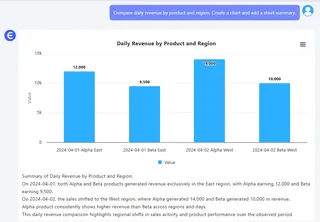
Es hat mir folgendes gegeben:
- Ein gruppiertes Säulendiagramm (Alpha und Beta nach Region und Datum)
- Eine 2-Sätze-Zusammenfassung:
Alpha hatte einen höheren durchschnittlichen täglichen Umsatz, insbesondere im Westen.
⏱ Zeitaufwand: ~1 Minute
Was macht Excelmatic einzigartig
- Sie erstellen keine Diagramme – Sie fragen danach
- Sie ziehen keine Felder – Sie beschreiben Ihren Bedarf
- Sie fassen keine Daten zusammen – Es schreibt die Erkenntnisse
Es ist wie Pivot-Tabellen… wenn Pivot-Tabellen denken könnten.
Wenn ich zuerst ChatGPT verwende
Manchmal ist die Roh-Excel-Datei unordentlich:
- Datumsformate sind gemischt
- Regionsnamen sind inkonsistent („ost“, „OST“, „Ost“)
- Produktnamen sind zu lang oder inkonsistent
Dann öffne ich zuerst ChatGPT und frage:
„Reinige diese Tabelle: vereinheitliche Datumsformate auf YYYY-MM-DD, standardisiere Regionsnamen, verkürze Produktnamen.“
Dann lade ich die gereinigte Version in Excelmatic hoch.
Prompt-Ideen, die ich wöchentlich verwende
Zeige den Umsatz nach Kanal in den letzten 7 Tagen. Verwende ein Liniendiagramm.Welche sind die Top 5 Produkte nach Umsatz? Kreisdiagramm + Zusammenfassung.Vergleiche Kosten und Umsatz nach Abteilung. Verwende ein Balkendiagramm + schreibe eine 1-Satz-Erkenntnis.
Sie brauchen keine Formelkenntnisse. Sie müssen nur wissen, was Sie sehen möchten.
Fazit
Pivot-Tabellen sind nicht schlecht. Aber sie sind langsam, anfällig und nicht für Menschen entwickelt, die einfach nur Antworten wollen.
Excelmatic macht Excel wie ein Gespräch. Sie fragen. Es antwortet – mit Diagrammen.
Probieren Sie Excelmatic kostenlos aus › – insbesondere, wenn Ihre nächste Pivot-Tabelle eher wie ein Puzzle als wie ein Plan aussieht.