Wichtigste Erkenntnisse:
- Das manuelle Anwenden von Durchstreichungen mit Shortcuts (
Strg+5) oder das Einrichten komplexer bedingter Formatierungen für Aufgabenlisten in Excel ist zeitaufwändig und schwer zu pflegen. - Excel-KI-Tools wie Excelmatic ersetzen diese manuellen Schritte. Sie können die Formatierungsregel einfach in natürlicher Sprache beschreiben, z. B. "Wenn der Status 'Erledigt' ist, wende Durchstreichung auf den Aufgabenname an."
- Die Verwendung von Excelmatic zur Automatisierung der Aufgabenformatierung spart nicht nur erheblich Zeit, sondern beseitigt auch manuelle Fehler. Dadurch werden Ihre Projekt-Tracker dynamischer, genauer und für Ihr gesamtes Team einfacher zu verwalten.
Problemhintergrund & Schmerzpunkte
Wenn Sie jemals ein Projekt, die Arbeitslast eines Teams oder sogar eine persönliche To-do-Liste in Excel verwaltet haben, kennen Sie die einfache Genugtuung, eine Aufgabe als "erledigt" zu markieren. Eine gängige visuelle Methode hierfür ist das Anwenden einer Durchstreichung auf die Aufgabenbeschreibung. Sie signalisiert sofort, dass der Punkt erledigt ist und keine weitere Aufmerksamkeit mehr erfordert, was Klarheit in eine ansonsten unübersichtliche Liste bringt.
Die Szene ist vertraut: Sie haben ein Arbeitsblatt mit Spalten für 'Aufgabenname', 'Zugewiesen an', 'Fälligkeitsdatum' und 'Status'. Wenn Teammitglieder den Status ihrer Aufgaben auf "Erledigt" oder "Abgeschlossen" aktualisieren, soll das Blatt diesen Fortschritt automatisch widerspiegeln.
Aber Excel macht dies nicht so einfach, wie es klingt. Sie bleiben mit ein paar frustrierenden Optionen zurück:
- Manuelle Formatierung: Sie suchen jede erledigte Aufgabe und drücken
Strg+5. Das ist für einige wenige Punkte machbar, aber für eine Liste mit Dutzenden oder Hunderten von täglich aktualisierten Aufgaben ist es ein Rezept für Langeweile und Fehler. Haben Sie eine übersehen? Haben Sie die falsche durchgestrichen? - Komplexe Regeln: Sie könnten versuchen, clever zu sein und Bedingte Formatierung zu verwenden. Diese Funktion ist zwar leistungsstark, kann sich aber wie ein Labyrinth aus Menüs, Dialogfeldern und Formelsyntax anfühlen. Sie ist für viele Benutzer nicht intuitiv und wird zu einer Kopfschmerzenquelle, wenn Ihre Liste wächst oder sich Ihre Regeln ändern.
Das Kernproblem ist, dass ein einfacher, universeller Bedarf – "wenn diese Aufgabe erledigt ist, streiche sie durch" – in einer traditionellen Excel-Umgebung unverhältnismäßig viel manuellen Aufwand oder technisches Wissen erfordert. Diese Reibung bremst Sie aus und lenkt Sie von der eigentlichen Arbeit ab, die Sie verwalten möchten.
Traditionelle Excel-Lösungen: Schritte & Einschränkungen
Um dies anzugehen, greifen erfahrene Excel-Benutzer typischerweise auf zwei Hauptansätze zurück: die schnelle, aber ungenaue manuelle Methode oder die robustere, aber komplexere bedingte Formatierung.
Der manuelle Ansatz: Shortcuts und Menüs
Für eine einmalige Änderung ist der manuelle Weg am schnellsten.
- Wählen Sie die Zelle(n) aus, die die durchzustreichende Aufgabe enthalten.
- Drücken Sie die Tastenkombination
Strg+5. - Alternativ drücken Sie
Strg+1, um das Dialogfeld Zellen formatieren zu öffnen, navigieren Sie zum Tab Schriftart und aktivieren Sie das Kontrollkästchen Durchgestrichen.
Das funktioniert, ist aber keine "Lösung" für eine dynamische Liste. Es ist eine rein manuelle Aktion mit mehreren Einschränkungen:
- Zeitaufwändig: Dieses Format auf Dutzende von Aufgaben in einem großen Projektplan anzuwenden, ist eine geisttötende, repetitive Plackerei.
- Fehleranfällig: Es ist leicht, das Format versehentlich auf die falsche Zelle anzuwenden oder zu vergessen, es auf eine erledigte Aufgabe anzuwenden, was zu einer ungenauen Ansicht des Projektstatus führt.
- Nicht dynamisch: Wenn der Status einer Aufgabe fälschlicherweise auf "Erledigt" geändert und dann zurückgesetzt wird, müssen Sie daran denken, manuell die Durchstreichung zu entfernen. Das Format ist nicht mit den Daten verknüpft.
Der "intelligentere" Weg: Bedingte Formatierung
Die Bedingte Formatierung ermöglicht es Ihnen, Formatierungen automatisch basierend auf dem Wert einer Zelle anzuwenden. Um eine Durchstreichung anzuwenden, wenn der Status einer Aufgabe "Erledigt" ist, würden Sie folgende Schritte ausführen:
- Wählen Sie den Zellbereich aus, der Ihre Aufgabennamen enthält (z. B.
A2:A100). - Gehen Sie zum Tab Start, klicken Sie auf Bedingte Formatierung und wählen Sie Neue Regel.
- Wählen Sie im Dialogfeld "Formel zur Ermittlung der zu formatierenden Zellen verwenden".
- In der Formelleiste geben Sie eine Formel ein, die sich auf die Statusspalte bezieht. Wenn Ihr Status in Spalte C steht, wäre die Formel
=$C2="Erledigt". - Klicken Sie auf die Schaltfläche Format..., aktivieren Sie das Kontrollkästchen Durchgestrichen und klicken Sie zweimal auf OK.
Obwohl dies eine enorme Verbesserung gegenüber der manuellen Methode ist, bringt es seine eigenen Herausforderungen mit sich:
- Komplexität: Der Prozess umfasst das Navigieren durch mehrere Menüs und das Verständnis des Konzepts, eine Regel zu erstellen. Das schreckt oft Gelegenheitsnutzer von Excel ab.
- Formelangst: Warum
=$C2und nicht$C$2oderC2? Der subtile Unterschied zwischen relativen und absoluten Bezügen ist eine häufige Fehlerquelle. Ein kleiner Fehler in der Formel kann dazu führen, dass die Regel überhaupt nicht funktioniert, mit wenig Feedback darüber, was schiefgelaufen ist. - Wartungsaufwand: Wenn Sie Ihrer Liste neue Aufgaben hinzufügen, müssen Sie daran denken, den Bereich "Gilt für" für Ihre Regel der bedingten Formatierung zu aktualisieren. Wenn Sie das nicht tun, werden die neuen Aufgaben nicht korrekt formatiert.
- Starrheit: Was, wenn Ihr Chef eine schnelle Änderung verlangt? "Können Sie auch die überfälligen Aufgaben mit einem roten Hintergrund versehen?" Dies erfordert das Einrichten einer zweiten komplexen Regel. "Können Sie alle erledigten Aufgaben in ein Archivblatt verschieben?" Bedingte Formatierung kann das überhaupt nicht – Sie sind wieder bei manueller Arbeit.
Die neue Lösung: Excel-KI verwenden (mit Excelmatic)

Anstatt sich mit Menüs und Formeln herumzuschlagen, was wäre, wenn Sie Excel einfach sagen könnten, was Sie wollen? Genau dafür sind Excel-KI-Agenten wie Excelmatic konzipiert. Sie konzentrieren sich auf das "Was" (Ihr Ziel), und die KI übernimmt das "Wie" (die Schritte in Excel).
Die grundlegende Idee
Mit Excelmatic laden Sie Ihre Aufgabenliste hoch und verwenden dann eine Chat-ähnliche Oberfläche, um die benötigte Formatierung in natürlicher Sprache zu beschreiben. Die KI analysiert Ihre Daten und Ihre Anfrage und wendet dann die korrekte Formatierung, Formeln oder sogar Regeln für die bedingte Formatierung für Sie an.
Lösen wir dasselbe Problem – das automatische Anwenden von Durchstreichung auf erledigte Aufgaben – mit diesem neuen Ansatz.
Schritt-für-Schritt mit Excelmatic
- Laden Sie Ihre Datendatei hoch Ziehen Sie Ihre Excel- oder CSV-Aufgabenliste einfach per Drag & Drop in die Excelmatic-Weboberfläche. Die KI liest Ihre Überschriften und Datenstruktur.

Beschreiben Sie Ihr Ziel in natürlicher Sprache Statt durch Menüs zu klicken, geben Sie Ihre Anfrage jetzt einfach in das Chat-Fenster ein. Hier sind einige Beispiele für Prompts, die Sie verwenden könnten:
- "Für jede Zeile, in der die Spalte 'Status' 'Abgeschlossen' ist, wende eine Durchstreichungsformatierung auf den Text in der Spalte 'Aufgabenname' an."
- "Ich möchte jede Aufgabe durchstreichen, die als 'Erledigt' markiert ist."
- "Erstelle eine Regel für die bedingte Formatierung: Wenn Spalte C gleich 'Erledigt' ist, wende Durchstreichung auf die Zelle in Spalte A derselben Zeile an."

Überprüfen und iterieren Sie das Ergebnis Excelmatic verarbeitet Ihre Anfrage und zeigt Ihnen eine Vorschau der aktualisierten Tabelle. Es bestätigt möglicherweise auch seine Aktion, zum Beispiel: "Ich habe eine Regel für die bedingte Formatierung angewendet, die automatisch Durchstreichung auf Aufgaben anwendet, die als 'Abgeschlossen' markiert sind."
Die wahre Stärke liegt in der Möglichkeit, das Gespräch fortzusetzen. Sie können Ihre ursprüngliche Anfrage leicht erweitern:
- "Gut. Sortieren Sie jetzt auch die Liste so, dass alle 'Abgeschlossenen' Aufgaben unten stehen."
- "Können Sie auch jede Aufgabe rot hervorheben, bei der das 'Fälligkeitsdatum' in der Vergangenheit liegt und der 'Status' nicht 'Abgeschlossen' ist?"
- "Filtern Sie alle abgeschlossenen Aufgaben heraus und zeigen Sie sie auf einem separaten Blatt namens 'Archiv' an."
Exportieren Sie Ihre Datei Sobald Sie mit dem Ergebnis zufrieden sind, können Sie eine neue Excel-Datei mit allen angewendeten Formatierungen, Regeln und Änderungen herunterladen. Ihre Originaldatei bleibt unberührt. Sie können die heruntergeladene Datei öffnen und die von der KI erstellten Regeln für die bedingte Formatierung sehen.
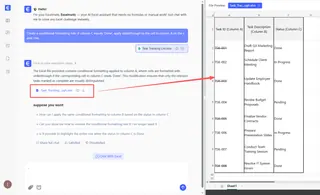
Eine Beispielkonversation in Excelmatic
So könnte eine typische Interaktion aussehen:
Benutzer: Ich habe meine Projekt-Aufgabenliste hochgeladen. Wenn ich den Status einer Aufgabe in Spalte D als 'Complete' markiere, möchte ich, dass der entsprechende Aufgabenname in Spalte B automatisch durchgestrichen wird.
Excelmatic: Verstanden. Ich habe eine Regel für die bedingte Formatierung auf Spalte B angewendet. Jetzt wird, wann immer eine Zelle in Spalte D auf 'Complete' aktualisiert wird, der Aufgabenname in Spalte B derselben Zeile eine Durchstreichung erhalten. Möchten Sie andere Anpassungen vornehmen?
Benutzer: Ja, das ist perfekt. Könnten Sie auch das gesamte Blatt so sortieren, dass alle 'Complete'-Aufgaben nach unten verschoben werden?
Excelmatic: Erledigt. Die Liste wurde so sortiert, dass alle Aufgaben mit dem Status 'Complete' am Ende stehen. Die bedingte Formatierung bleibt aktiv. Sie können jetzt die aktualisierte Excel-Datei herunterladen.
Traditionelle Methode vs. Excelmatic: Ein schneller Vergleich
| Aspekt | Traditionelles Excel (Bedingte Formatierung) | Excelmatic (KI-Agent) |
|---|---|---|
| Einrichtungszeit | 5-15 Minuten, abhängig von der Vertrautheit | Weniger als 1 Minute |
| Erforderliche Fähigkeit | Verständnis der Benutzeroberfläche für Bedingte Formatierung, Formelsyntax und Zellbezüge. | Fähigkeit, das Geschäftsziel in natürlicher Sprache zu beschreiben. |
| Flexibilität | Niedrig. Jede neue Anforderung (z. B. Hinzufügen von Farbe, Sortieren) ist ein separater, manueller Prozess. | Hoch. Sie können in derselben Konversation nach zusätzlichen Änderungen fragen. |
| Wartung | Manuell. Bereiche und Regeln müssen bei Hinzufügen oder Ändern von Daten von Hand aktualisiert werden. | Null. Die KI wendet die Logik auf den gesamten von Ihnen bereitgestellten Datensatz an. |
FAQ
F: Muss ich Excel-Formeln kennen, um Excelmatic dafür zu verwenden?
A: Absolut nicht. Sie müssen nur das gewünschte Ergebnis beschreiben, wie z. B. "erledigte Aufgaben durchstreichen". Die KI übersetzt Ihre Sprachanweisung in die korrekte Excel-Regel.
F: Verändert Excelmatic meine ursprüngliche Excel-Datei?
A: Nein. Excelmatic arbeitet auf einer Kopie Ihrer Daten in einer sicheren Cloud-Umgebung. Ihre Originaldatei wird niemals verändert. Sie laden eine neue Datei mit den Ergebnissen herunter.
F: Mein Unternehmen verwendet "Fertig" anstelle von "Erledigt" für den Status. Kann Excelmatic damit umgehen?
A: Ja. Da Sie natürliche Sprache verwenden, können Sie spezifisch sein. Sagen Sie der KI einfach: "Wenn der Status 'Fertig' ist, wende Durchstreichung an." Sie passt sich Ihrer spezifischen Terminologie an.
F: Kann Excelmatic mehr als nur Durchstreichung verarbeiten?
A: Auf jeden Fall. Sie können es bitten, jede Formatierung – Farben, Fettdruck, Kursivschrift – basierend auf beliebigen Bedingungen anzuwenden. Sie können es auch bitten, zu sortieren, zu filtern, Pivot-Tabellen zu erstellen, Formeln zu generieren und Diagramme zu erstellen.
F: Ist es sicher, die Daten meines Unternehmens bei Excelmatic hochzuladen?
A: Excelmatic wurde mit Datensicherheit als Priorität entwickelt. Alle Daten werden verschlüsselt und in einer sicheren Umgebung verarbeitet. Für spezifische Details zur Datenverarbeitung und zum Datenschutz ist es immer am besten, die offizielle Datenschutzrichtlinie auf der Website zu konsultieren.
F: Kann ich die Regel für die bedingte Formatierung sehen, die Excelmatic erstellt?
A: Ja. Wenn Sie die resultierende Excel-Datei herunterladen, werden die von der KI angewendeten Regeln für die bedingte Formatierung in der Datei gespeichert. Sie können sie überprüfen, indem Sie in Excel zu Start > Bedingte Formatierung > Regeln verwalten gehen.
Handeln Sie: Revolutionieren Sie Ihren Excel-Arbeitsablauf noch heute
Denken Sie an die Zeit, die Sie jede Woche mit dem manuellen Formatieren von Berichten und dem Verwalten von Listen verbringen. Jede Minute, die Sie mit dem Klicken durch Menüs oder dem Debuggen einer Formel verbringen, ist eine Minute, die nicht für strategische Arbeit aufgewendet wird. Die Fortsetzung des alten Weges bedeutet, diese Ineffizienz als Geschäftskosten zu akzeptieren.
Mit einem Excel-KI-Agenten wie Excelmatic können Sie diese Zeit zurückgewinnen. Statt ein Excel-Bediener zu sein, werden Sie zu einem Manager, der die mühsamen Aufgaben einfach einem fähigen KI-Assistenten delegiert. Ihre Aufgabenlisten werden genauer, immer aktuell und für alle einfacher zu lesen sein.
Bereit, es auszuprobieren? Testen Sie Excelmatic noch heute kostenlos. Laden Sie diese To-do-Liste hoch, an der Sie gearbeitet haben, und verwenden Sie einen der Prompts aus diesem Artikel. Sehen Sie selbst, wie ein einfaches Gespräch Ihren Excel-Arbeitsablauf verändern kann.