
Wichtigste Erkenntnisse:
- Die Erstellung von HR-Zusammenfassungsberichten mit traditionellem Excel erfordert das manuelle Schreiben mehrerer bedingter Formeln wie
COUNTIF,AVERAGEIFundMAXIFS, was zeitaufwändig und fehleranfällig ist. - Ein Excel-KI-Agent wie Excelmatic automatisiert diesen gesamten Prozess. Sie können komplexe HR-Einblicke – wie Abteilungsmitarbeiterzahlen oder Durchschnittsgehälter nach Stadt – einfach generieren, indem Sie Fragen in natürlicher Sprache stellen.
- Die Verwendung von Excelmatic reduziert die Berichtszeit drastisch von Stunden auf Minuten, verbessert die Genauigkeit und bietet die Flexibilität, spontane Fragen der Führungsebene sofort zu beantworten.
Die dringende Anfrage: Ein bekanntes Problem für HR-Analysten
Stellen Sie sich vor: Es ist Dienstag, 16:30 Uhr. Ihr Vorgesetzter kommt mit einer dringenden Anfrage auf Sie zu. "Der CEO und die HR-Leitung treffen sich morgen früh. Ich brauche eine klare Zusammenfassung unserer Mitarbeiterdaten – Mitarbeiterzahlen, Gehaltsverteilung und stadtbasierte Durchschnittswerte. Und sie muss zu 100 % genau sein."
Dieses Szenario ist HR-Fachleuten und Datenanalysten nur allzu vertraut. Sie haben eine Tabellenkalkulation voller Rohdaten zu Mitarbeitern: Namen, Abteilungen, Gehälter, Standorte und mehr. Ihre Aufgabe ist es, diesen riesigen Datensatz in einen prägnanten, handlungsorientierten Zusammenfassungsbericht zu verwandeln, der Entscheidungen auf höchster Ebene informieren soll.
Der Druck ist groß. Sie müssen berechnen:
- Die Anzahl der Spitzenverdiener.
- Eine Aufschlüsselung der Mitarbeiterzahl nach Abteilung.
- Das Durchschnittsgehalt für bestimmte Teams, wie z. B. Finanzen.
- Die Durchschnittsgehälter an verschiedenen Bürostandorten.
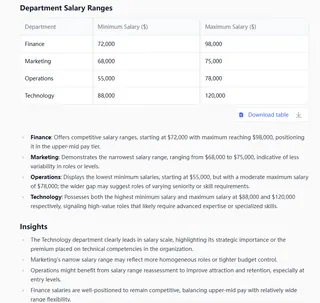
- Die Gehaltsspanne (Minimum und Maximum) innerhalb jeder Abteilung.
Dies manuell in Excel zu erledigen, fühlt sich an wie ein Wettlauf gegen die Zeit. Sie wissen, dass es einen langen Abend mit sorgfältigem Formelbau, Kreuzprüfungen und der Hoffnung bedeutet, kein einziges Detail übersehen zu haben.
Die traditionelle Excel-Lösung: Ein Minenfeld manueller Formeln
Für einen erfahrenen Excel-Anwender ist der Weg klar, aber mühsam. Die Lösung liegt in einer Familie bedingter Funktionen: COUNTIF, AVERAGEIF, MINIFS und MAXIFS. Diese Funktionen sind leistungsstark, erfordern aber Präzision und Wiederholung.
Hier ist eine Aufschlüsselung der manuellen Schritte, die zum Erstellen des Berichts erforderlich sind.
Schritt 1: Mitarbeiter mit hohen Gehältern zählen
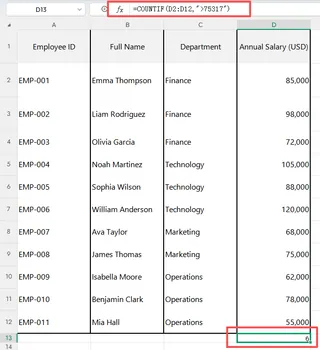
Um die Anzahl der Mitarbeiter zu finden, die über einer bestimmten Schwelle verdienen, z. B. 75.317 $, würden Sie die Funktion COUNTIF verwenden. Sie würden die gesamte Gehaltsspalte auswählen und Ihre Bedingung festlegen.
Die Formel würde ungefähr so aussehen:
=COUNTIF(E2:E100, ">75317")
Schritt 2: Mitarbeiterzahl nach Abteilung berechnen
Als nächstes müssen Sie die Mitarbeiter in jeder Abteilung zählen. Dies erfordert eine separate COUNTIF-Formel für jede einzelne Abteilung (Marketing, IT, HR, Vertrieb usw.). Sie würden eine Zusammenfassungstabelle erstellen und mühsam eine Formel für jede Zelle eingeben.
Für die Marketingabteilung wäre das:
=COUNTIF(D2:D100, "Marketing")
Sie würden dies dann für IT, HR, Vertrieb usw. wiederholen und jedes Mal sorgfältig den Abteilungsnamen ändern.
Schritt 3: Durchschnittsgehalt für eine Abteilung ermitteln
Um das Durchschnittsgehalt speziell für die Finanzabteilung zu berechnen, würden Sie zur Funktion AVERAGEIF wechseln. Diese Funktion prüft die Abteilungsspalte auf "Finance" und mittelt dann die entsprechenden Werte aus der Gehaltsspalte.
Die Formel:
=AVERAGEIF(D2:D100, "Finance", E2:E100)
Schritt 4: Durchschnittsgehalt nach Stadt und Min-/Max-Gehalt nach Abteilung bestimmen
Hier steigt die Komplexität. Um das Durchschnittsgehalt für jede Stadt und die Gehaltsspanne für jede Abteilung zu finden, müssen Sie umfangreichere Zusammenfassungstabellen erstellen. Sie werden sich auf AVERAGEIF (oder AVERAGEIFS, wenn Sie mehr Bedingungen hätten) und die Funktionen MINIFS und MAXIFS verlassen.
Für jede Abteilung bräuchten Sie zwei Formeln:
=MINIFS(E2:E100, D2:D100, "IT")=MAXIFS(E2:E100, D2:D100, "IT")
Sie würden dieses Formelpaar für jede Abteilung auf Ihrer Liste wiederholen.
Die Grenzen des manuellen Ansatzes
Während diese Methode funktioniert, ist sie voller Herausforderungen:
- Zeitaufwändig & repetitiv: Das Schreiben, Testen und Kopieren Dutzender ähnlicher, aber unterschiedlicher Formeln ist ein erheblicher Zeitfresser, besonders unter Zeitdruck.
- Hohes Fehlerrisiko: Ein einfacher Tippfehler in einem Zellbereich oder einem Kriterium (z. B. "Finacne" statt "Finance") kann zu falschen Ergebnissen führen, die schwer zu erkennen sind.
- Unflexibel: Was, wenn Ihr Vorgesetzter plötzlich fragt: "Toll, können Sie mir jetzt das Durchschnittsgehalt für Junior-Positionen im Büro Seattle zeigen?" Diese neue, ungeplante Frage erfordert, dass Sie eine brandneue
AVERAGEIFS-Formel von Grund auf erstellen. Der Bericht ist nicht agil. - Schwierig zu warten: Wenn nächsten Monat neue Mitarbeiterdaten hinzugefügt werden, müssen Sie alle Formelbereiche manuell aktualisieren, um sicherzustellen, dass sie die neuen Zeilen enthalten. Das Vergessen ist eine häufige Ursache für veraltete und ungenaue Berichte.
Dieser Prozess verwandelt einen versierten Analysten in einen Formelmechaniker, der sich auf das "Wie" konzentriert, anstatt auf das "Was" und "Warum" der Daten.
Die neue Lösung: Verwendung eines Excel-KI-Agenten (Excelmatic)
Anstatt mit Formeln zu kämpfen, was wäre, wenn Sie Ihre Tabellenkalkulation einfach fragen könnten? Das ist das Versprechen von Excel-KI-Agenten wie Excelmatic. Sie laden Ihre Daten hoch und verwenden natürliche Sprache, um sofort die gewünschten Einblicke zu erhalten.

So können Sie genau dieselbe HR-Berichtsaufgabe in einem Bruchteil der Zeit lösen.
Schritt 1: Laden Sie Ihre Mitarbeiterdaten hoch
Melden Sie sich zunächst bei Excelmatic an und laden Sie Ihre Excel- oder CSV-Datei mit den Mitarbeiterdatensätzen hoch. Die KI liest Ihre Daten und zeigt Ihnen eine Vorschau an, wobei sie Spalten wie "Abteilung", "Gehalt" und "Stadt" versteht.

Schritt 2: Stellen Sie Ihre Fragen in natürlicher Sprache
Statt Formeln zu schreiben, geben Sie Ihre Anfragen einfach in die Chat-Oberfläche ein. Sie können alle benötigten Kennzahlen auf einmal oder nacheinander anfordern.
Hier sind einige Beispielaufforderungen, die Sie verwenden könnten:
- "Wie viele Mitarbeiter haben ein Gehalt über 75.317 $?"
- "Zeigen Sie mir die Gesamtzahl der Mitarbeiter für jede Abteilung."
- "Wie hoch ist das Durchschnittsgehalt in der Finanzabteilung?"
- "Erstellen Sie eine Tabelle, die das Durchschnittsgehalt für jede Stadt zeigt, sortiert von höchstem zu niedrigstem."
- "Finden Sie für jede Abteilung das Mindest- und Höchstgehalt."

Excelmatic verarbeitet diese Anfragen und generiert die Zusammenfassungstabellen direkt.
Schritt 3: Überprüfen, iterieren und Folgefragen stellen
Die KI gibt Ihnen nicht nur eine endgültige Antwort; sie startet ein Gespräch. Sobald die ersten Tabellen generiert sind, können Sie sie leicht verfeinern. Hier zeigt sich die wahre Stärke eines KI-Agenten.
Wenn Ihr Vorgesetzter eine unerwartete Frage stellt, sind Sie bereit.
Benutzer: Ich habe unsere Mitarbeiterdaten hochgeladen. Können Sie einen Zusammenfassungsbericht erstellen, der die Mitarbeiterzahl pro Abteilung, das Durchschnittsgehalt pro Stadt und das Min-/Max-Gehalt für jede Abteilung zeigt?
Excelmatic: Sicher. Ich habe basierend auf Ihren Daten drei Zusammenfassungstabellen erstellt:
- Mitarbeiterzahl nach Abteilung.
- Durchschnittsgehalt nach Stadt.
- Mindest- und Höchstgehalt nach Abteilung.
Möchten Sie, dass ich die Abteilungsmitarbeiterzahlen mit einem Balkendiagramm visualisiere?
Benutzer: Ja, bitte erstellen Sie ein Balkendiagramm für die Mitarbeiterzahlen. Außerdem, wie hoch ist das Durchschnittsgehalt für Mitarbeiter in der Vertriebsabteilung, die in New York ansässig sind?
Excelmatic: Erledigt. Ich habe ein Balkendiagramm für die Abteilungsmitarbeiterzahlen hinzugefügt. Das Durchschnittsgehalt für Vertriebsmitarbeiter in New York beträgt 98.542 $. Der aktualisierte Bericht und das Diagramm sind für Sie bereit.
Dieser konversationsbasierte Ansatz macht Ad-hoc-Analysen mühelos und verwandelt eine stressige Aufgabe in eine einfache Abfrage.
Schritt 4: Exportieren Sie Ihre Ergebnisse
Sobald Sie mit dem Bericht zufrieden sind, können Sie die Ergebnisse – einschließlich aller Tabellen und Diagramme – als neue, perfekt formatierte Excel-Datei herunterladen. Sie können die generierten Tabellen oder Formeln auch kopieren, um sie in Ihren bestehenden Arbeitsmappen zu verwenden.
Traditionelle Formeln vs. Excelmatic: Ein schneller Vergleich
| Aspekt | Traditionelles Excel (Manuelle Formeln) | Excelmatic (KI-Agent) |
|---|---|---|
| Zeit bis zur Fertigstellung | 1-2 Stunden, abhängig von der Komplexität | 2-5 Minuten |
| Erforderliche Fähigkeiten | Tiefgehende Kenntnisse von COUNTIF, AVERAGEIFS, MINIFS usw. |
Fähigkeit, Ihren Geschäftsbedarf in Sprache zu beschreiben |
| Genauigkeit | Anfällig für menschliche Fehler (Tippfehler, falsche Bereiche) | Hochgenau und konsistent |
| Flexibilität | Starr; neue Fragen erfordern neue Formeln | Hochflexibel; beantworten Sie spontane Fragen sofort |
| Wartung | Erfordert manuelle Updates für neue Daten | Laden Sie einfach die neue Datei hoch und fragen Sie erneut |
FAQ
1. Muss ich Excel-Funktionen wie COUNTIF kennen, um Excelmatic zu verwenden? Nein, überhaupt nicht. Der Hauptvorteil von Excelmatic ist, dass es Ihre Anfragen in natürlicher Sprache in die notwendige Datenanalyse übersetzt. Sie müssen nur wissen, was Sie herausfinden möchten.
2. Sind meine sensiblen Mitarbeiterdaten sicher, wenn ich sie hochlade? Datensicherheit hat höchste Priorität. Excelmatic ist mit Sicherheitsprotokollen auf Unternehmensniveau konzipiert, um sicherzustellen, dass Ihre Daten privat und sicher verarbeitet werden. Für spezifische Details konsultieren Sie bitte stets die offizielle Datenschutzrichtlinie. Ihre Originaldatei wird nicht verändert.
3. Kann Excelmatic mit unordentlichen Daten umgehen? Während sauberere Daten immer bessere Ergebnisse liefern, kann Excelmatic oft mit geringfügigen Unstimmigkeiten umgehen. Sie können die KI sogar bitten, zuerst Ihre Daten zu bereinigen, mit Aufforderungen wie "entfernen Sie Leerzeichen aus der Spalte 'Abteilung'" oder "standardisieren Sie Stadtnamen".
4. Was, wenn mein Vorgesetzter während des Meetings eine Folgefrage stellt? Dies ist ein entscheidender Vorteil. Anstatt "Ich komme darauf zurück" zu sagen, können Sie Excelmatic öffnen, die neue Frage stellen und die Antwort in Sekunden erhalten. Es befähigt Sie, Live-Datenanalysen durchzuführen.
5. Kann ich die Ergebnisse in meinen bestehenden Excel-Dashboards verwenden? Ja. Sie können die KI-generierten Zusammenfassungstabellen und Diagramme als neue Excel-Datei herunterladen und dann in Ihre bestehenden Berichte oder Dashboards kopieren und einfügen.
6. Ist Excelmatic nur für HR-Datenanalysen? Nein, es ist ein vielseitiges Tool, das mit jeder Art von tabellarischen Daten funktioniert, einschließlich Verkaufszahlen, Finanzberichten, Marketingkampagnenergebnissen, Projektmanagement-Logs und mehr.
Handeln Sie: Verbessern Sie Ihren Excel-Arbeitsablauf noch heute
Hören Sie auf, repetitive, formellastige Aufgaben Ihre wertvolle Zeit kosten zu lassen. Wenn das nächste Mal eine dringende Berichtsanfrage auf Ihrem Schreibtisch landet, müssen Sie sich nicht auf eine lange Nacht mit manueller Arbeit einstellen. Indem Sie einen Excel-KI-Agenten nutzen, können Sie Ihren Fokus von mühsamer Mechanik auf strategische Einblicke verlagern.
Sie können nicht nur die ursprünglichen Fragen beantworten, sondern auch alle Folgefragen, die auftauchen, und positionieren sich so als echter datengesteuerter Partner für Ihr Führungsteam.
Bereit, es in Aktion zu sehen? Testen Sie Excelmatic noch heute kostenlos. Laden Sie eine Stichprobe Ihrer Mitarbeiterdaten (oder eines anderen Datensatzes) hoch und verwenden Sie die Aufforderungen aus diesem Artikel, um Ihren ersten KI-gestützten Bericht in Minuten zu erstellen.





