Wichtigste Erkenntnisse:
- Das manuelle Erstellen von Verkaufsberichten aus Rohdaten umfasst mühsame Aufgaben wie das Extrahieren von Text mit der
MID-Funktion und das Erstellen komplexer Zusammenfassungstabellen mitSUMIFSundCOUNTIFS. - Excel-KI-Tools wie Excelmatic ersetzen diese manuellen Schritte durch natürliche Sprache. Sie können einfach den gewünschten Bericht beschreiben, und die KI erstellt ihn für Sie.
- Die Verwendung von Excelmatic reduziert die Zeit für die Berichterstellung von Stunden auf Minuten erheblich, minimiert menschliche Fehler und ermöglicht flexible, spontane Analysen, die mit herkömmlichen Methoden nicht möglich sind.
Problemhintergrund & Schmerzpunkte
Für viele Vertriebsanalysten, Betriebsleiter und Geschäftsinhaber ist der wöchentliche oder monatliche Verkaufsberichtszyklus eine vertraute Plackerei. Sie erhalten Rohdatencxporte aus Ihrem CRM oder Ihrer E-Commerce-Plattform, und es ist Ihre Aufgabe, diese unübersichtliche Tabelle in einen aussagekräftigen Bericht für das Management zu verwandeln.
Stellen Sie sich vor, Sie haben eine Verkaufstabelle wie diese. Sie enthält eine Ref-Spalte, die einen verketteten Code mit Produkt, Region und anderen Kennungen enthält, sowie einen Sales-Wert für jede Transaktion.
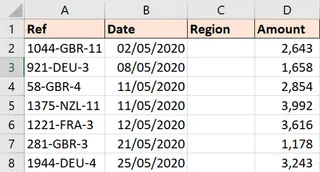
Die unmittelbare Herausforderung besteht darin, dass die entscheidende Information – der Regionscode – im Ref-String versteckt ist. Bevor Sie überhaupt mit der Analyse beginnen können, müssen Sie diese Daten extrahieren. Dann möchte das Management eine Zusammenfassung:
- Wie hoch sind die Gesamtverkäufe pro Region?
- Wie viele Verkäufe in jeder Region haben das Quartalsziel von 2.500 $ erreicht oder übertroffen?
- Können Sie dies in einem einfachen, leicht lesbaren Diagramm darstellen?
Diese scheinbar einfache Anfrage entwickelt sich schnell zu einer Reihe manueller, fehleranfälliger Aufgaben in Excel. Sie finden sich dabei wieder, Hilfsspalten zu erstellen, komplexe Formeln zu schreiben und sorgfältig Diagramme zu erstellen, während Sie hoffen, dass sich das Rohdatenformat nächsten Monat nicht ändert. Jeder neue Datenexport bedeutet, den Prozess zu wiederholen – ein zeitaufwändiger und uninspirierender Teil Ihrer Arbeit.
Die traditionelle Excel-Lösung: Schritte & Einschränkungen
Um diese Herausforderung manuell in Excel zu bewältigen, würden Sie typischerweise einen mehrstufigen Prozess durchlaufen, der ein solides Verständnis mehrerer Schlüsselfunktionen und -funktionen erfordert.
Schritt 1: Extrahieren des Regionscodes mit Formeln
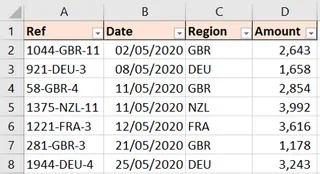
Zuerst müssen Sie den Regionscode aus der Ref-Spalte holen. Da der Code die drei Ziffern in der Mitte ist (z.B. "LON-101-PROD"), ist die MID-Funktion das richtige Werkzeug. Sie würden eine Formel in einer neuen Spalte, z.B. Spalte C, schreiben:
=MID(A2, 5, 3)
Diese Formel weist Excel an, beim 5. Zeichen des Textes in Zelle A2 zu beginnen und 3 Zeichen zu extrahieren. Sie würden diese Formel dann für alle Zeilen nach unten ziehen.
Schritt 2: Erstellen einer Zusammenfassungstabelle mit SUMIFS und COUNTIFS
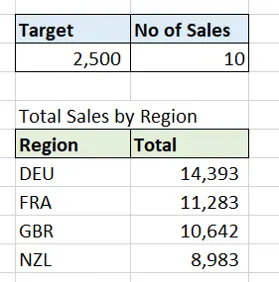
Als nächstes müssen Sie einen separaten Bericht erstellen, um die Daten zusammenzufassen. Sie würden eine eindeutige Liste der Regionscodes erstellen und dann zwei leistungsstarke, aber komplexe Funktionen verwenden:
- Um die Gesamtverkäufe pro Region zu erhalten:
SUMIFS(range_to_sum, criteria_range, criteria) - Um Verkäufe über einem Ziel zu zählen:
COUNTIFS(criteria_range, criteria)
Ihre Zusammenfassungstabelle könnte etwa so aussehen, wobei jede Zelle eine präzise Formel enthält, die auf Ihre Daten verweist.
Schritt 3: Ein Diagramm erstellen
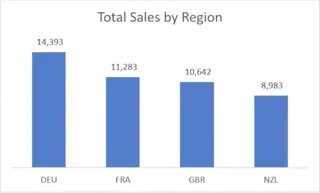
Schließlich würden Sie Ihre neue Zusammenfassungstabelle auswählen und ein Säulendiagramm einfügen. Sie müssten dann den Diagrammtitel, die Achsenbeschriftungen und vielleicht die Farben manuell anpassen, um es für einen Managementbericht präsentabel zu machen.
Die Einschränkungen der manuellen Methode
Während dieser Ansatz funktioniert, ist er mit Ineffizienzen und Risiken behaftet:
- Hohe Lernkurve: Sie müssen mit Textfunktionen (
MID) und bedingten Aggregationsfunktionen (SUMIFS,COUNTIFS) vertraut sein. Ein kleiner Fehler in einer Formel, wie ein falscher Bereich oder ein falsches Kriterium, kann zu falschen Ergebnissen führen, die schwer zu erkennen sind. - Starr und unflexibel: Ihr Bericht ist für eine bestimmte Anfrage erstellt. Was ist, wenn Ihr Manager fragt: "Toll, können Sie mir jetzt die Anzahl der Verkäufe zwischen 1.000 $ und 2.500 $ zeigen?" Sie müssen zurückgehen, eine neue
COUNTIFS-Formel schreiben und Ihre Zusammenfassungstabelle anpassen. Schnelle, spontane Fragen werden zu Mini-Projekten. - Wartungsalbtraum: Wenn sich das Format des
Ref-Codes jemals ändert (z.B. wird der Regionscode 4-stellig oder ändert seine Position), bricht IhreMID-Formel. Sie müssen das Problem diagnostizieren und die Formel in Ihrem gesamten Datensatz aktualisieren. - Zeitaufwändig: Dieser gesamte Prozess – Extrahieren, Zusammenfassen, Diagrammerstellung – kann je nach Datenmenge und -komplexität zwischen 30 Minuten und mehreren Stunden dauern. Es ist wertvolle Zeit, die für tatsächliche Analyse und Strategie aufgewendet werden könnte.
Der neue Weg: Verwendung eines Excel-KI-Agenten (Excelmatic)
Anstatt eine Formel-schreibende Maschine zu sein, was wäre, wenn Sie Excel einfach sagen könnten, was Sie brauchen? Das ist das Versprechen von Excel-KI-Agenten wie Excelmatic. Sie laden Ihre Rohdatei hoch und verwenden einfache Sprache, um die Analysen, Berichte und Diagramme zu erhalten, die Sie in Sekundenschnelle benötigen.

So würden Sie genau dasselbe Problem mit Excelmatic lösen.
Schritt 1: Laden Sie Ihre Rohdatendatei hoch
Ziehen Sie einfach Ihre Excel- oder CSV-Datei mit den Rohverkaufsdaten per Drag & Drop direkt in die Excelmatic-Oberfläche. Die KI liest Ihre Daten sofort und zeigt Ihnen eine Vorschau an.

Schritt 2: Beschreiben Sie, was Sie in einfacher Sprache benötigen
Statt Formeln zu schreiben, sprechen Sie jetzt einfach mit der KI. Sie können die Aufgabe in einfache, konversationsähnliche Anfragen aufteilen.
Um den Regionscode zu extrahieren:
Erstellen Sie eine neue Spalte namens 'Region Code', indem Sie die 3 Zeichen extrahieren, die nach dem ersten Bindestrich in der Spalte 'Ref' kommen.
Um den Zusammenfassungsbericht zu generieren:
Erstellen Sie eine Zusammenfassungstabelle, die die Gesamtverkäufe und die Anzahl der Verkäufe, die 2500 oder mehr betragen, gruppiert nach der neuen Spalte 'Region Code' zeigt.
Um das Diagramm zu erstellen:
Generieren Sie basierend auf der Zusammenfassungstabelle ein Säulendiagramm, das die Gesamtverkäufe für jede Region zeigt.

Schritt 3: Überprüfen, iterieren und Folgefragen stellen
Excelmatic verarbeitet Ihre Anfrage und generiert sofort das Ergebnis – sei es eine neue Spalte, eine Zusammenfassungstabelle oder ein Diagramm. Das Beste daran ist, dass Sie das Gespräch fortsetzen können, um die Ergebnisse zu verfeinern oder tiefer zu graben.
Diese "dialoggesteuerte Analyse" ist der Punkt, an dem KI traditionelle Methoden wirklich übertrifft.
Benutzer: Ich habe meine Verkaufsdaten hochgeladen. Erstellen Sie zuerst eine neue Spalte namens 'Region Code', indem Sie die 3 Ziffern nach dem ersten Bindestrich in der Spalte 'Ref' extrahieren.
Excelmatic: Erledigt. Ich habe die Spalte 'Region Code' zu Ihren Daten hinzugefügt. Was möchten Sie als nächstes tun?
Benutzer: Perfekt. Erstellen Sie jetzt einen Zusammenfassungsbericht, der die Gesamtverkäufe berechnet und zählt, wie viele Verkäufe 2.500 $ oder mehr für jede Region betrugen. Bitte sortieren Sie das Ergebnis nach Gesamtverkäufen von höchster zu niedrigster.
Excelmatic: Ich habe die Zusammenfassungstabelle wie gewünscht generiert, absteigend nach Gesamtverkäufen sortiert. Die Tabelle enthält 'Region Code', 'Total Sales' und 'Count of Sales >= 2500'.
Benutzer: Großartig. Erstellen Sie jetzt ein Säulendiagramm, um die Gesamtverkäufe für jede Region zu visualisieren. Machen Sie den Diagrammtitel "Total Sales by Region".
Excelmatic: Das Säulendiagramm wurde erstellt. Sie können es unten einsehen und die vollständige Analyse, einschließlich der neuen Daten, der Zusammenfassungstabelle und des Diagramms, in einer neuen Excel-Datei herunterladen.
Traditionelle Methode vs. Excelmatic: Ein schneller Vergleich
| Aspekt | Traditionelles Excel | Excelmatic (Excel KI) |
|---|---|---|
| Zeit bis zur Fertigstellung | 30-60 Minuten | 2-5 Minuten |
| Erforderliche Fähigkeiten | MID, SUMIFS, COUNTIFS, Diagrammerstellung |
Einfaches Englisch, Fähigkeit, Bedürfnisse zu beschreiben |
| Flexibilität | Niedrig. Änderungen erfordern neue Formeln. | Hoch. Stellen Sie Folgefragen, um zu iterieren. |
| Fehlerpotenzial | Hoch. Anfällig für Formel- und Bereichsfehler. | Niedrig. Die KI übernimmt die Logik und Syntax. |
| Wartung | Spröde. Bricht bei Änderungen des Quellformats. | Widerstandsfähig. Führen Sie dieselben Prompts mit neuen Daten erneut aus. |
FAQ
1. Muss ich Excel-Formeln kennen, um Excelmatic zu verwenden? Nein, überhaupt nicht. Der gesamte Zweck von Excelmatic besteht darin, Ihre einfachen englischen Anfragen in die richtigen Datenmanipulationen, Formeln und Visualisierungen zu übersetzen. Sie müssen nur wissen, welche Geschäftsfrage Sie beantworten möchten.
2. Sind meine Daten sicher, wenn ich sie auf Excelmatic hochlade? Datenschutz und Sicherheit haben höchste Priorität. Excelmatic ist mit Sicherheitsprotokollen auf Unternehmensniveau konzipiert, um einen verantwortungsvollen Umgang mit Ihren Daten zu gewährleisten. Für spezifische Details können Sie sich jederzeit auf die offizielle Datenschutzrichtlinie auf der Website beziehen. Ihre Originaldatei wird niemals verändert.
3. Was ist, wenn meine Daten noch unordentlicher sind als dieses Beispiel? Die KI von Excelmatic ist darauf trainiert, eine Vielzahl von Datenbereinigungs- und Transformationstasks zu bewältigen. Sie können sie bitten, Duplikate zu entfernen, Spalten zu teilen, Formate zu standardisieren oder fehlende Werte zu ergänzen, oft mit einem einzigen Befehl.
4. Kann ich die von Excelmatic generierten Formeln oder Diagramme in meinen eigenen Excel-Dateien verwenden? Ja. Sie können das vollständige Ergebnis als neue, voll funktionsfähige Excel-Datei herunterladen. Die Tabellen, Diagramme und sogar die zugrunde liegenden Formeln (falls zutreffend) sind alle vorhanden, damit Sie sie verwenden, ändern oder in Ihre bestehenden Arbeitsmappen kopieren können.
5. Wie verhält sich das im Vergleich zur Verwendung einer PivotTable? Eine PivotTable ist ein leistungsstarkes Tool, aber viele Benutzer finden ihre Konfiguration einschüchternd. Mit Excelmatic können Sie einfach sagen: "Erstellen Sie eine Pivot-Tabelle, die Verkäufe nach Region und Monat zeigt", und die KI erstellt sie für Sie. Es ist ein schnellerer Weg zum gleichen Ergebnis, mit dem zusätzlichen Vorteil, dass Sie nach weiterführenden Analysen fragen können, die über die Fähigkeiten einer einzelnen PivotTable hinausgehen.
Jetzt loslegen: Verbessern Sie Ihren Excel-Workflow mit Excelmatic
Hören Sie auf, sich von mühsamen, repetitiven Aufgaben Ihre Produktivität rauben zu lassen. Die Zeit, die Sie mit dem Ringen mit MID und SUMIFS verbringen, ist Zeit, die Sie nicht für strategische Analysen mit großer Wirkung aufwenden. Indem Sie einen Excel-KI-Agenten einsetzen, können Sie die Routinearbeit automatisieren und sich auf das konzentrieren, was wirklich zählt: Erkenntnisse aus Ihren Daten zu gewinnen.
Bereit, Ihren Berichtsprozess zu transformieren?
Testen Sie Excelmatic noch heute und laden Sie Ihr erstes Verkaufsblatt hoch. Verwenden Sie die Prompts aus diesem Artikel als Ausgangspunkt und überzeugen Sie sich selbst, wie schnell Sie von Rohdaten zu einem fertigen Bericht gelangen können.