
Wichtigste Erkenntnisse:
- Das manuelle Erstellen und Ziehen von Formeln mit Excels relativen Bezügen für Aufgaben wie die Berechnung von Gesamtumsätzen oder BMI ist bei großen Datensätzen repetitiv, zeitaufwändig und riskant.
- Excel-KI-Tools wie Excelmatic eliminieren diese manuelle Arbeit. Sie können einfach die gewünschte Berechnung in natürlicher Sprache beschreiben (z. B. "Erstelle eine neue Spalte für den Gesamtumsatz, indem Preis und Menge multipliziert werden"), und die KI wendet sie automatisch auf alle Zeilen an.
- Dieser KI-gesteuerte Ansatz reduziert die Zeit für repetitive Aufgaben erheblich, verhindert Fehler durch falsches Ziehen oder Formelfehler und erfordert keine tiefen Kenntnisse der Excel-Bezugssyntax.
Problemhintergrund & Schmerzpunkte
Stellen Sie sich vor, Sie sind ein Vertriebsanalyst und schauen auf eine Tabelle mit Tausenden von Zeilen. Jede Zeile stellt eine einzelne Transaktion dar, mit Spalten für Produkt, Stückpreis und Verkaufte Menge. Ihre unmittelbare Aufgabe ist es, den Gesamtumsatz für jede einzelne Transaktion zu berechnen.
Für eine kleine Tabelle mit zehn Zeilen ist das trivial. Sie würden =B2*C2 in Zelle D2 eingeben, Enter drücken und den Ausfüllpunkt bis D11 nach unten ziehen. Einfach.
Aber was passiert, wenn Sie 10.000 Zeilen haben? Oder 50.000? Die einfache Aktion des "Formelziehens" wird plötzlich zu einer Quelle der Angst.
- Habe ich es bis ganz nach unten gezogen?
- Was, wenn es ausgeblendete oder gefilterte Zeilen gibt? Wurde die Formel korrekt angewendet?
- Wenn ich morgen neue Verkaufsdaten hinzufüge, werde ich daran denken, die Formeln zu erweitern?
Dies ist ein klassischer Excel-Schmerzpunkt. Ob Sie Zeilensummen für Verkäufe berechnen, den Body-Mass-Index (BMI) aus Gewichts- und Höhenspalten ermitteln oder Projektaufgabendauern bestimmen – die Kernherausforderung ist dieselbe: Sie müssen dieselbe Berechnungslogik auf jede Zeile in Ihrem Datensatz anwenden. Der manuelle Prozess ist nicht nur mühsam, sondern auch gefährlich fehleranfällig.
Die traditionelle Excel-Lösung: Schritte & Einschränkungen
Die Standardmethode zur Lösung dieses Problems in Excel beruht auf einer Funktion namens relative Zellbezüge. Dies ist das Standardverhalten von Excel. Wenn Sie eine Formel wie =B2*C2 kopieren und eine Zelle weiter unten einfügen, ändert Excel sie automatisch in =B3*C3. Sie ist "relativ" zu ihrer neuen Position.
Das macht die Zieh-und-Füll-Methode möglich. Hier ist der Lehrbuchprozess zur Berechnung des Gesamtumsatzes:
- Wählen Sie die erste Zelle aus, in der Ihr Ergebnis stehen soll (z. B.
D2). - Schreiben Sie die Formel unter Verwendung der Zellen aus derselben Zeile. Für unser Verkaufsbeispiel würden Sie eingeben:
=B2*C2.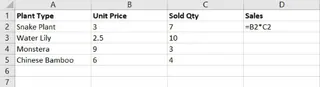
- Drücken Sie Enter, um das Ergebnis für die erste Zeile zu sehen.
- Wenden Sie die Formel auf alle anderen Zeilen an. Dazu klicken Sie erneut auf Zelle
D2, greifen das kleine grüne Quadrat (den "Ausfüllpunkt") in der unteren rechten Ecke und ziehen es bis zur letzten Zeile Ihrer Daten nach unten.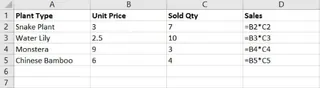
Obwohl dies eine grundlegende Excel-Fähigkeit ist, ist sie alles andere als perfekt. Sich in einem professionellen Kontext auf diese manuelle Methode zu verlassen, hat ernsthafte Einschränkungen.
Einschränkungen des manuellen Ansatzes
- Hochgradig fehleranfällig: Die Zieh-und-Füll-Aktion ist eine physische, manuelle Aufgabe. Es ist unglaublich leicht, die Maustaste zu früh loszulassen, zu weit über die Daten hinauszuziehen oder versehentlich einen Datenblock zu übersehen, wenn Ihre Daten nicht zusammenhängend sind. Ein kleiner Fehler kann zu erheblichen Fehlberechnungen führen.
- Nicht dynamisch: Wenn Sie neue Verkaufsdaten am Ende Ihres Blatts anhängen, wird die berechnete Spalte nicht automatisch aktualisiert. Sie müssen daran denken, zurückzugehen und die Formel erneut nach unten zu ziehen, was eine weitere Fehlerquelle schafft. (Während Excel-Tabellen dies mildern können, arbeiten viele Benutzer immer noch mit einfachen Bereichen).
- Schwierig zu warten: Stellen Sie sich eine komplexere Formel vor, wie
=(B2*C2)*(1-E2)+F2zur Berechnung des Gesamtpreises mit Rabatten und Versand. Wenn Sie einen Fehler entdecken, müssen Sie die erste Formel korrigieren und sie dann erneut auf alle Tausenden von Zeilen anwenden, in der Hoffnung, es dieses Mal richtig zu machen. - Unintuitiv: Sie sind gezwungen, in abstrakten Zelladressen (
B2,C2) zu denken, anstatt in den Geschäftskonzepten, die sie darstellen (Stückpreis,Verkaufte Menge). Dies fügt eine Ebene mentaler Reibung hinzu und macht Formeln schwerer lesbar und überprüfbar.
Excel-KI (mit Excelmatic) für eine neue Lösung verwenden
Was wäre, wenn Sie die Formeln, die Zellbezüge und den riskanten Zieh-und-Füll-Prozess komplett überspringen könnten? Hier ändert ein Excel-KI-Agent wie Excelmatic das Spiel.
Anstatt Ihre Geschäftslogik in die Syntax von Excel zu übersetzen, beschreiben Sie Ihr Ziel einfach in natürlicher Sprache. Die KI übernimmt die Ausführung über den gesamten Datensatz sofort und präzise.
Der Excelmatic-Workflow
Lösen wir dasselbe "Gesamtumsatz-Berechnungs"-Problem mit Excelmatic.

1. Laden Sie Ihre Datendatei hoch
Laden Sie zunächst Ihre Excel- oder CSV-Datei mit den Verkaufsdaten auf die Excelmatic-Plattform hoch. Die KI liest Ihre Daten und zeigt eine Vorschau an. Es ist bewährte Praxis, klare Spaltenüberschriften wie Stückpreis und Verk. Menge zu haben, da dies der KI hilft, die Struktur Ihrer Daten zu verstehen.

2. Beschreiben Sie Ihre Berechnung in natürlicher Sprache
Statt eine Formel zu schreiben, geben Sie Ihre Anfrage einfach in die Chat-Oberfläche ein. Sie können direkt und spezifisch sein.
Hier sind einige Beispiele für effektive Prompts:
- "Erstelle eine neue Spalte namens 'Gesamtumsatz', indem die Spalte 'Stückpreis' mit der Spalte 'Verk. Menge' multipliziert wird."
- "Füge eine Spalte hinzu, die die Zeilensumme für jede Zeile berechnet."
- Für das BMI-Beispiel aus dem ursprünglichen Artikel: "Berechne den BMI und trage ihn in eine neue Spalte ein. Die Formel ist Gewicht in kg geteilt durch Größe in Metern zum Quadrat. Meine Spalten heißen 'Gewicht (kg)' und 'Größe (m)'."

3. Sofort überprüfen und iterieren
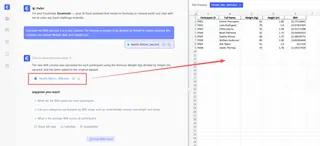
Excelmatic verarbeitet Ihre Anfrage und generiert sofort die neue Spalte, wobei die Berechnung auf jede einzelne Zeile in Ihrem Datensatz angewendet wird – egal ob es 100 oder 100.000 Zeilen sind.
Die Schönheit der Konversationsschnittstelle ist, dass Sie Ihre Analyse weiter verfeinern können. Sie können Folgefragen stellen:
- "Gut. Sortiere jetzt die Tabelle nach 'Gesamtumsatz' in absteigender Reihenfolge."
- "Filtere diese Tabelle, um nur Verkäufe aus der Region 'Nord' anzuzeigen."
- "Kannst du eine weitere Spalte hinzufügen, um eine 5% Provision auf den 'Gesamtumsatz' zu berechnen?"
Dieser iterative Analyseprozess ist flüssig und intuitiv, etwas, das mit traditionellen Formeln und Filtern umständlich ist.
4. Exportieren Sie Ihre Ergebnisse
Sobald Sie zufrieden sind, können Sie die fertige Datei als neue Excel-Arbeitsmappe herunterladen. Die Datei enthält eine saubere Datentabelle mit den neu berechneten Spalten, bereit für die Berichterstattung oder weitere Verwendung. Sie können Excelmatic auch bitten, die verwendete Excel-Formel bereitzustellen, was eine gute Lernmöglichkeit ist.
Dialogbeispiel
So könnte ein typisches Gespräch in Excelmatic aussehen:
Benutzer: Ich habe meinen monatlichen Verkaufsbericht hochgeladen. Ich muss den Gesamtbetrag für jede Verkaufszeile berechnen.
Excelmatic: Verstanden. Ich sehe Spalten namens 'Stückpreis' und 'Verk. Menge'. Soll ich zur Berechnung des Gesamtbetrags diese beiden Spalten multiplizieren?
Benutzer: Ja, genau. Bitte erstelle eine neue Spalte namens 'Zeilensumme' mit dem Ergebnis.
Excelmatic: Erledigt. Ich habe die Spalte 'Zeilensumme' hinzugefügt, die für jede Zeile das Produkt aus 'Stückpreis' und 'Verk. Menge' enthält. Die aktualisierte Tabelle steht zur Ansicht oder zum Download bereit.
Benutzer: Perfekt. Kannst du mir jetzt die 10 Zeilen mit der höchsten 'Zeilensumme' anzeigen?
Excelmatic: Absolut. Ich habe die Tabelle nach 'Zeilensumme' in absteigender Reihenfolge sortiert und zeige nun die Top-10-Ergebnisse an.
Traditionelle Methode vs. Excelmatic: Ein schneller Vergleich
| Aspekt | Traditionelles Excel (Relative Bezüge) | Excelmatic (KI-Agent) |
|---|---|---|
| Aktion | Formel schreiben (=B2*C2), Ausfüllpunkt finden, nach unten ziehen. |
Befehl eingeben ("Multipliziere 'Preis' mit 'Menge'"). |
| Zeit (10k Zeilen) | 2-5 Minuten, plus Zeit für die Überprüfung. | < 30 Sekunden. |
| Fehlerrisiko | Hoch. Manuelles Ziehen ist fehleranfällig. | Sehr gering. Die KI wendet die Logik konsistent an. |
| Flexibilität | Starr. Neue Daten erfordern manuelle Formelerweiterung. | Flexibel. Befehl für aktualisierte Datei erneut ausführen oder Konversation fortsetzen. |
| Lesbarkeit | Niedrig. =B2*C2 ist abstrakt. |
Hoch. "'Preis' mit 'Menge' multiplizieren" ist klare Geschäftslogik. |
FAQ
F1: Muss ich Konzepte wie "relativen Bezug" verstehen, um Excelmatic zu verwenden?
Nein, überhaupt nicht. Das ist der Hauptvorteil. Sie müssen nur die Geschäftslogik der gewünschten Berechnung beschreiben. Die KI übernimmt die technische Ausführung.
F2: Verändert Excelmatic meine ursprüngliche Excel-Datei?
Nein. Excelmatic arbeitet auf einer Kopie Ihrer Daten in seiner sicheren Umgebung. Ihre Originaldatei bleibt unverändert auf Ihrem Computer.
F3: Was, wenn meine Spaltennamen unordentlich sind, wie "Preis pro Einheit" oder "QTY_SOLD"?
Die KI von Excelmatic ist darauf ausgelegt, gängige Variationen bei Spaltennamen zu verstehen. Solange die Überschriften einigermaßen beschreibend sind, kann sie Ihre Absicht normalerweise erkennen. Für beste Ergebnisse werden klare und einfache Überschriften empfohlen.
F4: Kann ich die tatsächliche Excel-Formel sehen, die die KI verwendet hat?
Ja. Sie können Excelmatic fragen: "Welche Excel-Formel würdest du für diese Berechnung verwenden?" Es kann Ihnen die genaue Formel liefern, die Sie dann in Ihre eigenen Tabellen kopieren und verwenden können. Das macht es zu einem großartigen Lernwerkzeug.
F5: Ist es sicher, die Verkaufsdaten meines Unternehmens an Excelmatic hochzuladen?
Datensicherheit hat höchste Priorität. Excelmatic ist mit unternehmensfähigen Sicherheitsprotokollen aufgebaut, um sicherzustellen, dass Ihre Daten privat und sicher verarbeitet werden. Für spezifische Details konsultieren Sie bitte stets die offizielle Datenschutzrichtlinie und Sicherheitsdokumentation auf der Website.
F6: Ist dieses Tool nur für einfache Multiplikation? Was ist mit komplexeren Formeln?
Es ist für beides konzipiert. Sie können komplexe, mehrstufige Berechnungen beschreiben, die Bedingungen (WENN-Funktionen), Suchen (VLOOKUP-ähnliche Logik) und mehr beinhalten. Zum Beispiel: "Wenn 'Region' 'Nord' ist, berechne einen 10% Bonus auf 'Umsatz', sonst berechne einen 5% Bonus."
Handeln Sie: Verbessern Sie Ihren Excel-Workflow mit Excelmatic
Jahrelang war das Ziehen von Formeln ein notwendiges Übel in Excel. Es ist ein Initiationsritus, aber auch ein Engpass, der Zeit kostet und Risiken birgt.
Indem Sie sich weiterhin auf diese manuelle Methode verlassen, verschwenden Sie wertvolle geistige Energie für mechanische Aufgaben, anstatt sich darauf zu konzentrieren, was die Daten tatsächlich bedeuten. Denken Sie an die Zeit, die Sie sparen, und die Fehler, die Sie vermeiden könnten, indem Sie einfach beschreiben, was Sie wollen.
Bereit, die Zieh-und-Füll-Methode hinter sich zu lassen?
Testen Sie Excelmatic noch heute kostenlos. Laden Sie die Tabelle hoch, an der Sie gerade arbeiten, und verwenden Sie einen der Prompts aus diesem Artikel, um zu sehen, wie schnell Sie eine mühsame Aufgabe in ein einfaches Gespräch verwandeln können.




