
Wichtigste Erkenntnisse:
- Die Erstellung eines robusten Mitarbeiterbewertungsbogens in Excel erfordert traditionell komplexe, verschachtelte Formeln (wie
SUMPRODUCT,IF,AVERAGE), um gewichtete Bewertungen, fehlende Daten und bedingte Logik zu verarbeiten. Dies ist zeitaufwändig und fehleranfällig. - Excel-KI-Tools wie Excelmatic ersetzen diesen manuellen Formelbauprozess durch einfache, konversationelle Aufforderungen. Sie können der KI in einfacher Sprache anweisen, "die gewichtete Bewertung für jeden Abschnitt zu berechnen und leere Zellen zu ignorieren".
- Durch die Verwendung von Excelmatic können Personalmanager und Teamleiter den gesamten Workflow – von der Datenberechnung bis zur Erstellung dynamischer Radar-Charts – in Minuten automatisieren, was Genauigkeit gewährleistet und Zeit für das eigentliche Leistungsgespräch freisetzt.
Problemhintergrund & Herausforderungen
Zeit für Leistungsbeurteilungen. Für jeden Personalverantwortlichen oder Manager können diese Worte ein bekanntes Gefühl des Grauens auslösen – nicht wegen der Gespräche, sondern wegen des bürokratischen Albtraums der Vorbereitung der Unterlagen. Sie haben eine standardisierte Excel-Vorlage, aber "standardisiert" bedeutet selten einfach.
Stellen Sie sich vor, Sie sind damit beauftragt, Bewertungsbögen für Ihr gesamtes Team vorzubereiten. Ihre Tabelle hat zwei Hauptabschnitte: "Messbare Ziele" und "Kernkompetenzen". Jeder Mitarbeiter hat Bewertungen von sich selbst, seinem Vorgesetzten und manchmal einem dritten Beurteiler. Die Komplexität nimmt schnell zu:
- Gewichtete Bewertung: Die Ziele in Abschnitt A sind jeweils 20 % wert, die Kompetenzen in Abschnitt B jedoch jeweils 10 %. Die Endnote ist ein gewichteter Durchschnitt beider Abschnitte (z. B. 40 % für A, 60 % für B).
- Fehlende Daten: Was passiert, wenn die Bewertung des "anderen Beurteilers" nicht verfügbar ist? Ihre Formeln müssen intelligent genug sein, um die leere Zelle zu ignorieren und die verbleibenden Bewertungen zu mitteln, ohne abzustürzen.
- Bedingte Logik: Es gibt eine "Führungskompetenz", die nur für Mitarbeiter in Führungsrollen gilt. Ihre Tabelle muss diese Metrik dynamisch ein- oder ausschließen und die Berechnung der Gesamtpunktzahl entsprechend anpassen.
Manuell Formeln zu erstellen, die all diese Variablen verarbeiten, ist ein Rezept für ein Desaster. Eine einzige falsch gesetzte Klammer in einer verschachtelten IF-Funktion kann zu einer falschen Punktzahl führen, die sich möglicherweise auf die Vergütung oder Karriere eines Mitarbeiters auswirkt. Der Prozess ist langsam, stressig und erzeugt ein starres Dokument, das schwer anzupassen oder zu beheben ist.
Die traditionelle Excel-Lösung: Schritte & Einschränkungen
Um dies klassisch in Excel zu bewältigen, müssten Sie ein Formel-Ass werden und mehrere erweiterte Funktionen kombinieren, um die Tabelle zum Laufen zu bringen. Der Ansatz umfasst in der Regel eine Mischung aus mathematischen, logischen und Nachschlagefunktionen.
Der manuelle, formelgesteuerte Ansatz
Hier ist eine Zusammenfassung der typischen Schritte:
Berechnung der Abschnitt-A-Punktzahl (Messbare Ziele): Um die gewichtete Punktzahl (20 % pro Ziel) und fehlende Bewertungen zu handhaben, reicht ein einfaches
SUMnicht aus. Sie müssten zunächst die Durchschnittsbewertung für jedes Ziel berechnen, wobei Leerzellen ignoriert werden, vielleicht mit einer Formel wieAVERAGE(C23:E23). Dann würden SieSUMPRODUCTverwenden, um diese Durchschnittsbewertungen mit ihren entsprechenden Gewichtungen zu multiplizieren.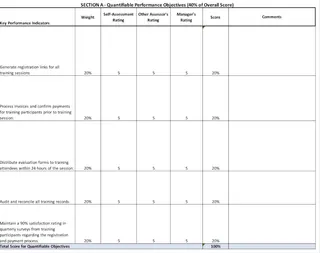
Berechnung der Abschnitt-B-Punktzahl (Kernkompetenzen): Dieser Abschnitt ist aufgrund der bedingten "Führungskompetenz" noch kniffliger. Sie bräuchten eine komplexe Formel in der Zelle für die Gesamtpunktzahl (z. B. F43), die eine
IF-Funktion verwendet, um zu prüfen, ob der Mitarbeiter eine Führungskraft ist. Wenn ja, berechnet sie die Punktzahl inklusive der Führungsmetrik. Wenn nicht, berechnet sie die Punktzahl ohne sie und passt die maximal mögliche Punktzahl an, um sicherzustellen, dass der Prozentsatz korrekt ist. Dies führt oft zu einer langen, verwirrenden Formel.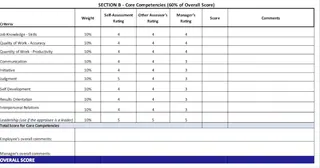
Berechnung der Gesamtpunktzahl und Anzeige der Bewertung: Sobald Sie die Punktzahlen für Abschnitt A und B haben, berechnen Sie die endgültige gewichtete Punktzahl, z. B.:
(PunktzahlA * 40%) + (PunktzahlB * 60%). Um den endgültigen Bewertungstext anzuzeigen (z. B. "Übertrifft die Erwartungen"), würden Sie eineVLOOKUP,XLOOKUPoder eine lange Kette verschachtelterIF-Funktionen verwenden, um die Punktzahl der richtigen Beschreibung aus einer Nachschlagetabelle zuzuordnen.Erstellen eines Radar-Charts: Zur Visualisierung würden Sie manuell ein Radar-Diagramm einfügen und die Datenbereiche für die Selbst- und Vorgesetztenbewertung auswählen. Um den Titel dynamisch zu gestalten (z. B. "Kernkompetenzen - John Doe"), müssten Sie auf den Diagrammtitel klicken, zur Bearbeitungsleiste gehen und ihn mit einer Verkettungsformel wie
="Kernkompetenzen - " & B3mit der Zelle des Mitarbeiternamens verknüpfen.
Einschränkungen des traditionellen Weges
Während dieser Ansatz letztendlich die Aufgabe erfüllt, ist er voller Probleme:
- Extreme Komplexität: Die Formeln sind lang, schwer zu lesen und noch schwerer zu debuggen. Wenn etwas schiefgeht, ist die Fehlersuche eine Suche nach der Nadel im Heuhaufen.
- Fehleranfälligkeit: Die Tabelle ist spröde. Wenn Sie eine neue Kompetenz hinzufügen oder eine Gewichtung ändern müssen, riskieren Sie, die gesamte Berechnungslogik zu zerstören.
- Schlechte Skalierbarkeit: Die Bereitstellung dieser Vorlage für ein großes Team erfordert sorgfältiges Kopieren und Einfügen, wobei ein einziger falscher Zellbezug die Ergebnisse für einen Mitarbeiter beschädigen kann.
- Mangelnde Flexibilität: Was, wenn ein leitender Manager eine Ad-hoc-Analyse anfordert, wie "Zeigen Sie mir einen Vergleich nur der 'Kommunikations'-Bewertungen für alle im Marketing-Team"? Die starre Struktur macht solche Anfragen zu einer großen, zeitaufwändigen Aufgabe.
Die neue Lösung: Verwendung eines Excel-KI-Agenten (Excelmatic)
Anstatt mit Formeln zu kämpfen, was wäre, wenn Sie Excel einfach sagen könnten, was Sie erreichen möchten? Genau dafür sind Excel-KI-Agenten wie Excelmatic da. Sie laden Ihre Datendatei hoch und verwenden einfache Sprache, um nach den gewünschten Berechnungen, Berichten und Diagrammen zu fragen.

Der konversationelle KI-Ansatz
Mit Excelmatic verwandeln Sie das Problem von "Wie schreibe ich diese Formel?" in "Wie beschreibe ich dieses Ergebnis?"
Hier ist, wie Sie den gesamten Leistungsbeurteilungsbogen in einem Bruchteil der Zeit erstellen können.
Schritt 1: Laden Sie Ihre Leistungsdaten hoch
Laden Sie zunächst Ihre Excel- oder CSV-Datei mit den Leistungsbeurteilungsdaten in Excelmatic hoch. Diese sollte Spalten für den Namen des Mitarbeiters, seine Rolle (z. B. Manager oder Mitarbeiter) und die Bewertungen für jedes Ziel und jede Kompetenz enthalten.

Schritt 2: Beschreiben Sie die Berechnungen in einfacher Sprache
Anstatt Formeln zu schreiben, chatten Sie einfach mit der KI. Sie können die Aufgabe in eine Reihe einfacher Anfragen aufteilen.
Für Abschnitt A (Messbare Ziele):
Berechne für die 'Messbaren Ziele' in den Zeilen 23-27 die Durchschnittsbewertung für jedes Ziel unter Verwendung der Werte in den Spalten C, D und E. Achte darauf, leere Zellen zu ignorieren. Erstelle dann eine neue Spalte namens 'Gewichtete Punktzahl', indem du die Durchschnittsbewertung jedes Ziels mit seiner 20%-Gewichtung multiplizierst. Summiere schließlich diese gewichteten Punktzahlen, um die Gesamtpunktzahl für Abschnitt A zu erhalten.
Für Abschnitt B (Kernkompetenzen) mit bedingter Logik:
Führe nun eine ähnliche Berechnung für den Abschnitt 'Kernkompetenzen' durch. Jede Kompetenz hat eine Gewichtung von 10 %. Die 'Führungskompetenz' in Zeile 42 sollte jedoch nur in die Berechnung einbezogen werden, wenn Zelle B6 'Ja' ist. Passe die Berechnung der Gesamtpunktzahl entsprechend an, je nachdem, ob dieser Punkt enthalten ist. Berechne die Endpunktzahl für Abschnitt B.
Für die Gesamtpunktzahl und Bewertung:
Berechne eine 'Gesamtpunktzahl', bei der die Punktzahl von Abschnitt A mit 40 % und die von Abschnitt B mit 60 % gewichtet wird. Füge eine weitere Spalte namens 'Endbewertung' hinzu, die eine Textbeschreibung basierend auf der Gesamtpunktzahl anzeigt, gemäß dieser Skala: 90-100 % ist 'Übertrifft die Erwartungen', 75-89 % ist 'Erfüllt die Erwartungen' und unter 75 % ist 'Verbesserungsbedarf'.
Schritt 3: Erstellen Sie Visualisierungen mit einem Befehl
Das Erstellen von Diagrammen ist genauso einfach. Vergessen Sie manuelle Datenauswahl und Formelverknüpfungen.
Erstelle ein Radar-Diagramm, um die 'Selbstbewertung' (Spalte C) und die 'Vorgesetztenbewertung' (Spalte D) für den Abschnitt 'Kernkompetenzen' zu vergleichen. Der Titel des Diagramms soll 'Kernkompetenzen - ' gefolgt vom Mitarbeiternamen in Zelle B3 sein.
Excelmatic erstellt ein Diagramm, das genauso aussieht wie eines, für das Sie 15 Minuten manuelle Arbeit benötigen würden.
Schritt 4: Überprüfen, Iterieren und Exportieren
Excelmatic zeigt die Ergebnisse an – sei es eine neue Tabelle, ein berechneter Wert oder ein Diagramm. Das Schöne ist der konversationelle Fluss. Wenn das Ergebnis nicht ganz richtig ist, können Sie es mit Folgeaufforderungen verfeinern:
- "Ändere das Gewicht für Abschnitt A tatsächlich auf 50 % und für Abschnitt B auf 50 %."
- "Filtere dies, um nur Mitarbeiter in der 'Vertriebs'-Abteilung anzuzeigen."
- "Füge eine Spalte hinzu, die die Differenz zwischen der Bewertung des Vorgesetzten und der Selbstbewertung zeigt."
Sobald Sie zufrieden sind, können Sie die fertige Excel-Datei mit allen neuen Daten, Formeln und Diagrammen herunterladen, die zum Teilen bereit ist.
Dialogbeispiel mit Excelmatic
So könnte ein typisches Gespräch aussehen:
Benutzer: Ich habe meine Leistungsbeurteilungsdatei hochgeladen. Berechne zunächst die Punktzahl für den Abschnitt "Messbare Ziele". Jedes der 5 Ziele hat eine Gewichtung von 20 %. Die Bewertung für jedes Ziel soll der Durchschnitt der Selbst-, Vorgesetzten- und anderen Beurteilerbewertungen sein, aber ignoriere leere Zellen.
Excelmatic: Erledigt. Ich habe die gewichtete Punktzahl für den Abschnitt "Messbare Ziele" berechnet, die sich auf 88 % beläuft. Ich habe dieses Ergebnis in Zelle F28 platziert.
Benutzer: Großartig. Berechne nun die Punktzahl für den Abschnitt "Kernkompetenzen". Jeder Punkt ist 10 % wert. Der Punkt "Führung" in Zeile 42 soll nur gezählt werden, wenn der Mitarbeiter ein Manager ist (Zelle B6 = "Ja"). Bitte passe die Gesamtberechnung basierend auf dieser Bedingung an.
Excelmatic: Verstanden. Ich habe die Punktzahl für den Abschnitt "Kernkompetenzen" berechnet und den Punkt 'Führung' bedingt einbezogen. Ich habe auch die endgültige Gesamtpunktzahl (gewichtet 40/60) berechnet und den entsprechenden Bewertungstext hinzugefügt. Der endgültige Bericht ist fertig. Soll ich jetzt das Radar-Diagramm erstellen?
Traditionelles Excel vs. Excelmatic: Ein schneller Vergleich
| Funktion | Traditionelles Excel | Excelmatic (KI) |
|---|---|---|
| Einrichtungszeit | 1-2 Stunden komplexes Formelschreiben und Debugging. | 5-10 Minuten des Tippens klarer Anweisungen. |
| Erforderliche Fähigkeiten | Fortgeschrittene Excel-Kenntnisse (SUMPRODUCT, verschachtelte IFs, Diagrammverknüpfung). | Grundlegende Sprachbefehle und ein klares Verständnis Ihres Ziels. |
| Flexibilität | Gering. Änderungen erfordern mühsame manuelle Formelbearbeitungen. | Hoch. Stellen Sie einfach Folgefragen, um anzupassen oder zu verfeinern. |
| Fehlerquote | Hohes Risiko von Syntax- oder Logikfehlern in Formeln. | Gering. Die KI übernimmt die komplexe Syntaxgenerierung. |
| Wartbarkeit | Sehr schwierig für Kollegen zu verstehen oder zu aktualisieren. | Einfach. Die Konversationsaufforderungen dienen als klare Dokumentation. |
FAQ
1. Muss ich ein Excel-Experte sein, um Excelmatic zu verwenden? Nein, ganz im Gegenteil. Excelmatic ist für Benutzer konzipiert, die wissen, was sie erreichen möchten, sich aber nicht mit wie sie die Formeln schreiben, aufhalten wollen. Wenn Sie Ihre Geschäftslogik beschreiben können, können Sie Excelmatic verwenden.
2. Sind meine sensiblen HR-Daten sicher, wenn ich sie in Excelmatic hochlade? Datensicherheit hat höchste Priorität. Excelmatic verpflichtet sich zum Schutz von Benutzerdaten und hält sich an strenge Datenschutzrichtlinien. Für spezifische Details zur Datenverarbeitung und Verschlüsselung ist es immer am besten, die offizielle Datenschutzrichtlinie auf der Website zu konsultieren.
3. Kann Excelmatic mit unordentlichen oder unstrukturierten Daten umgehen? Während Excelmatic Datenbereinigungsfunktionen enthält, liefert die Bereitstellung sauberer und gut strukturierter Daten (z. B. klare Spaltenüberschriften) immer die besten Ergebnisse. Sie können die KI sogar bitten, Ihnen bei der Datenbereinigung zu helfen, z. B.: "Entferne alle führenden/nachgestellten Leerzeichen aus der Spalte 'Mitarbeitername'."
4. Kann ich die von Excelmatic generierten Formeln in meinen eigenen Tabellen verwenden? Absolut. Excelmatic kann Ihnen die exakte Formel liefern, die es verwendet hat. Sie können diese Formel kopieren und direkt





