
Wichtigste Erkenntnisse:
- Die traditionelle Rechnungsverfolgung in Excel umfasst mühsame manuelle Schritte wie das Transponieren von Daten, das Schreiben verschachtelter
IF-Formeln für den Status und das Einrichten komplexer bedingter Formatierungsregeln, was zeitaufwändig und fehleranfällig ist. - Excel-KI-Tools wie Excelmatic optimieren diesen gesamten Prozess. Sie können einfach Ihre Rohdaten zu Rechnungen hochladen und mit natürlichen Sprachbefehlen Rechnungen automatisch bereinigen, berechnen und kategorisieren lassen.
- Die Nutzung von Excelmatic spart nicht nur Stunden manueller Arbeit, sondern erhöht auch die Genauigkeit und ermöglicht dynamische Analysen, wie das sofortige Filtern nach "überfälligen" Rechnungen oder das Zusammenfassen von Summen nach Kunde, ohne eine einzige Formel schreiben zu müssen.
Das Problem: Der monatliche Kopfschmerz der Rechnungsverfolgung
Wenn Sie im Finanzbereich tätig sind, ein kleines Unternehmen führen oder als Freiberufler arbeiten, kennen Sie dieses Szenario nur zu gut. Sie laden einen Rechnungsbericht aus Ihrem Buchhaltungssystem herunter, öffnen ihn in Excel und werden von einer Wand unformatierter, unübersichtlicher Daten begrüßt.
Die Überschriften stehen vielleicht in einer Spalte statt in der ersten Zeile, es gibt zufällige Leerzeilen und die Datumsangaben sind nur Zahlen. Bevor Sie überhaupt damit beginnen können herauszufinden, wer Ihnen Geld schuldet, müssen Sie eine Stunde oder mehr damit verbringen, die Datei nur zu bereinigen und neu zu strukturieren.

Der eigentliche Geschäftsbedarf ist einfach: Identifizieren, welche Rechnungen bezahlt sind, welche bald fällig sind und, am wichtigsten, welche überfällig sind. Aber um zu dieser einfachen Antwort zu gelangen, ist eine frustrierende Reihe manueller Aufgaben erforderlich, die sowohl repetitiv als auch gefährlich fehleranfällig sind. Ein kleiner Fehler in einer Formel, und Sie könnten eine kritische überfällige Zahlung übersehen, was sich auf Ihren Cashflow auswirkt.
Die traditionelle Excel-Lösung: Ein mehrstufiger manueller Prozess
Für einen erfahrenen Excel-Benutzer ist die Bewältigung dieses Chaos eine vertraute, wenn auch mühsame Herausforderung. Der klassische Ansatz umfasst eine Kombination aus Datenmanipulation, Formeln und bedingter Formatierung.
Lassen Sie uns den manuellen Arbeitsablauf aufschlüsseln.
Schritt 1: Daten neu strukturieren
Die erste Hürde ist das Layout. Wenn Ihre Daten horizontal vorliegen (Überschriften in Spalte A, Werte in den folgenden Spalten), können Sie nicht effektiv sortieren, filtern oder Excel-Tabellen nutzen. Die Standardlösung ist:
- Den Datenbereich auswählen.
- Ihn kopieren (Strg+C).
- Eine neue, leere Zelle auswählen.
- Den Befehl Inhalte einfügen verwenden und das Kästchen Transponieren aktivieren.
Dadurch werden Ihre Daten in ein standardmäßiges Spaltenformat umgewandelt. Es handelt sich jedoch um einen statischen, einmaligen Vorgang. Wenn Sie nächsten Monat einen neuen Datenexport erhalten, müssen Sie den gesamten Prozess wiederholen.
Schritt 2: 'Tage übrig' und 'Status' mit Formeln berechnen
Sobald Ihre Daten in einer ordentlichen Tabelle vorliegen, müssen Sie Intelligenz hinzufügen. Dazu sind typischerweise zwei neue Spalten erforderlich:
1. Tage übrig: Sie müssen die Differenz zwischen dem Fälligkeitsdatum und dem heutigen Datum berechnen.
Zuerst platzieren Sie die Funktion HEUTE() in einer Zelle (z.B. C2), um das aktuelle Datum zu erhalten. Dann schreiben Sie in eine neue Spalte "Tage übrig" eine Formel wie =[@[Fälligkeitsdatum]]-$C$2. Die Dollarzeichen ($C$2) erzeugen einen absoluten Bezug und stellen sicher, dass die Berechnung jeder Zeile korrekt auf die einzelne Zelle mit dem heutigen Datum verweist.
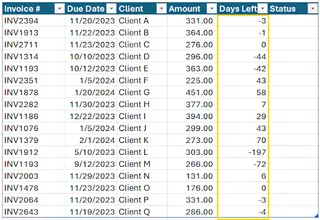
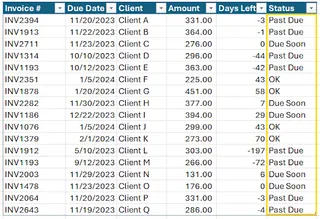
2. Status: Hier beginnt der eigentliche "Spaß". Sie müssen eine verschachtelte WENN-Funktion verwenden, um basierend auf dem Wert "Tage übrig" einen Status zuzuweisen. Die Formel sieht ungefähr so aus:
=WENN([@[Tage übrig]]<0; "Überfällig"; WENN([@[Tage übrig]]<30; "Bald fällig"; "OK"))
Diese Formel prüft, ob die verbleibenden Tage negativ sind (Überfällig), dann ob sie weniger als 30 sind (Bald fällig), und weist allen anderen Fällen "OK" zu.
Schritt 3: Bedingte Formatierung anwenden
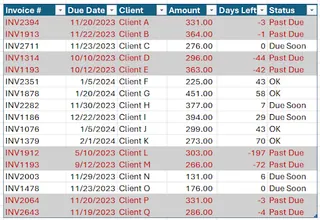
Um die "überfälligen" Rechnungen hervorzuheben, verwenden Sie die Bedingte Formatierung. Dies umfasst:
- Auswahl Ihrer gesamten Datentabelle.
- Gehen Sie zu
Bedingte Formatierung > Neue Regel > Formel zur Ermittlung der zu formatierenden Zellen verwenden. - Eingabe einer Formel wie
=$G5="Überfällig", wobeiGdie Statusspalte ist. Der gemischte Bezug ($G5) ist entscheidend: Er fixiert die Spalte, lässt aber die Zeilennummer variieren, sodass Excel den Status für jede Zeile einzeln prüft. - Auswahl eines Formats, wie eine rote Füllung, um die gesamte Zeile hervorzuheben.
Die Grenzen der manuellen Methode
Obwohl dieser Prozess funktioniert, ist er alles andere als ideal:
- Zeitaufwändig: Jeder Schritt, vom Transponieren über das Schreiben von Formeln bis zum Einrichten von Regeln, kostet Zeit und Konzentration. Das kann leicht eine Stunde oder mehr summieren, jedes Mal, wenn Sie einen neuen Bericht verarbeiten.
- Fehleranfällig: Ein Tippfehler in der
WENN-Formel, ein falscher Zellbezug in der Regel für die bedingte Formatierung oder das Vergessen, die Daten zu aktualisieren, kann zu ungenauen Berichten führen. - Starr und schwer zu warten: Was, wenn Ihr Unternehmen entscheidet, dass "Bald fällig" jetzt 45 Tage statt 30 bedeutet? Sie müssen die verschachtelte
WENN-Formel finden und manuell bearbeiten. Damit ein Kollege diese Aufgabe übernehmen kann, muss er jede von Ihnen erstellte Formel und Regel verstehen. - Ungünstig für Ad-hoc-Fragen: Wenn Ihr Vorgesetzter fragt: "Wie hoch ist der Gesamtbetrag, den Kunde X für überfällige Rechnungen schuldet?", müssen Sie eine neue Analyse starten, wahrscheinlich durch Erstellen einer PivotTable oder Verwendung von
SUMMEWENNS– noch mehr manuelle Arbeit.
Der neue Ansatz: Verwendung eines Excel-KI-Agenten (Excelmatic)
Anstatt mit diesen manuellen Schritten zu kämpfen, was wäre, wenn Sie Excel einfach sagen könnten, was Sie wollen? Das ist das Versprechen von Excel-KI-Agenten wie Excelmatic. Sie laden Ihre Rohdatei hoch und verwenden einfache Sprache, um den finalen, formatierten und analysierten Bericht zu erhalten.

So funktioniert es: Vom Chaos zum Meisterwerk in Minuten
Excelmatic agiert als Ihr persönlicher Datenanalyst. Der Arbeitsablauf ist einfach und intuitiv:
- Hochladen: Ziehen Sie Ihre rohe Excel- oder CSV-Datei per Drag & Drop.
- Chatten: Beschreiben Sie die benötigte Bereinigung, Berechnungen und Formatierung in einfacher Sprache.
- Iterieren: Überprüfen Sie die Ergebnisse und stellen Sie Folgefragen, um tiefer in die Daten einzutauchen.
- Exportieren: Laden Sie die fertige Excel-Datei herunter, komplett mit bereinigten Daten, Formeln und sogar PivotTables oder Diagrammen.
Schritt-für-Schritt-Anleitung zum Erstellen eines Rechnungs-Trackers mit Excelmatic
Lassen Sie uns genau dasselbe Problem mit Excelmatic lösen.
Schritt 1: Laden Sie Ihre Roh-Rechnungsdatei hoch Melden Sie sich bei Excelmatic an und laden Sie Ihren unübersichtlichen Rechnungsexport hoch. Sie müssen keine Vorbereinigung oder Transponierung vornehmen.

Schritt 2: Verwenden Sie einfache Sprachbefehle Beschreiben Sie im Chat-Interface einfach, was Sie brauchen, Schritt für Schritt oder alles auf einmal.
Sie könnten mit der Datenbereinigung beginnen:
Diese Daten sind horizontal angeordnet. Bitte transponieren Sie sie, sodass 'Rechnungsnr.', 'Kunde' und 'Fälligkeitsdatum' Spaltenüberschriften sind. Entfernen Sie auch alle leeren Zeilen.
Als nächstes fordern Sie die Berechnungen an:
Fügen Sie eine neue Spalte namens 'Tage übrig' hinzu, die die Anzahl der Tage von heute bis zum 'Fälligkeitsdatum' berechnet. Eine negative Zahl bedeutet, dass sie überfällig ist.
Dann erstellen Sie die Statuslogik:
Erstellen Sie nun eine 'Status'-Spalte basierend auf 'Tage übrig'. Wenn 'Tage übrig' kleiner als 0 ist, ist der Status 'Überfällig'. Wenn er zwischen 0 und 30 liegt, ist er 'Bald fällig'. Andernfalls ist er 'OK'.
Schließlich wenden Sie die Formatierung an:
Heben Sie alle Zeilen, in denen der 'Status' 'Überfällig' ist, hellrot hervor.
Schritt 3: Überprüfen, iterieren und analysieren Excelmatic verarbeitet Ihre Anfragen und präsentiert eine bereinigte, formatierte Tabelle. Die wahre Stärke liegt jedoch darin, was Sie als Nächstes tun können. Anstatt dort aufzuhören, können Sie das Gespräch fortsetzen.
- "Zeigen Sie mir nur die 'überfälligen' Rechnungen."
- "Wie hoch ist der Gesamtbetrag aller 'überfälligen' Rechnungen?"
- "Erstellen Sie eine Pivot-Tabelle, die den Gesamtbetrag nach Kunde für 'überfällige' und 'bald fällige' Rechnungen zusammenfasst."
Diese konversationsbasierte Analyse ermöglicht es Ihnen, Ad-hoc-Fragen sofort zu beantworten, ohne neue Formeln oder PivotTables von Grund auf zu erstellen.
Beispielkonversation mit Excelmatic
So könnte dieser gesamte Prozess in einer einzigen Konversation aussehen:
Benutzer: Ich habe meinen unübersichtlichen Rechnungsexport hochgeladen. Können Sie ihn zuerst transponieren, sodass die Überschriften in der ersten Zeile stehen? Berechnen Sie dann, wie viele Tage bis zur Fälligkeit jeder Rechnung verbleiben, und tragen Sie dies in eine Spalte 'Tage übrig' ein. Fügen Sie schließlich eine 'Status'-Spalte hinzu: 'Überfällig' für überfällige Rechnungen, 'Bald fällig' für die, die in den nächsten 30 Tagen fällig sind, und 'OK' für alles andere.
Excelmatic: Erledigt. Ich habe Ihre Daten transponiert, die 'Tage übrig' bis zu jedem Fälligkeitsdatum berechnet und die 'Status'-Spalte wie gewünscht hinzugefügt. Ich habe außerdem die 'überfälligen' Zeilen zur besseren Sichtbarkeit rot hervorgehoben. Möchten Sie, dass ich einen Zusammenfassungsbericht oder ein Diagramm erstelle?
Benutzer: Das ist perfekt. Können Sie nun eine Pivot-Tabelle erstellen, die den Gesamt-'Betrag' für jeden Status anzeigt?
Excelmatic: Sicher. Hier ist eine Pivot-Tabelle, die den Gesamt-'Betrag' für die Status 'Überfällig', 'Bald fällig' und 'OK' zusammenfasst. Sie können die aktualisierte Excel-Datei herunterladen, die sowohl die formatierte Tabelle als auch diese Pivot-Tabelle enthält.
Traditionelle Methode vs. Excelmatic: Ein schneller Vergleich
| Aspekt | Traditionelle Excel-Methode | Excelmatic (KI-Methode) |
|---|---|---|
| Zeit | 30-60 Minuten manuelle Arbeit | 2-5 Minuten Chatten |
| Benötigte Fähigkeiten | WENN, HEUTE(), Transponieren, Regeln für Bedingte Formatierung, absolute/relative Bezüge |
Fähigkeit, Geschäftsanforderungen in Sprache zu beschreiben |
| Flexibilität | Starr. Änderungen erfordern manuelle Formelbearbeitung. | Sehr flexibel. Analysieren, filtern und zusammenfassen Sie spontan mit neuen Fragen. |
| Genauigkeit | Hohes Risiko menschlicher Fehler in Formeln und Bezügen. | Konsistente und wiederholbare KI-gesteuerte Logik. |
FAQ
Muss ich fortgeschrittene Excel-Formeln kennen, um Excelmatic zu verwenden? Nein, überhaupt nicht. Der Kernvorteil von Excelmatic ist, dass es Ihre Anfragen in einfacher Sprache in die korrekten Datenmanipulationen und Formeln für Sie übersetzt. Sie müssen nur wissen, was Sie erreichen möchten.
Wird Excelmatic meine ursprüngliche Excel-Datei verändern? Nein. Ihre Originaldatei wird niemals verändert. Excelmatic arbeitet auf einer Kopie Ihrer Daten in seiner sicheren Umgebung, und Sie können die Ergebnisse als neue Datei herunterladen.
Was, wenn meine Daten noch unübersichtlicher sind als in diesem Beispiel? Excelmatic ist darauf ausgelegt, eine breite Palette gängiger Datenbereinigungsaufgaben zu bewältigen, einschließlich Entfernen von Duplikaten, Aufteilen von Spalten, Standardisieren von Formaten und Ausfüllen fehlender Werte. Beschreiben Sie einfach das Problem, und die KI schlägt eine Lösung vor.
Sind die Finanzdaten meines Unternehmens bei Excelmatic sicher? Datensicherheit und Privatsphäre haben höchste Priorität. Excelmatic verwendet branchenübliche Sicherheitsprotokolle zum Schutz Ihrer Daten. Detaillierte Informationen finden Sie in den offiziellen Datenschutz- und Sicherheitsrichtlinien auf der Website.
Kann ich die Ausgabe in meinem bestehenden Excel-Arbeitsablauf verwenden? Absolut. Sie können die vollständig formatierte und analysierte Arbeitsmappe herunterladen und in der Desktop-Excel-Version weiter damit arbeiten. Sie können auch KI-generierte Formeln kopieren, um sie in Ihren anderen Tabellen zu verwenden.
Ist Excelmatic nur für die Rechnungsverfolgung? Nein, dies ist nur ein Beispiel. Sie können Excelmatic für jede datengesteuerte Aufgabe in Excel verwenden, einschließlich Vertriebsberichterstattung, Budgetanalyse, Projektmanagement-Tracking, HR-Datenkonsolidierung und mehr.
Loslegen: Verbessern Sie Ihren Excel-Arbeitsablauf mit Excelmatic
Hören Sie auf, wertvolle Zeit mit den repetitiven, fehleranfälligen manuellen Aufgaben der Rechnungsverfolgung zu verschwenden. Die Stunden, die Sie mit dem Ringen um Formeln und Formatierungsregeln verbringen, könnten für das verwendet werden, was wirklich zählt: die Analyse Ihres Cashflows, die Kommunikation mit Kunden und strategische Gesch





