
Wichtigste Erkenntnisse:
- Wiederkehrende Aufgaben wie das Formatieren von Zellen nach bestimmten Kriterien (z. B. Hervorheben von VIPs in einer Gästeliste) sind in Excel ein großer Zeitfresser und erfordern oft mühsame manuelle Arbeit oder komplexe Makroaufzeichnungen.
- Excel KI, durch Tools wie Excelmatic, macht das Aufnehmen von Makros und das Bearbeiten von VBA-Code überflüssig. Sie können die gewünschten Formatierungsregeln einfach in natürlicher Sprache beschreiben.
- Mit Excelmatic können Sie komplexe Formatierungen in Sekundenschnelle auf Ihren gesamten Datensatz anwenden und umgehen so die Fallstricke von Makro-Sicherheitswarnungen und den manuellen Aufwand, ein Makro Zelle für Zelle anzuwenden.
Das Problem: Der endlose Kreislauf wiederkehrender Excel-Formatierungen
Stellen Sie sich vor, Sie sind Eventkoordinatorin Sophia und verwalten eine Gästeliste für ein großes Firmenbankett. Ihre Tabelle hat 400 Zeilen mit Details zu jedem Teilnehmer: Name, Rolle, Tischnummer und Menüwahl. Um den Vorstandsmitgliedern des Unternehmens besondere Anerkennung zu zollen, haben Sie sich mit dem Catering-Team darauf geeinigt, sie in der Tabelle visuell hervorzuheben.
Der Plan ist einfach: Für jedes Vorstandsmitglied müssen Sie:
- Deren Namen fett markieren.
- Die Schriftfarbe des Namens auf blau ändern.
- Die gesamte Zelle gelb hinterlegen.
Dies manuell zu erledigen, ist ein Albtraum. Sie müssen durch die Liste scrollen, ein "Vorstandsmitglied" finden, die Zelle anklicken, drei separate Formatierungsänderungen vornehmen und den Vorgang für jedes einzelne wiederholen. Es ist nicht nur langsam; es ist unglaublich langweilig und die perfekte Voraussetzung, jemanden zu übersehen oder das falsche Format anzuwenden. Diese Art von wiederkehrender, regelbasierter Aufgabe ist genau das, worin Excel glänzen sollte, aber der traditionelle Weg zur Automatisierung ist nicht so einfach, wie es scheint.
Die traditionelle Lösung: Das Versprechen und die Gefahr von Excel-Makros
Seit Jahrzehnten lautet die Antwort auf Excel-Automatisierung Makros. Ein Makro ist im Wesentlichen eine aufgezeichnete Abfolge von Aktionen, die Sie mit einem einzigen Klick oder einer Tastenkombination "abspielen" können. Für Sophias Aufgabe würde der Prozess ungefähr so aussehen.
So zeichnen Sie ein Formatierungs-Makro auf
Zuerst müssen Sie die Registerkarte "Entwickler" im Excel-Menüband aktivieren, die standardmäßig ausgeblendet ist. Sobald das erledigt ist, sind die Schritte:
Aufzeichnung starten: Gehen Sie zur Registerkarte
Entwicklertoolsund klicken Sie aufMakro aufzeichnen. Sie geben ihm einen Namen (wieFormat_Vorstandsmitglied) und können eine Tastenkombination zuweisen.Aktionen ausführen: Wählen Sie eine einzelne Zelle aus, die den Namen eines Vorstandsmitglieds enthält, und wenden Sie die Formatierung an: Fett setzen, Schrift auf blau ändern und die Zellenfüllung auf gelb setzen.
Aufzeichnung beenden: Gehen Sie zurück zur Registerkarte
Entwicklertoolsund klicken Sie aufAufzeichnung beenden.
Sie haben nun ein Makro erstellt. Sie können eine andere Zelle mit einem Vorstandsmitglied auswählen und das Makro ausführen, um dieselbe Formatierung anzuwenden. Klingt nach einem Sieg, oder? Nicht so schnell.
Die Grenzen des Makro-Rekorders
Dieser traditionelle Ansatz ist voller versteckter Komplexitäten, die die meisten Anwender zu Fall bringen.
Die VBA-Code-Falle: Der Makro-Rekorder zeichnet oft absolute Zellbezüge auf. Das bedeutet, der generierte Code könnte so aussehen:
Range("B5").Select. Dieser Code wird immer nur die Zelle B5 formatieren, egal welche andere Zelle Sie ausgewählt haben. Um dies zu beheben, müssen Sie den einschüchternden Visual Basic for Applications (VBA)-Editor öffnen und diese spezifischen Codezeilen finden und löschen. Für einen Nicht-Programmierer ist dies ein großes Hindernis.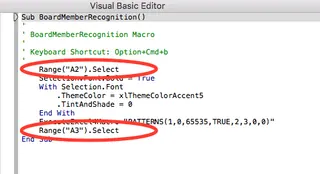
Es ist immer noch manuell: Selbst mit einem funktionierenden Makro müssen Sie jedes einzelne Vorstandsmitglied in Ihrer Liste von 400 Teilnehmern manuell finden, dessen Zelle anklicken und dann das Makro ausführen. Das Makro automatisiert nur die Formatierung, nicht das Finden. Der zeitaufwändigste Teil der Aufgabe bleibt unberührt.
Dateiformat- und Sicherheitsprobleme: Um Ihr Makro zu speichern, müssen Sie Ihre Arbeitsmappe als Makro-fähige Datei (
.xlsm) speichern. Diese Dateien lösen in Excel oft Sicherheitswarnungen aus und werden häufig von Unternehmens-E-Mail-Systemen blockiert, was das Teilen Ihrer Arbeit erschwert.Unflexibilität: Was, wenn das Marketing-Team entscheidet, dass die Hervorhebungsfarbe grün statt gelb sein soll? Sie müssen das alte Makro löschen und den gesamten Prozess noch einmal von vorne aufzeichnen.
Makros waren zu ihrer Zeit ein mächtiges Werkzeug, aber für Aufgaben wie diese schaffen sie genauso viele Probleme, wie sie lösen.
Der neue Weg: Automatisieren Sie die Formatierung mit Excel KI (Excelmatic)
Anstatt eine Reihe von Klicks aufzuzeichnen, was wäre, wenn Sie Excel einfach sagen könnten, was Sie wollen? Das ist das Versprechen eines Excel KI-Agenten wie Excelmatic. Er ersetzt den starren, schrittweisen Aufzeichnungsprozess durch eine einfache, konversationsbasierte Oberfläche.

So könnte Sophia ihr Problem in weniger als einer Minute mit Excelmatic lösen.
Schritt 1: Laden Sie Ihre Datendatei hoch
Zuerst laden Sie einfach Ihre Excel- oder CSV-Gästeliste in Excelmatic hoch. Die KI liest Ihre Daten sofort und zeigt Ihnen eine Vorschau an. Sie arbeitet mit einer sicheren Kopie, sodass Ihre Originaldatei unverändert bleibt.

Schritt 2: Beschreiben Sie Ihr Formatierungsziel in natürlicher Sprache
Jetzt tippen Sie einfach Ihre Anfrage in das Chatfeld, anstatt auf Schaltflächen zu klicken. Sie können die gesamte Aufgabe in einem Zug beschreiben.
Hier sind ein paar Beispiele für Prompts, die Sophia verwenden könnte:
Für alle Zeilen, in denen die Spalte 'Rolle' den Wert 'Vorstandsmitglied' hat, heben Sie die gesamte Zeile gelb hervor.Finden Sie jede Zeile, in der die Spalte 'Rolle' 'Vorstandsmitglied' sagt. Machen Sie in diesen Zeilen den Text in der Spalte 'Name' fett und ändern Sie seine Farbe auf blau.- Oder alles kombiniert:
Heben Sie alle Zeilen für 'Vorstandsmitglied' gelb hervor und machen Sie deren Namen zusätzlich fett und blau.

Die KI versteht den Kontext Ihrer Daten und die Absicht hinter Ihrer Anfrage.
Schritt 3: Überprüfen Sie das sofortige Ergebnis
Excelmatic formatiert nicht nur eine Zelle. Es interpretiert Ihre Regel und wendet sie auf alle passenden Zeilen im gesamten Datensatz gleichzeitig an.
Sie sehen sofort eine Vorschau Ihrer Tabelle, in der alle Vorstandsmitglieder korrekt und einheitlich formatiert sind. Es ist nicht nötig, sie manuell zu suchen oder sich Sorgen zu machen, eines zu übersehen.
Schritt 4: Laden Sie Ihre formatierte Datei herunter
Sobald Sie mit dem Ergebnis zufrieden sind, können Sie die neu formatierte Tabelle als Standard-.xlsx-Datei herunterladen. Keine Makros, keine .xlsm-Sicherheitswarnungen und kein Code. Die Datei ist bereit, mit dem Catering-Team geteilt zu werden.

Eine Beispiel-Konversation mit Excelmatic
Stellen Sie sich den Arbeitsablauf als einfachen Dialog vor:
Benutzer: Ich habe eine Event-Gästeliste. Ich muss die 'Vorstandsmitglieder' hervorheben. Können Sie deren gesamte Zeilen gelb markieren?
Excelmatic: Erledigt. Ich habe eine gelbe Hervorhebung auf alle 15 Zeilen angewendet, in denen die Spalte 'Rolle' 'Vorstandsmitglied' ist. Möchten Sie sonst noch etwas mit diesen Daten tun?
Benutzer: Ja, für dieselben Zeilen, können Sie bitte auch den Text in der Spalte 'Name' fett machen und die Schriftfarbe auf blau ändern?
Excelmatic: Natürlich. Die Namen aller Vorstandsmitglieder sind jetzt fett und blau, und ihre Zeilen bleiben hervorgehoben. Sie können die aktualisierte Datei jetzt herunterladen.
Traditionelle Makros vs. Excelmatic: Ein schneller Vergleich
| Merkmal | Traditionelle Excel-Makros | Excelmatic (Excel KI) |
|---|---|---|
| Methode | Aufzeichnen einer Abfolge von Klicks und Tastatureingaben. | Beschreiben des gewünschten Endergebnisses in Sprache. |
| Erforderliche Fähigkeiten | Makroaufzeichnung, VBA-Codebearbeitung, Dateiverwaltung. | Grundlegende Sprachkenntnisse für Konversationen. |
| Anwendung | Wird auf eine ausgewählte Zelle nach der anderen angewendet. | Wird auf alle passenden Daten im gesamten Blatt sofort angewendet. |
| Zeit bis zur Fertigstellung | Minuten bis Stunden (inklusive manueller Suche). | Sekunden. |
| Flexibilität | Starr. Änderungen erfordern Neuaufzeichnung. | Sehr flexibel. Regeln mit einer neuen Nachricht verfeinern oder ändern. |
| Dateiformat | Erfordert Makro-fähige .xlsm-Datei. |
Standard, universell kompatible .xlsx-Datei. |
FAQ
1. Muss ich VBA oder Programmieren können, um Excelmatic zu verwenden? Nein, absolut nicht. Excelmatic wurde entwickelt, um die Notwendigkeit von Programmierung zu ersetzen. Sie müssen nur in der Lage sein, Ihre Geschäfts- oder Datenaufgabe in natürlicher Sprache zu beschreiben.
2. Sind meine Daten sicher, wenn ich sie in Excelmatic hochlade? Ja. Excelmatic wurde mit Datensicherheit als Priorität entwickelt. Ihre Daten werden während der Übertragung und im Ruhezustand verschlüsselt, und die Plattform hält sich an strenge Datenschutzrichtlinien. Es ist immer ratsam, die offizielle Website auf die neuesten Sicherheits- und Datenschutzdetails zu überprüfen.
3. Verändert Excelmatic meine ursprüngliche Excel-Datei? Nein. Excelmatic arbeitet mit einer Kopie Ihrer Daten in einer sicheren Cloud-Umgebung. Ihre Originaldatei auf Ihrem Computer wird niemals verändert.
4. Kann ich dies für andere Arten der bedingten Formatierung verwenden? Auf jeden Fall. Jede Regel, die Sie beschreiben können, können Sie automatisieren. Zum Beispiel: "Heben Sie alle Verkaufszahlen über 10.000 $ grün hervor" oder "Markieren Sie alle Projektaufgaben, die überfällig und nicht als 'Abgeschlossen' markiert sind".
5. Was, wenn meine Daten nicht perfekt sauber sind oder meine Spaltenüberschriften unordentlich? Die KI von Excelmatic ist darauf ausgelegt, gängige Datenstrukturen zu verstehen, auch wenn sie nicht perfekt sind. Für die besten Ergebnisse wird jedoch die Verwendung klarer und beschreibender Spaltenüberschriften (z. B. "Teilnehmername" statt "Spalte1") empfohlen.
6. Kann Excelmatic mehr als nur Formatierung?
Ja. Formatierung ist nur der Anfang. Sie können es verwenden, um komplexe Formeln (wie SUMMEWENNS oder SVERWEIS) zu generieren, Pivot-Tabellen zu erstellen, Diagramme zu erstellen, Daten zu bereinigen und gesamte Analyseberichte zu generieren, alles aus natürlichen Sprachbefehlen.
Handeln Sie: Verbessern Sie Ihren Excel-Arbeitsablauf noch heute
Jede Minute, die Sie damit verbringen, Zellen manuell hervorzuheben oder mit einem kaputten Makro zu kämpfen, ist eine Minute, die Sie für strategischere Arbeit hätten nutzen können. Die wiederkehrende Natur dieser Aufgaben ist nicht nur ein Zeitfresser; sie zehrt an Ihrer Konzentration und Energie.
Indem Sie einen Excel KI-Agenten wie Excelmatic nutzen, finden Sie nicht nur einen schnelleren Weg, um auf Schaltflächen zu klicken. Sie übernehmen eine grundlegend intelligentere Art, mit Ihren Daten zu arbeiten. Sie können Ihrer Tabelle endlich sagen, was sie tun soll, und sie wird zuhören.
Brechen Sie den Kreislauf der mühsamen Formatierung. Testen Sie Excelmatic noch heute und verwandeln Sie Ihre nächste Formatierungsaufgabe in ein einfaches Gespräch. Laden Sie genau die Tabelle hoch, vor der Sie sich bisher gedrückt haben, und lassen Sie die KI den Rest erledigen.





