Wichtigste Erkenntnisse:
- Interaktive Formulare in Excel für die Verwaltung von Kursauswahlen der Studierenden zu erstellen, ist komplex und erfordert knifflige Datenvalidierung, abhängige Dropdown-Menüs und komplizierte Formeln zur Durchsetzung der Regeln.
- Excelmatic, ein Excel-KI-Agent, automatisiert diesen gesamten Validierungsprozess. Anstatt ein restriktives Formular zu bauen, können Sie Einreichungen stapelweise analysieren, indem Sie die Regeln in einfacher Sprache beschreiben.
- Mit einem KI-gestützten Ansatz können Sie sofort nicht konforme Auswahlen der Studierenden identifizieren, beliebige Datenkombinationen abfragen und Stunden manueller Überprüfung auf nur wenige Minuten reduzieren – ganz ohne eine einzige Formel zu schreiben.
Problemhintergrund & Herausforderungen
Für jeden Schuladministrator oder Studienberater ist die Verwaltung der Kursauswahlen der Studierenden eine wiederkehrende, hochriskante Herausforderung. Zu Beginn jedes Semesters steht man vor der Aufgabe, sicherzustellen, dass Hunderte von Studierenden ihre Fächer nach einem bestimmten Regelwerk wählen.
Stellen Sie sich dieses häufige Szenario vor: Ihre Einrichtung bietet mehrere "Schwerpunkte" an, wie z.B. Geisteswissenschaften, Wirtschaft, Naturwissenschaften und Technologie. Jeder Studierende muss:
- Einen primären Schwerpunkt festlegen.
- Genau sieben Fächer für das Semester auswählen.
- Sicherstellen, dass mindestens vier dieser Fächer aus seinem gewählten Schwerpunkt stammen.
- Die verbleibenden drei Fächer können Wahlfächer aus beliebigen Schwerpunkten sein.
Der administrative Kopfschmerz beginnt sofort. Wie bieten Sie den Studierenden eine einfache Möglichkeit, diese Auswahl zu treffen, während Sie Fehler verhindern? Wie überprüfen Sie Hunderte von Einreichungen effizient, um sicherzustellen, dass sich jeder an die Regeln gehalten hat? Ein einziger Fehler kann zu Terminkonflikten, Verzögerungen beim Abschluss und frustrierten Studierenden und Dozenten führen. Der manuelle Prozess des Abgleichs von Studierendenlisten mit Kurskatalogen ist ein Rezept für Burnout und menschliches Versagen.
Traditionelle Excel-Lösung: Schritte & Einschränkungen
Das bevorzugte Werkzeug für diese Aufgabe ist oft Microsoft Excel. Der traditionelle Ansatz besteht darin, ein komplexes, interaktives "Kursauswahlformular" zu erstellen, das Fehler bereits bei der Eingabe verhindern soll. Dies ist ein edles Ziel, aber die Umsetzung ist notorisch schwierig und fehleranfällig.
Hier ist eine Zusammenfassung des manuellen Prozesses:
1. Einrichten von Daten und Dropdown-Listen
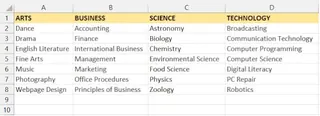
Zuerst organisieren Sie Ihre Kursdaten, listen alle Fächer und ihre entsprechenden Schwerpunkte auf. Dann verwenden Sie die Funktion Datenüberprüfung von Excel, um Dropdown-Listen zu erstellen. Dies ermöglicht es den Studierenden, ihren Schwerpunkt und ihre Fächer aus einer vorab genehmigten Liste auszuwählen, was Tippfehler reduziert.
2. Erstellen abhängiger Dropdown-Menüs
Um das Formular intelligenter zu machen, würden Sie abhängige Dropdown-Menüs erstellen. Das bedeutet, dass die Liste der verfügbaren Fächer sich basierend auf dem vom Studierenden gewählten Schwerpunkt ändert. Dies ist eine leistungsstarke Funktion, erfordert jedoch fortgeschrittene Techniken wie die Verwendung der INDIREKT-Funktion und die sorgfältige Definition von Namen für die Fächerliste jedes Schwerpunkts. Es ist eine fehleranfällige Einrichtung, bei der ein falscher Name das gesamte Formular zerstören kann.
3. Schreiben komplexer Validierungsformeln
Hier liegt die wahre Komplexität. Um die "4 von 7"-Regel durchzusetzen, müssen Sie Formeln schreiben, die die Anzahl der aus dem gewählten Schwerpunkt des Studierenden ausgewählten Fächer zählen. Dies beinhaltet oft eine Kombination aus ZÄHLENWENN, SUMMENPRODUKT oder SVERWEIS-Funktionen, die in einer WENN-Anweisung eingebettet sind, um eine "OK"- oder "Fehler"-Meldung anzuzeigen.
Eine vereinfachte Validierungsformel könnte etwa so aussehen:
=WENN(ZÄHLENWENN(SchwerpunktFachBereich; B5:H5) >= 4; "Gültig"; "Fehler: Muss mindestens 4 Fächer aus Ihrem Schwerpunkt haben")
Diese Formel muss korrekt angewendet und geschützt werden, und sie wird nur noch komplexer, je mehr Regeln Sie hinzufügen.
4. Erstellen eines separaten Abfragetools
Nach dem Sammeln der Daten benötigen Administratoren eine Möglichkeit, sie nachzuschlagen. Dazu wird typischerweise ein separates "Abfrage"-Blatt mit Funktionen wie SVERWEIS oder XVERWEIS erstellt, in das Sie den Namen eines Studierenden eingeben können, um seine Auswahlen abzurufen.
Die Einschränkungen der manuellen Methode
Obwohl funktional, ist dieser traditionelle Ansatz voller Probleme:
- Äußerst zeitaufwändig zu erstellen: Das Einrichten abhängiger Dropdown-Menüs und Validierungsformeln für mehrere Schwerpunkte ist eine mehrstündige Aufgabe, die fortgeschrittene Excel-Kenntnisse erfordert.
- Fehleranfällig und schwer zu warten: Wenn ein Kurs hinzugefügt wird oder sich eine Regel ändert (z.B. "Jetzt sind 5 Fächer erforderlich"), müssen Sie Ihre Formeln und definierten Namen auseinandernehmen und neu aufbauen.
- Schlechtes Nutzererlebnis: Studierende könnten immer noch Wege finden, das Formular zu umgehen oder sind einfach verwirrt. Und Administratoren müssen manuell Formelfehler beheben.
- Mangelnde Flexibilität: Das Formular ist starr. Was ist, wenn ein Manager eine Ad-hoc-Frage stellt wie: "Wie viele Naturwissenschafts-Studierende haben ein geisteswissenschaftliches Wahlfach belegt?" Das Formular kann das nicht beantworten. Sie müssten einen neuen Bericht von Grund auf erstellen.
- Skalierungsprobleme: Während das Formular bei der Dateneingabe hilft, ist die Validierung Hunderter ausgefüllter Formulare immer noch eine entmutigende Aufgabe, insbesondere wenn einige Studierende ihre Auswahlen in einem leicht anderen Format eingereicht haben.
Verwendung von Excel-KI (Excelmatic) für eine moderne Lösung

Anstatt Stunden in den Aufbau eines komplexen, fehleranfälligen Formulars zu investieren, was wäre, wenn Sie einfach die Studierendenauswahlen in einer einfachen Tabelle sammeln und eine KI für die gesamte Validierung und Abfrage nutzen könnten?
Genau dafür ist ein Excel-KI-Agent wie Excelmatic konzipiert. Sie verlagern den Aufwand von der Fehlervermeidung im Voraus zur mühelosen Erkennung und Datenanalyse in Sekundenschnelle.
Der neue Arbeitsablauf mit Excelmatic
Der Prozess ist radikal einfacher. Sie lassen die Studierenden ein einfaches Tabellenblatt mit ihrem Namen, gewähltem Schwerpunkt und sieben Fachauswahlen ausfüllen. Dann verwenden Sie Excelmatic, um alle Einreichungen auf einmal zu analysieren.
Schritt 1: Laden Sie Ihre Daten hoch
Melden Sie sich bei Excelmatic an und laden Sie Ihre Excel-Datei mit den Studierendenauswahlen hoch. Sie sollten auch das Arbeitsblatt einbeziehen, das alle verfügbaren Kurse und ihre Schwerpunkte auflistet. Klare Spaltenüberschriften wie Studentenname, Schwerpunkt, Fach 1, Fach 2 usw. helfen der KI, Ihre Daten sofort zu verstehen.

Schritt 2: Beschreiben Sie Ihre Validierungsregeln in einfacher Sprache
Anstatt Formeln zu schreiben, chatten Sie einfach mit der KI. Sie können sie bitten, die Validierungsprüfungen für Sie durchzuführen.
Hier sind einige Beispiel-Prompts, die Sie verwenden könnten:
- "Ich habe ein Blatt mit Studierendenauswahlen und ein Blatt mit Kursoptionen. Überprüfen Sie zunächst, ob jeder Studierende genau 7 Fächer ausgewählt hat."
- "Vergleichen Sie für jeden Studierenden seine ausgewählten Fächer mit seinem gewählten Schwerpunkt. Erstellen Sie eine neue Spalte namens 'Schwerpunkt_Fach_Anzahl', die zählt, wie viele Fächer aus seinem festgelegten Schwerpunkt stammen."
- "Zeigen Sie mir jetzt nur die Studierenden an, bei denen 'Schwerpunkt_Fach_Anzahl' kleiner als 4 ist. Fügen Sie eine weitere Spalte namens 'Status' hinzu und markieren Sie diese Studierenden als 'Überprüfung erforderlich'."
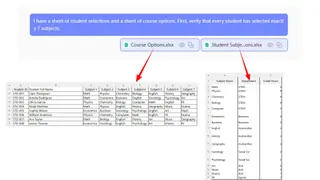
Schritt 3: Überprüfen, iterieren und abfragen
Excelmatic generiert eine neue Tabelle mit den Ergebnissen. Von hier aus können Sie das Gespräch fortsetzen, um tiefer zu graben.
- Daten abfragen: "Zeigen Sie mir die Kursauswahlen für die Studierende namens 'Amelia Rodriguez'."
- Ad-hoc-Analyse: "Welche Studierenden im Schwerpunkt 'Wirtschaft' haben auch 'Einführung in die Programmierung' gewählt?"
- Ergebnisse verfeinern: "Können Sie die als 'Überprüfung erforderlich' markierten Studierenden nach ihrem gewählten Schwerpunkt gruppieren?"
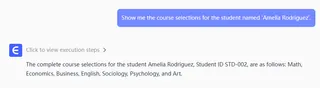
Dieser konversationsbasierte Ansatz ermöglicht es Ihnen, komplexe Fragen spontan zu beantworten, was mit einem starren, formelbasierten Bericht nahezu unmöglich ist.
Schritt 4: Exportieren Sie Ihre Ergebnisse
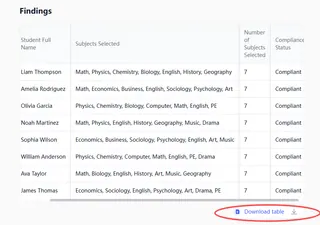
Sobald Sie die Liste der Studierenden haben, die ihre Auswahlen überarbeiten müssen, oder einen anderen von Ihnen erstellten Bericht, können Sie ihn mit einem einzigen Klick als neue, saubere Excel-Datei herunterladen.
Dialogbeispiel: Admin vs. Excelmatic
So könnte ein typisches Gespräch aussehen:
Benutzer: Ich habe eine Datei mit zwei Blättern hochgeladen: 'Studierendenauswahlen' und 'Kursoptionen'. Das Blatt 'Studierendenauswahlen' enthält Studierendennamen, ihren gewählten Schwerpunkt und 7 Spalten für Fachauswahlen. Können Sie mir helfen, sie zu validieren?
Excelmatic: Absolut. Ich sehe die Daten. Was sind die Validierungsregeln?
Benutzer: Zählen Sie zunächst für jeden Studierenden, wie viele seiner 7 ausgewählten Fächer zu seinem gewählten Schwerpunkt gehören. Das Blatt 'Kursoptionen' enthält die Zuordnung. Fügen Sie diese Anzahl in einer neuen Spalte namens 'Schwerpunkt_Anzahl' hinzu.
Excelmatic: Erledigt. Ich habe die Spalte 'Schwerpunkt_Anzahl' zu Ihren 'Studierendenauswahlen'-Daten hinzugefügt. Die Anzahl reicht für die Studierenden in Ihrer Liste von 2 bis 7. Was kommt als Nächstes?
Benutzer: Großartig. Filtern Sie diese Tabelle jetzt so, dass sie mir nur die Studierenden anzeigt, deren 'Schwerpunkt_Anzahl' kleiner als 4 ist. Das sind die mit Fehlern.
Excelmatic: Okay, ich habe die Liste gefiltert. Es gibt 18 Studierende, die weniger als 4 Fächer aus ihrem gewählten Schwerpunkt ausgewählt haben. Möchten Sie, dass ich diese Liste für Sie exportiere?
Benutzer: Ja, aber bevor Sie das tun, können Sie mir sagen, welche Fächer 'David Chen' ausgewählt hat?
Excelmatic: David Chen hat ausgewählt: Corporate Finance, Marketing Principles, Intro to Microeconomics, Public Speaking, Art History, Intro to Psychology und Digital Design. Seine 'Schwerpunkt_Anzahl' ist 3, weil er im Schwerpunkt Wirtschaft ist und drei seiner Kurse aus anderen Schwerpunkten stammen.
Traditionelle Methode vs. Excelmatic: Ein schneller Vergleich
| Aspekt | Traditionelle Excel-Methode | Excelmatic KI-Methode |
|---|---|---|
| Einrichtungszeit | 2-4 Stunden komplexer Einrichtung | 2-5 Minuten zum Hochladen und Fragen |
| Erforderliche Fähigkeiten | Fortgeschritten (Formeln, INDIREKT, Namen) |
Grundlegend (Kann eine Geschäftsregel in Sprache beschreiben) |
| Flexibilität | Starr. Änderungen erfordern einen kompletten Neuaufbau. | Hochflexibel. Stellen Sie jederzeit neue Fragen. |
| Wartung | Hoch. Anfällig für Fehler bei Datenänderungen. | Null. Laden Sie einfach die neue Datei hoch. |
| Analyse | Begrenzt auf vorgefertigte Abfragen (SVERWEIS) |
Unbegrenzte Ad-hoc-Analyse und Abfrage. |
FAQ
F: Muss ich fortgeschrittene Excel-Formeln kennen, um Excelmatic zu verwenden?
A: Nein, überhaupt nicht. Die gesamte Prämisse von Excelmatic ist es, komplexe Formeln durch natürliche Sprache zu ersetzen. Wenn Sie beschreiben können, was Sie tun möchten, können Sie es verwenden.
F: Wird Excelmatic meine ursprüngliche Excel-Datei verändern?
A: Nein. Excelmatic arbeitet auf einer Kopie Ihrer Daten in einer sicheren Cloud-Umgebung. Ihre Originaldatei bleibt unverändert auf Ihrem Computer. Sie können die Ergebnisse als neue Datei herunterladen.
F: Sind meine Studierendendaten sicher, wenn ich sie auf Excelmatic hochlade?
A: Ja, Excelmatic wurde mit Datensicherheit als oberste Priorität entwickelt und verwendet branchenübliche Verschlüsselung. Für spezifische Details zur Datenverarbeitung und zum Datenschutz können Sie sich jederzeit auf die offizielle Datenschutzrichtlinie auf der Website beziehen.
F: Was ist, wenn sich unsere Kursauswahlregeln nächstes Jahr ändern?
A: Das ist ein großer Vorteil der Verwendung eines KI-Agenten. Sie müssen nichts neu aufbauen. Laden Sie einfach die neuen Studierendenauswahldaten hoch und geben Sie die neuen Regeln in Ihrem Prompt an (z.B. "...zeigen Sie mir Studierende, bei denen die Anzahl kleiner als 5 ist").
F: Kann Excelmatic das interaktive Formular mit Dropdown-Menüs für mich erstellen?
A: Während Excelmatic die für Dropdown-Menüs benötigten Datenlisten generieren kann, liegt seine primäre Stärke in diesem Szenario in der Analyse und Validierung eingereichter Daten. Es ist oft effizienter, eine einfache Datenerfassungsmethode (wie eine einfache Excel-Tabelle oder ein Google-Formular) zu verwenden und die komplexe Validierungslogik anschließend von der KI erledigen zu lassen.
F: Kann ich die Liste der Studierenden mit Fehlern exportieren, um mit ihnen in Kontakt zu treten?
A: Ja. Jede Tabelle, jedes Diagramm oder jede Analyse, die Sie in Excelmatic generieren, kann problemlos als neue Excel-Arbeitsmappe heruntergeladen werden, die Sie sofort verwenden und teilen können.
Handeln Sie: Verbessern Sie Ihren Excel-Arbeitsablauf noch heute
Hören Sie auf, wertvolle administrative Zeit mit dem Bauen und Debuggen fehleranfälliger Excel-Formulare zu verschwenden. Die Stunden, die Sie mit dem Ringen mit INDIREKT- und ZÄHLENWENN-Formeln verbringen, könnten für wirkungsvollere Arbeit wie die Beratung von Studierenden genutzt werden.
Indem Sie Ihren Ansatz vom manuellen Formularbau auf KI-gestützte Validierung verlagern, können Sie eine mehrstündige, fehleranfällige Aufgabe in einen einfachen, 5-minütigen Prozess verwandeln. Sie gewinnen Geschwindigkeit, Genauigkeit und die unglaubliche Flexibilität, jede Frage zu Ihren Daten zu stellen, ohne ein Excel-Experte sein zu müssen.
Bereit, es in Aktion zu sehen? [Testen Sie Excelmatic kostenlos](https://dash.ex