
Wichtigste Erkenntnisse:
- Die manuelle Berechnung von Mitarbeiteranreizen in Excel erfordert oft komplexe
VLOOKUP- und verschachtelteIF-Formeln, um Daten zusammenzuführen und Geschäftsregeln anzuwenden – ein zeitaufwändiger und fehleranfälliger Prozess. - Excel-KI-Tools wie Excelmatic revolutionieren diesen Arbeitsablauf, indem sie es ermöglichen, Daten aus mehreren Tabellenblättern zu kombinieren und komplexe Bonuslogik mit einfachen, konversationellen englischen Aufforderungen anzuwenden, wodurch das manuelle Schreiben von Formeln vollständig entfällt.
- Durch die Verwendung von Excelmatic können Sie die für Anreizberechnungen aufgewendete Zeit drastisch reduzieren, die Genauigkeit verbessern und den gesamten Prozess leicht überprüfbar und an zukünftige Änderungen anpassbar machen – selbst ohne ein Experte für Excel-Formeln zu sein.
Problemhintergrund & Schmerzpunkte
Stellen Sie sich vor, Sie sind Manager in einem geschäftigen Contact Center. Am Ende jedes Monats ist es Ihre Aufgabe, die leistungsbasierten Boni für Ihr Team von Agents zu berechnen. Das Unternehmen hat ein klares Anreizprogramm, aber die benötigten Daten sind über verschiedene Excel-Arbeitsblätter verstreut.
Sie haben ein Blatt für Anwesenheit, ein weiteres für Anrufqualität-Bewertungen vom QA-Team und ein drittes für Verkaufs-zahlen. Um festzustellen, wer einen Bonus erhält, müssen Sie all diese Informationen für jeden Agent zusammenführen und einen mehrschichtigen Satz von Regeln anwenden.
Hier beginnt der Kopfschmerz. Für jeden einzelnen Agent müssen Sie:
- Seine Arbeitstage im Blatt
Anwesenheitnachschlagen. - Seine Qualitätsbewertung im Blatt
Anrufqualitätfinden. - Seine Gesamtverkäufe aus dem Blatt
Verkäufeabrufen. - Komplexe Geschäftsregeln in Excel-Formeln übersetzen. Zum Beispiel: "Agents erhalten 2 Punkte für 100% Anrufqualität, aber nur 1 Punkt für 90-99%."
Dieser Prozess ist nicht nur mühsam; er ist ein Minenfeld potenzieller Fehler. Eine einzige falsche Zellreferenz oder ein falsch gesetztes Komma in einer verschachtelten IF-Funktion kann zu falschen Bonusauszahlungen führen und Frustration bei Ihnen und Ihrem Team verursachen. Was, wenn sich die Bonuskriterien nächsten Quartal ändern? Sie müssten jede einzelne dieser verworrenen Formeln entwirren und neu schreiben. Es muss einen besseren Weg geben.
Traditionelle Excel-Lösung: Schritte & Einschränkungen
Der klassische Ansatz für dieses Problem beinhaltet eine große Portion von Excels mächtigsten – und oft frustrierendsten – Funktionen: VLOOKUP und verschachtelte IF-Anweisungen. Obwohl effektiv, ist diese Methode starr, komplex und erfordert ein hohes Maß an Excel-Kenntnissen.
Hier ist eine Aufschlüsselung des manuellen Prozesses:
Der manuelle formelgesteuerte Ansatz
Zuerst würden Sie ein Hauptarbeitsblatt Anreize mit einer Liste aller Agent-IDs einrichten. Dann beginnen Sie den mühsamen Prozess, Ihre Berechnungsmaschine Spalte für Spalte aufzubauen.
Daten mit
VLOOKUPkonsolidieren: Für jeden Agent würden Sie separateVLOOKUP-Formeln schreiben, um seine 'Gearbeitete Tage', 'Qualitätsbewertung' und 'Gesamtverkäufe' aus den anderen drei Arbeitsblättern abzurufen. Das bedeutet drei verschiedene Formeln gleich zu Beginn, jede etwa so aussehend:=VLOOKUP(A2, Anwesenheit!$A$2:$B$50, 2, FALSCH)Anwesenheitspunkte berechnen: Sie würden eine Formel schreiben, um den Anwesenheitsprozentsatz zu berechnen und eine
IF-Anweisung verwenden, um Punkte zuzuweisen. Angenommen, es gibt 22 Arbeitstage im Monat:=WENN((B2/22)>=0,95, 1, 0)Qualitätspunkte berechnen: Dies erfordert eine verschachtelte
IF-Anweisung, um die mehreren Stufen der Qualitätsbewertungsregel zu handhaben.=WENN(C2=1, 2, WENN(C2>=0,9, 1, 0))Verkaufspunkte berechnen: Dies ist die komplexeste Formel, da sie von zwei verschiedenen Datenpunkten ('Gesamtverkäufe' und 'Gearbeitete Tage') abhängt, um zuerst den Tagesdurchschnitt zu berechnen. Die Formel wird zu einem Monster:
=WENN((D2/B2)>=2, 2, WENN((D2/B2)>=1, 1, 0))Gesamtpunkte summieren & Bonus berechnen: Schließlich würden Sie die Punkte aus den drei neuen Spalten summieren und eine weitere verschachtelte
IF-Anweisung verwenden, um den endgültigen Bonusbetrag zu bestimmen.=WENN(F2=5, 100, WENN(F2=4, 50, 0))
Die Einschränkungen der manuellen Methode
Obwohl diese Methode funktioniert, ist sie alles andere als ideal. Die wichtigsten Einschränkungen sind:
- Extreme Komplexität: Die Formeln, insbesondere die verschachtelten, sind lang, schwer zu lesen und noch schwerer zu debuggen. Ein einziger Tippfehler kann die gesamte Berechnung für einen Agent zunichtemachen.
- Hoher Wartungsaufwand: Was passiert, wenn sich die Bonusregeln ändern? Wenn das Management beschließt, Punkte für 85% Qualität zu vergeben, müssen Sie zurückgehen und Ihre kryptischen
IF-Formeln manuell bearbeiten, in der Hoffnung, nichts anderes zu zerstören. - Fehleranfällig: Bei so vielen manuellen Nachschlagevorgängen und komplexen Bedingungen ist das Risiko menschlicher Fehler extrem hoch. Ein
VLOOKUP, der auf die falsche Spalte zeigt, oder ein>anstelle von>=kann zu falschen Auszahlungen und Unzufriedenheit der Mitarbeiter führen. - Mangelnde Flexibilität: Wenn Ihr Chef plötzlich fragt: "Wer waren unsere Top-Performer im Verkauf, aber hatten eine niedrige Anwesenheit?", erfordert die Beantwortung dieser Frage den Aufbau eines ganz neuen Satzes von Filtern oder Pivot-Tabellen. Das aktuelle Setup ist für Ad-hoc-Analysen zu starr.
Verwendung von Excel-KI (Excelmatic) für eine intelligentere Lösung
Anstatt mit Formeln zu kämpfen, was wäre, wenn Sie die Bonusregeln einfach in einfacher Sprache beschreiben und einen KI-Assistenten die schwere Arbeit erledigen lassen könnten? Genau das können Sie mit einem Excel-KI-Agenten wie Excelmatic tun.

Der Prozess verwandelt sich von einem Formelbau-Marathon in ein einfaches Gespräch.
Schritt 1: Laden Sie Ihre Daten hoch
Laden Sie zunächst einfach Ihre Excel-Datei mit den Arbeitsblättern Anwesenheit, Anrufqualität und Verkäufe direkt in Excelmatic hoch. Die KI liest und versteht sofort die Struktur Ihrer Daten über alle Blätter hinweg.

Schritt 2: Führen Sie Daten mit einer einfachen Aufforderung zusammen
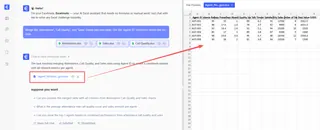
Ihr erstes Ziel ist es, alle Daten in einer einzigen, vereinheitlichten Tabelle zu konsolidieren. Anstatt mehrere VLOOKUP-Formeln zu schreiben, fragen Sie einfach:
Führen Sie die Blätter 'Anwesenheit', 'Anrufqualität' und 'Verkäufe' in einer Tabelle zusammen. Verwenden Sie die Spalte 'Agent ID', um die Datensätze abzugleichen.
Excelmatic erstellt sofort eine neue Tabelle, in der alle relevanten Daten für jeden Agent übersichtlich an einem Ort organisiert sind.
Schritt 3: Wenden Sie Geschäftsregeln mit natürlicher Sprache an
Jetzt können Sie die Anreizlogik anwenden, eine Regel nach der anderen, einfach indem Sie sie beschreiben.
Für Anwesenheitspunkte:
Erstellen Sie eine neue Spalte namens 'Anwesenheitspunkte'. Wenn 'Gearbeitete Tage' geteilt durch 22 0,95 oder mehr beträgt, soll der Wert 1 sein. Andernfalls soll er 0 sein.
Für Anrufqualitätspunkte:
Fügen Sie nun eine Spalte 'Qualitätspunkte' hinzu. Wenn der 'Qualitäts-Score' 100% beträgt, geben Sie 2 Punkte. Wenn er zwischen 90% und 99% liegt, geben Sie 1 Punkt. Für alles andere geben Sie 0 Punkte.
Für Verkaufspunkte:
Erstellen Sie als Nächstes eine Spalte 'Verkaufspunkte'. Berechnen Sie zuerst den durchschnittlichen Tagesumsatz, indem Sie 'Gesamtverkäufe' durch 'Gearbeitete Tage' teilen. Wenn dieser Durchschnitt 2 oder mehr beträgt, weisen Sie 2 Punkte zu. Wenn er mindestens 1, aber weniger als 2 beträgt, weisen Sie 1 Punkt zu. Andernfalls weisen Sie 0 zu.
Schritt 4: Berechnungen abschließen und exportieren
Nachdem alle Punktkategorien berechnet sind, können Sie mit zwei letzten Aufforderungen abschließen:
Um die Punkte zu summieren:
Erstellen Sie eine Spalte 'Gesamtpunkte', die die Summe von 'Anwesenheitspunkten', 'Qualitätspunkten' und 'Verkaufspunkten' ist.
Um den Bonus zu berechnen:
Erstellen Sie schließlich eine Spalte 'Bonusbetrag'. Wenn 'Gesamtpunkte' 5 beträgt, ist der Wert 100. Wenn 'Gesamtpunkte' 4 beträgt, ist der Wert 50. Für alle anderen Werte ist der Wert 0.
Innerhalb von Sekunden präsentiert Ihnen Excelmatic eine vollständige, endgültige Tabelle mit allen Berechnungen. Sie können diese dann als brandneue, saubere Excel-Datei herunterladen.
Dialogbeispiel mit Excelmatic
So könnte der gesamte Arbeitsablauf als Konversation aussehen:
Benutzer: Ich habe meine Agent-Leistungsdaten mit drei Reitern hochgeladen: Anwesenheit, Qualität und Verkäufe. Kombinieren Sie sie zuerst anhand der Agent-ID zu einer einzigen Tabelle.
Excelmatic: Erledigt. Ich habe eine neue Tabelle mit allen für jeden Agent zusammengeführten Daten erstellt. Welche erste Leistungsregel möchten Sie anwenden?
Benutzer: Berechnen Sie Anwesenheitspunkte. Sie erhalten 1 Punkt für 95% Anwesenheit oder mehr, basierend auf 22 Arbeitstagen. Andernfalls 0.
Excelmatic: Okay, ich habe eine Spalte 'Anwesenheitspunkte' mit den berechneten Werten hinzugefügt. Wie sollen wir nun die Qualitätspunkte berechnen?
Benutzer: 2 Punkte für 100% Qualität, 1 Punkt für 90-99% und 0 für weniger als 90%. Berechnen Sie danach den endgültigen Bonus: 100 $ für 5 Gesamtpunkte und 50 $ für 4 Gesamtpunkte.
Excelmatic: Alle Berechnungen sind abgeschlossen. Ich habe eine endgültige Tabelle mit Spalten für jede Punktkategorie, die Gesamtpunkte und den endgültigen Bonusbetrag für jeden Agent generiert. Sie können diese jetzt als neue Excel-Datei herunterladen.
Traditionell vs. Excelmatic: Ein schneller Vergleich
| Merkmal | Traditionelles Excel | Excelmatic (KI) |
|---|---|---|
| Zeit bis zur Implementierung | 1-2 Stunden sorgfältiger Arbeit | 5-10 Minuten Konversation |
| Erforderliche Fähigkeiten | VLOOKUP, Verschachtelte WENNs, Formel-Debugging |
Einfache Sprache, Verständnis der Geschäftslogik |
| Flexibilität | Niedrig (Regeländerungen sind eine große Aufgabe) | Hoch (geben Sie einfach eine neue Anweisung ein, um anzupassen) |
| Fehlerrisiko | Hoch (Tippfehler, falsche Bereiche, Logikfehler) | Niedrig (KI übernimmt Formelsyntax und -logik) |
| Lesbarkeit | Schlecht (lange, kryptische Formeln) | Ausgezeichnet (Aufforderungen dokumentieren sich selbst) |
FAQ
F: Muss ich VLOOKUP- oder WENN-Funktionen kennen, um Excelmatic zu verwenden?
A: Absolut nicht. Sie müssen nur das gewünschte Ergebnis in einfachem Englisch beschreiben. Excelmatic übernimmt die komplexe Formelgenerierung im Hintergrund.
F: Sind die Leistungsdaten meines Unternehmens sicher, wenn ich sie in Excelmatic hochlade?
A: Ja. Excelmatic wurde mit Datensicherheit als oberste Priorität entwickelt und setzt branchenübliche Verschlüsselungs- und Datenschutzprotokolle ein. Ihre Daten werden nicht zum Trainieren von Modellen verwendet, und Sie behalten das vollständige Eigentum an Ihren Dateien.
F: Was, wenn meine Daten nicht perfekt sauber sind? Zum Beispiel haben einige Agent-IDs Tippfehler.
A: Excelmatic kann auch dabei helfen. Vor dem Zusammenführen können Sie es bitten, Datenbereinigungsaufgaben durchzuführen, wie z.B. "Finden Sie alle Agent-IDs, die nicht mit der Hauptliste übereinstimmen" oder "Entfernen Sie überflüssige Leerzeichen aus allen Zellen."
F: Kann ich die von Excelmatic generierten Formeln sehen?
A: Ja. Excelmatic kann Ihnen die genauen Formeln zeigen, die es zur Erzeugung der Ergebnisse verwendet hat. Sie können diese Formeln kopieren und in Ihre eigenen Tabellen einfügen, wenn Sie möchten, was es auch zu einem großartigen Lernwerkzeug macht.
F: Was passiert, wenn die KI meine Anfrage missversteht?
A: Genau wie bei einem menschlichen Assistenten können Sie Ihre Anfrage klären oder umformulieren. Die konversationsbasierte Oberfläche macht es einfach, Ihre Analyse zu iterieren und zu verfeinern, bis das Ergebnis genau das ist, was Sie benötigen.
Handeln Sie: Verbessern Sie Ihren Excel-Arbeitsablauf noch heute
Hören Sie auf, komplexe Formeln Ihre kritischen Berechnungen wie Gehaltsabrechnung und Boni verlangsamen und Risiken einführen zu lassen. Die Stunden, die Sie mit dem Aufbau, Debuggen und Warten von VLOOKUP- und verschachtelten WENN-Ketten verbringen, sind Stunden, die Sie für strategischere Analysen verwenden könnten.
Durch den Wechsel zu einem Excel-KI-Agenten können Sie diese mühsame monatliche Aufgabe in einen schnellen, einfachen und genauen Prozess verwandeln. Sie sparen nicht nur Zeit, sondern gewinnen auch Vertrauen in Ihre Ergebnisse und die Flexibilität, sich schnell an wechselnde Geschäftsanforderungen anzupassen.
Bereit, es selbst zu erleben? Testen Sie Excelmatic noch heute kostenlos. Laden Sie Ihre eigene Leistungstabelle hoch und verwenden Sie die Aufforderungen aus diesem Artikel als Ausgangspunkt. Erleben Sie, wie schnell Sie von verstreuten Daten zu einem fertigen Bonusbericht gelangen können.





