Wichtigste Erkenntnisse:
- Die Handhabung von Geschäftsregeln in Excel, wie die Bestimmung des Bewerbungsstatus von Studierenden, erfordert traditionell komplexe und fehleranfällige verschachtelte
WENN,UNDundODERFormeln. - Excel-KI-Tools wie Excelmatic ermöglichen es Ihnen, diese mehrfach bedingten Regeln in einfacher Sprache zu beschreiben, und die KI generiert automatisch die Ergebnisse oder die entsprechende Formel.
- Der Wechsel zu einem Excel-KI-Agenten reduziert die für die Formelerstellung benötigte Zeit drastisch, minimiert Fehler und macht die Logik für jeden in Ihrem Team leicht verständlich und aktualisierbar – ohne Formelkenntnisse.
Problemhintergrund & Herausforderungen
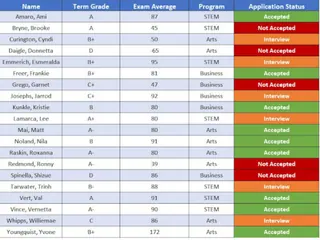
Stellen Sie sich vor, Sie sind Zulassungsbeauftragter an einer Universität und es ist die Hauptbewerbungszeit. Sie haben eine Tabelle mit Tausenden von Bewerbern, jeder mit seinem gewünschten Studiengang, seiner Leistung im letzten Semester und seinem Prüfungsdurchschnitt. Ihre Aufgabe ist es, jedem einzelnen Studierenden einen "Bewerbungsstatus" – entweder "Annehmen" oder "Ablehnen" – zuzuweisen.
Es klingt einfach, aber es gibt einen Haken. Die Zulassungskriterien sind nicht einheitlich. Sie ändern sich basierend auf dem Studiengang, für den sich jeder Studierende beworben hat:
- Geisteswissenschaften: Erfordert "Gute" Leistung UND einen Prüfungsdurchschnitt von 70 oder höher.
- Wirtschaft: Erfordert "Gute" Leistung ODER einen Prüfungsdurchschnitt von 80 oder höher.
- MINT: Erfordert "Gute" Leistung UND einen Prüfungsdurchschnitt von 90 oder höher.
Die manuelle Überprüfung jeder Zeile kommt nicht in Frage; es würde Wochen dauern und mit menschlichen Fehlern behaftet sein. Der einzig gangbare Weg im traditionellen Excel ist der Aufbau einer Formel. Hier beginnt das Kopfzerbrechen. Sie müssen verschiedene logische Tests (UND vs. ODER) für verschiedene Kategorien kombinieren, und das alles innerhalb einer einzigen, übergreifenden Formel.
Dies führt zu einer "Monsterformel" – einer langen, verschachtelten Zeichenkette von Funktionen, die unglaublich schwer zu schreiben, noch schwerer zu debuggen und für einen Kollegen später fast unmöglich zu verstehen oder zu ändern ist. Was passiert, wenn die Wirtschaftsfakultät ihre Kriterien im nächsten Semester ändert? Sie müssen sich wieder in diese komplexe Formel vertiefen und hoffen, dass Sie nichts kaputt machen.
Die traditionelle Excel-Lösung: Schritte & Einschränkungen
Für erfahrene Excel-Benutzer ist die Standardlösung für diese Art von Problem eine Kombination der Funktionen WENNS, UND und ODER. Die WENNS-Funktion prüft Bedingungen nacheinander und gibt einen Wert für die erste wahre Bedingung zurück, die sie findet.
Hier ist eine Aufschlüsselung, wie Sie die Formel aufbauen würden, um das Bewerberstatus-Problem zu lösen.
Schritt-für-Schritt Formelkonstruktion
Angenommen, Ihre Daten sind mit "Studiengang" in Spalte B, "Leistung letztes Semester" in Spalte C und "Prüfungsdurchschnitt" in Spalte D eingerichtet, dann würde die Formel in Ihrer Spalte "Bewerbungsstatus" ungefähr so aussehen:
Struktur mit
WENNS: DieWENNS-Funktion ermöglicht es Ihnen, Paare von Bedingungen und Ergebnissen aufzulisten. Die grundlegende Syntax istWENNS(Bedingung1, Ergebnis1, Bedingung2, Ergebnis2, ...).Erstellen der "Geisteswissenschaften"-Bedingung: Die Regel lautet
Studiengang="Geisteswissenschaften" UND Leistung="Gut" UND Durchschnitt>=70. In Excel übersetzt sich das zu:UND(B2="Geisteswissenschaften"; C2="Gut"; D2>=70)Erstellen der "Wirtschaft"-Bedingung: Die Regel lautet
Studiengang="Wirtschaft" UND (Leistung="Gut" ODER Durchschnitt>=80). Beachten Sie das verschachtelteODER. Das wird zu:UND(B2="Wirtschaft"; ODER(C2="Gut"; D2>=80))Erstellen der "MINT"-Bedingung: Ähnlich wie bei Geisteswissenschaften lautet die Regel
Studiengang="MINT" UND Leistung="Gut" UND Durchschnitt>=90. Das ist:UND(B2="MINT"; C2="Gut"; D2>=90)Kombinieren zu einer einzigen Formel: Jetzt setzen Sie diese Teile zu einer
WENNS-Formel zusammen. Sie benötigen auch eine abschließende "Auffang"-Bedingung, um alle anderen als "Ablehnen" zu kennzeichnen.=WENNS( UND(B2="Geisteswissenschaften"; C2="Gut"; D2>=70); "Annehmen"; UND(B2="Wirtschaft"; ODER(C2="Gut"; D2>=80)); "Annehmen"; UND(B2="MINT"; C2="Gut"; D2>=90); "Annehmen"; WAHR; "Ablehnen" )Der Teil
WAHR; "Ablehnen"am Ende fungiert als "Sonst"-Fall und gilt für alle Zeilen, die die "Annehmen"-Kriterien nicht erfüllt haben.
Einschränkungen der traditionellen Methode
Obwohl diese Formel funktioniert, verdeutlicht sie mehrere große Nachteile, die mit der manuellen Formelerstellung für komplexe Logik einhergehen:
- Extreme Komplexität: Die Formel ist lang, verschachtelt und schwer zu lesen. Ein einziges falsch gesetztes Komma oder eine Klammer führt zu einem
#WERT!oder#NVFehler und schickt Sie auf eine frustrierende Fehlersuche. - Hohes Fehlerrisiko: Es ist sehr einfach, einen logischen Fehler zu machen. Haben Sie
>=verwendet, obwohl Sie>meinten? Haben Sie einUNDmit einemODERverwechselt? Diese kleinen Fehler können zu falschen Entscheidungen für Hunderte von Bewerbern führen. - Schlechte Skalierbarkeit: Was, wenn die Universität einen "Humanities"-Studiengang mit eigenen einzigartigen Regeln hinzufügt? Sie müssten die Monsterformel sorgfältig bearbeiten und eine neue Klausel an der richtigen Stelle einfügen, ohne die bestehende Logik zu zerstören. Das ist kein skalierbarer Prozess.
- Mangelnde Transparenz: Wenn Sie diese Tabelle einem neuen Teammitglied übergeben, hätte es keine einfache Möglichkeit, die Geschäftsregeln allein durch Betrachten der Formel zu verstehen. Sie ist nicht selbsterklärend, was eine Wissenssilo und eine Abhängigkeit vom ursprünglichen Autor schafft.
Die Excel-KI-Lösung: Verwendung von Excelmatic

Anstatt mit Formeln zu kämpfen, was wäre, wenn Sie die Regeln einfach beschreiben und Excel die Arbeit für Sie erledigen lassen könnten? Genau dafür ist ein Excel-KI-Agent wie Excelmatic konzipiert. Er ersetzt komplexe Formelsyntax durch einfache, konversationelle Sprache.
Der neue Arbeitsablauf mit Excelmatic
So würden Sie genau dasselbe Problem in einem Bruchteil der Zeit lösen.
1. Laden Sie Ihre Datendatei hoch
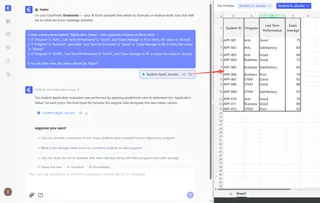
Zuerst laden Sie Ihre Excel- oder CSV-Datei mit den Bewerberdaten direkt in die Excelmatic-Web-App hoch. Die KI liest Ihre Daten sofort und zeigt eine Vorschau an, wobei sie Überschriften wie "Studiengang", "Leistung letztes Semester" und "Prüfungsdurchschnitt" versteht.
2. Beschreiben Sie Ihr gewünschtes Ergebnis in einfacher Sprache
Als nächstes geben Sie einfach Ihre Anweisungen in das Chatfeld ein. Sie müssen keine Funktionen kennen. Sie geben die Geschäftslogik einfach so an, als würden Sie sie einem Kollegen erklären.
Sie könnten eine Eingabeaufforderung wie diese verwenden:
Erstellen Sie eine neue Spalte namens "Bewerbungsstatus". Füllen Sie sie dann basierend auf diesen Regeln aus:
- Wenn 'Studiengang' "Geisteswissenschaften" ist, 'Leistung letztes Semester' "Gut" ist und 'Prüfungsdurchschnitt' 70 oder mehr beträgt, ist der Status "Annehmen".
- Wenn 'Studiengang' "Wirtschaft" ist und entweder 'Leistung letztes Semester' "Gut" ist oder 'Prüfungsdurchschnitt' 80 oder mehr beträgt, ist der Status "Annehmen".
- Wenn 'Studiengang' "MINT" ist, 'Leistung letztes Semester' "Gut" ist und 'Prüfungsdurchschnitt' 90 oder mehr beträgt, ist der Status "Annehmen".
- Für alle anderen Zeilen sollte der Status "Ablehnen" sein.
3. Überprüfen und iterieren Sie die Ergebnisse
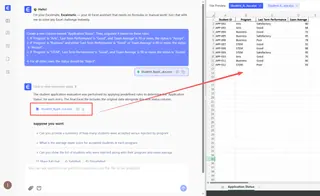
Excelmatic verarbeitet Ihre Anfrage und generiert sofort die neue Spalte "Bewerbungsstatus" mit den korrekten Werten.
Die wahre Stärke liegt jedoch in der konversationellen Schnittstelle. Sie können die Analyse mit Folgefragen fortsetzen:
- "Zeigen Sie mir eine Anzahl der angenommenen Studierenden für jeden Studiengang."
- "Filtern Sie die Tabelle, um nur die abgelehnten MINT-Bewerber anzuzeigen."
- "Was ist der durchschnittliche Prüfungsscore für die angenommenen Wirtschaftsstudierenden?"
Dieser iterative, konversationelle Ansatz zur Datenanalyse ist mit statischen Formeln unmöglich.
4. Exportieren Sie Ihre Ergebnisse
Sobald Sie zufrieden sind, können Sie eine neue Excel-Datei mit den Ergebnissen herunterladen. Alternativ können Sie Excelmatic bitten, die verwendete WENNS-Formel bereitzustellen, die Sie dann kopieren und in Ihr ursprüngliches Arbeitsblatt einfügen können. Das ist ideal zum Lernen oder für Situationen, in denen Sie die Logik wieder in eine bestehende Arbeitsmappe integrieren müssen.
Dialogbeispiel mit Excelmatic
So könnte ein typisches Gespräch aussehen:
Benutzer: Ich habe eine Liste von Studienbewerbungen. Ich muss basierend auf mehreren Regeln eine neue Spalte 'Bewerbungsstatus' hinzufügen. Können Sie helfen?
Excelmatic: Natürlich. Ich habe Ihre Datei analysiert. Bitte geben Sie die Regeln für die Spalte 'Bewerbungsstatus' an.
Benutzer: Okay. Wenn der Studiengang 'Geisteswissenschaften' ist und ihre Leistung 'Gut' war und der Prüfungsdurchschnitt mindestens 70 beträgt, werden sie 'Angenommen'. Wenn der Studiengang 'Wirtschaft' ist und ihre Leistung 'Gut' war ODER ihr Prüfungsdurchschnitt mindestens 80 beträgt, werden sie 'Angenommen'. Für 'MINT' benötigen sie eine 'Gute' Leistung UND einen Prüfungsdurchschnitt von mindestens 90, um 'Angenommen' zu werden. Alle anderen werden 'Abgelehnt'.
Excelmatic: Verstanden. Ich habe die Spalte 'Bewerbungsstatus' hinzugefügt und basierend auf Ihren Regeln ausgefüllt. Ich sehe, dass 152 Bewerber angenommen und 348 abgelehnt wurden. Möchten Sie eine Zusammenfassungstabelle der Annahmen nach Studiengang?
Benutzer: Ja, erstellen Sie ein Balkendiagramm, das das zeigt.
Excelmatic: Hier ist das Balkendiagramm, das die Anzahl der angenommenen Bewerber für die Studiengänge Geisteswissenschaften, Wirtschaft und MINT zeigt. Sie können das Diagramm oder die aktualisierte Datendatei unten herunterladen.
Traditionell vs. Excelmatic: Ein schneller Vergleich
| Aspekt | Traditionelle WENNS-Formel |
Excelmatic KI-Agent |
|---|---|---|
| Zeit bis zur Implementierung | 30-60 Minuten (inklusive Fehlersuche) | 2-3 Minuten |
| Erforderliche Fähigkeiten | Fortgeschrittene Excel-Formelkenntnisse | Fähigkeit, Geschäftsregeln in Sprache zu beschreiben |
| Fehlerquote | Hoch (Syntax, Logik, Zellbezüge) | Sehr niedrig (KI interpretiert Regeln konsistent) |
| Flexibilität | Starr; schwer zu modifizieren oder Regeln hinzuzufügen | Hochflexibel; einfach die neue Regel angeben |
| Transparenz | Schlecht; Logik ist in komplexem Code versteckt | Hervorragend; Logik wird in einfacher Sprache angegeben |
FAQ
1. Muss ich Excel-Formeln kennen, um Excelmatic zu verwenden?
Nein. Der Kernvorteil von Excelmatic ist, dass Sie komplexe Ergebnisse erzielen können, indem Sie beschreiben, was Sie in natürlicher Sprache wollen. Sie müssen keine WENN, SVERWEIS oder UND/ODER Formeln selbst schreiben.
2. Sind die Daten meines Unternehmens sicher, wenn ich sie auf Excelmatic hochlade? Datensicherheit hat höchste Priorität. Excelmatic verwendet Verschlüsselung für Daten während der Übertragung und im Ruhezustand. Ihre Daten werden nicht zum Trainieren von KI-Modellen verwendet. Für detaillierte Informationen lesen Sie bitte stets die offizielle Datenschutzrichtlinie auf der Website.
3. Kann Excelmatic noch komplexere, mehrstufige Logik verarbeiten? Absolut. Sie können Befehle verketten. Zum Beispiel könnten Sie nach der Bestimmung des Bewerbungsstatus die KI bitten, die Annahmequote pro Studiengang zu berechnen, die 10 abgelehnten Kandidaten zu identifizieren, die der Schwelle am nächsten kamen, und einen Zusammenfassungsbericht zu erstellen.
4. Wird Excelmatic meine ursprüngliche Excel-Datei verändern? Nein. Excelmatic arbeitet auf einer Kopie Ihrer Daten in seiner sicheren Umgebung. Ihre Originaldatei bleibt unverändert auf Ihrem Computer. Sie können die verarbeiteten Ergebnisse als neue Datei herunterladen.
5. Was, wenn meine Spaltenüberschriften unordentlich oder unklar sind? Für beste Ergebnisse sind klare und beschreibende Überschriften (z.B. "Prüfungsdurchschnitt" statt "exam_avg_s1") empfehlenswert. Die KI ist jedoch oft intelligent genug, die Bedeutung aus den Daten selbst abzuleiten. Sie können Spalten auch direkt in der Chat-Oberfläche umbenennen, indem Sie sagen: "Benennen Sie Spalte 'Col3' in 'Prüfungsdurchschnitt' um."
6. Kann ich die eigentliche Excel-Formel von Excelmatic erhalten? Ja. Nachdem die KI das Ergebnis generiert hat, können Sie fragen: "Welche Excel-Formel würde das erreichen?" Excelmatic wird die genaue Formel bereitstellen, die Sie dann in Ihren eigenen Tabellen verwenden können.
Handeln Sie: Verbessern Sie Ihren Excel-Arbeitsablauf mit Excelmatic
Hören Sie auf, wertvolle Zeit mit dem Aufbau und der Fehlersuche von spröden, komplexen Formeln zu verschwenden. Der manuelle Ansatz zur Handhabung von Geschäftslogik in Excel ist nicht nur langsam, sondern auch eine ständige Quelle potenzieller Fehler, die reale Konsequenzen haben können.
Indem Sie einen Excel-KI-Agenten einsetzen, können Sie Ihren Arbeitsablauf transformieren. Anstatt sich darauf zu konzentrieren, wie man eine Formel schreibt, können Sie sich darauf konzentrieren, welche Geschäftsfrage Sie beantworten