Wichtigste Erkenntnisse:
- Das Problem: Die traditionelle Erstellung von Excel‑Diagrammen ist zeitaufwändig, Formatänderungen sind lästig, und sich wiederholende Aufgaben dominieren Ihren Workflow.
- Der Engpass: Das Zusammenführen mehrerer Datenquellen und die Sicherstellung konsistenter Diagramme ist manuell fehleranfällig.
- Die Lösung: Die KI‑Chartfunktion von Excelmatic erkennt semantische Absichten und ordnet Diagrammtypen automatisch der passenden Gestaltung zu.
- Der Nutzen: Wechseln Sie vom „Diagramm‑Anpasser“ zum „Insight‑Analysten“ und steigern Sie so die Effizienz Ihrer und der Team‑Entscheidungen.
Das Montagmorgen‑Szenario: Wenn die Diagrammerstellung Ihnen Zeit stiehlt
Es ist Montag, 9 Uhr. Der Marketingleiter braucht plötzlich ein Vergleichsdiagramm zur Kanalleistung des letzten Monats. Sie öffnen Excel und sehen ein Dutzend Datentabellen aus verschiedenen Quellen – alle uneinheitlich formatiert. Sie beginnen, manuell zusammenzuführen, zu filtern und Formate anzupassen... 3 Stunden später haben Sie endlich ein „kaum akzeptables“ Balkendiagramm erstellt, nur um festzustellen, dass das Meeting bereits beendet ist.
Wenn Sie im Marketing, E‑Commerce, Betrieb tätig sind oder ein Unternehmen führen, ist dieses Szenario nur allzu vertraut. Die Diagrammerstellung – eigentlich dazu gedacht, Erkenntnisse zu vermitteln – wird oft zu einem zeitfressenden "Schwarzen Loch", das Ihre Kreativität und Produktivität raubt.
Der alte Weg: Manuelle Diagrammerstellungs‑Schritte, die einen wahnsinnig machen
Alter Weg (traditionelles Excel):
- Bereich auswählen A1:C10 → Einfügen → Diagramm → Balkendiagramm wählen
- Rechtsklick → Daten auswählen → Datenreihen manuell hinzufügen
- Farben, Schriftarten, Beschriftungspositionen, Achsenbereiche anpassen
- Kopieren/Einfügen in PowerPoint → Formatierung ist zerschossen → Neu anpassen
- Ihr Chef sagt: „Können wir stattdessen ein Kreisdiagramm probieren?“ → Von vorn beginnen...
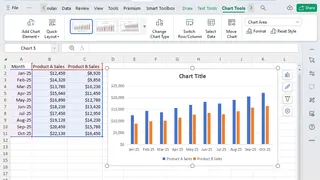
Dieser Prozess ist wiederholend, mechanisch und fehleranfällig – während die eigentliche Arbeit, Daten zu analysieren und Erkenntnisse zu gewinnen, verdrängt wird.
Die neue Ära der smarten Visualisierung: Ein Satz, ein Diagramm, sofortige Erkenntnis
Excelmatic unterstützt natürlichsprachliche Befehle zur Erstellung von Diagrammen. Ob Trendlinien, Verteilungsplots, Vergleichsdiagramme oder Dashboards – eine einfache Beschreibung reicht.
Beispiel‑Prompts zum Ausprobieren:
Erstelle ein Liniendiagramm, das die vierteljährlichen Umsatztrends für 2025 nach Produktlinie gruppiert zeigt, mit hinzugefügter Trendlinie.
Erstelle ein gestapeltes Balkendiagramm, das die monatlichen Kostenaufstellungen für New York, London und Tokio vergleicht.
Baue ein Dashboard mit KPI‑Karten für Umsatz, Kosten und Gewinn sowie einem monatlichen Trenddiagramm.
Der Excelmatic Smart‑Charting‑Workflow: Drei einfache Schritte
Schritt 1: Dateien hochladen — Excel, CSV und mehr
Ziehen Sie Ihre Dateien einfach per Drag & Drop in Excelmatic. Die KI erkennt automatisch Datenstruktur und -typen. Unterstützte Formate sind u.a. .xlsx, .xls, .csv und weitere. Erfahren Sie alles zu unterstützten Dateitypen und Limits hier.

Schritt 2: Sagen Sie der KI, was Sie brauchen — in einfacher Sprache
Sie müssen keine Diagrammtypen wählen oder Formatierungseinstellungen anpassen. Beschreiben Sie Ihre Anforderungen, als würden Sie mit einem Kollegen sprechen.
Zum Beispiel:

Schritt 3: Erstellen, Vorschau & Export — alles mit einem Klick
Innerhalb von Sekunden erzeugt die KI ein präsentationsfertiges Diagramm. Sie können es als Bild exportieren, in PowerPoint oder Notion einbetten oder das Diagramm mit weiteren Anweisungen verfeinern.
Gegenüberstellung: KI‑Charting vs. manuelles Charting
| Aspekt | Traditionelles manuelles Charting | Excelmatic KI‑Charting |
|---|---|---|
| Zeit pro Diagramm | 15–45 Minuten | 30–60 Sekunden |
| Lernkurve | Erfordert fortgeschrittene Excel‑Kenntnisse | Einfach: beschreiben, was Sie wollen |
| Unterstützung mehrerer Quellen | Komplex und fehleranfällig | Automatisches Zusammenführen & Angleichen |
| Diagrammtyp‑Zuordnung | Manuelles Ausprobieren | KI empfiehlt die beste Option |
| Formatkonsistenz | Schwer aufrechtzuerhalten | Automatisch standardisiert |
| Wiederverwendbarkeit | Jedes Mal manuelle Aktualisierungen erforderlich | Anweisungen speichern, jederzeit neu erzeugen |
FAQ: Ihre Fragen zur KI‑gestützten Diagrammerstellung beantwortet
Q: Welche weiteren Aufgaben kann Excelmatic übernehmen?
A: Neben der Diagrammerstellung unterstützt Excelmatic Datenbereinigung, Zusammenführung, Berechnungen, Formelerstellung und mehr – und verwandelt damit Excel‑Workflows grundlegend. Mehr dazu: Wie man KI nutzt, um Excel‑Formeln zu schreiben
Q: Welche Diagrammtypen werden unterstützt?
A: Wir unterstützen Balkendiagramme, Liniendiagramme, Kreisdiagramme, Streudiagramme, Heatmaps, Dashboards und weitere fortgeschrittene Visualisierungstypen.
Q: Wie werden meine Daten gesichert?
A: Excelmatic verwendet Verschlüsselung auf Unternehmensniveau. Ihre Daten werden ausschließlich für die jeweilige Aufgabe verarbeitet — niemals ohne Zustimmung gespeichert oder weitergegeben.
Hören Sie auf, Diagramme anzupassen. Beginnen Sie, Erkenntnisse zu gewinnen.
Ihr beruflicher Wert bemisst sich nicht daran, wie gut Sie Tabellenblatt‑Diagramme reparieren können – sondern an den Erkenntnissen, die Sie aus Daten gewinnen. Jede Stunde, die Sie mit Format‑Anpassungen verbringen, fehlt der strategischen Arbeit.
Die Ära des „Excel‑Nachtdienstes“ und des „Daten‑Hausmeisters“ ist offiziell vorbei. Es ist Zeit, die lästigen Aufgaben abzugeben und zu der Arbeit zurückzukehren, die wirklich Beförderungen und Geschäftswachstum vorantreibt.
🚀 Ein Satz, ein Diagramm, eine Sekunde zur Erkenntnis
Laden Sie noch heute Ihre Datendatei hoch und erstellen Sie Ihr erstes professionelles Diagramm mit KI.
📊 Erstellen Sie Ihr erstes KI‑Diagramm kostenlos