Wichtigste Erkenntnisse:
- Das Kernproblem: Traditionelle Diagramme zeigen Daten, erzählen aber keine Geschichten, was zu "datenreich, aber einsichtsarm" Präsentationen führt.
- Die Kommunikationslücke: Die Visualisierungs-Schere zwischen technischen und fachlichen Teams—das eine Team versteht Daten, das andere den Geschäftskontext.
- Die KI-Lösung: Excelmatic versteht den Geschäftskontext, hebt automatisch Schlüsselerkenntnisse hervor und schlägt narrative Logik vor.
- Der Mehrwert: Übergang vom "Datenpräsentator" zum "Geschichtenerzähler", was Wirkung und Überzeugungskraft von Berichten erhöht.
Das Szenario: Wenn schöne Diagramme die Frage "Und was nun?" nicht beantworten
Während der vierteljährlichen Geschäftsprüfung präsentieren Sie 20 sorgfältig gestaltete Diagramme: Umsatztrends, Kundendistribution, Produktperformance... Jedes Diagramm ist perfekt formatiert. Aber der CEO unterbricht: 'Die Diagramme sehen großartig aus, aber sagen Sie uns—auf welchen Markt sollten wir unsere Investitionen konzentrieren? Warum?' Sie erstarren. Die Diagramme zeigten Daten, aber erzählten keine Geschichte.
Wenn Sie regelmäßig vor nicht-technischen Teams oder Führungskräften präsentieren, haben Sie diese Visualisierungslücke erlebt. Ingenieure sehen Datenpunkte, Marketing sieht Trends und Führungskräfte wollen umsetzbare Empfehlungen. Traditionelle Charting-Tools helfen bei der Erstellung von Visuals, nicht aber beim Aufbau überzeugender Narrative.
Der alte Weg: Die manuelle "Übersetzung" von Daten zu Erkenntnissen
Alter Weg (manuelles Data Storytelling):
- Erstellen Sie grundlegende Diagramme: Generieren Sie jede mögliche Visualisierung in Excel
- Relevanz filtern: Identifizieren Sie manuell, welche Diagramme Ihr Argument stützen
- Logik sequenzieren: Ordnen Sie die Diagramme neu, um einen narrativen Fluss aufzubauen
- Anmerkungen hinzufügen: Fügen Sie manuell Pfeile, Textfelder und Hervorhebungen ein
- Erkenntnisse schreiben: Verfassen Sie erläuternden Text für jedes Diagramm
- Bericht zusammenstellen: Kopieren Sie Diagramme und Text in PowerPoint
- Überarbeiten anhand von Feedback: Reihenfolge und Fokus nach Probepräsentationen anpassen
Der schmerzhafteste Teil ist der Kontextwechsel: Sie sind gleichzeitig Datenanalyst (versteht Daten), Kommunikationsexperte (baut Geschichten) und Designer (poliert das Ergebnis). Das Resultat ist oft mittelmäßige Leistung in allen drei Bereichen.
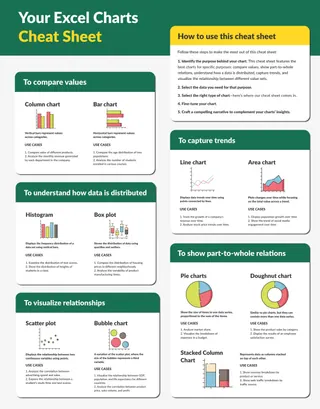
Die neue Ära des smarten Storytellings: Vom "Datenzeigen" zum "Erkenntnisse-Erzählen"
Die Data-Storytelling-Funktion von Excelmatic versteht Geschäftsabsicht, nicht nur Datenmuster. Statt zuerst alle Diagramme zu erstellen und später zu filtern, beginnen Sie mit dem Story-Ziel und lassen die KI die effektivste visuelle Kombination empfehlen.
Beispiel-Prompts, die Sie ausprobieren können:
Ich muss dem Vorstand erklären, warum der Gewinn im Q4 gesunken ist. Zeige: 1) Hauptkostentreiber 2) Wettbewerbsvergleich 3) Visualisierung des Verbesserungsfahrplans
Erstelle eine Story zur Kundenabwanderungsanalyse: Zeige Abwanderungstrends, zentrale Abwanderungspunkte, Erholungsmöglichkeiten und Empfehlungen zur Kundenbindungsstrategie
Erstelle eine Daten-Story für Produkteinführung: Marktpotenzial, Wettbewerbsvergleich, prognostizierte Wachstumskurve, Warnsignale für Risiken
Der Excelmatic Data-Story-Workflow: Drei einfache Schritte
Schritt 1: Laden Sie Ihre Rohdaten hoch—Unterstützt Mehrperioden-Vergleiche
Laden Sie aktuelle Daten zusammen mit historischen Benchmarks hoch. Die KI identifiziert automatisch Zeitdimensionen, Geschäftskennzahlen und Vergleichbarkeit.

Schritt 2: Beschreiben Sie Ihr Story-Ziel—Verwenden Sie Geschäftssprache, keinen Fachjargon
Sagen Sie der KI, wer Ihr Publikum ist und was der Zweck ist: "Zeigen Sie regionale Leistungsunterschiede, um unterperformende Vertriebsteams zu motivieren" oder "Demonstrieren Sie Investoren die Machbarkeit einer Markterweiterung."
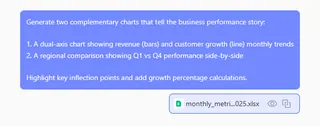
Schritt 3: Erhalten Sie ein komplettes Storyboard—Diagramme + Erkenntnisse + Empfehlungen
Die KI erstellt mehr als nur Diagramme—sie liefert logisch sequenzierte Visualisierungen, Anmerkungen zu Schlüsselerkenntnissen, datenbasierte Empfehlungen und sogar Sprechernotizen.
Ansehen: Sehen Sie, wie KI Rohdaten in eine vollständige geschäftliche Erzählung mit Erkenntnissen und Empfehlungen verwandelt.
Gegenüberstellung: Datenanzeige vs. Daten-Storytelling
| Dimension | Traditionelle Diagrammerstellung | Excelmatic Data-Storytelling |
|---|---|---|
| Ausgangspunkt | Datensätze & technische Optionen | Geschäftliche Fragen & Bedürfnisse der Zielgruppe |
| Output | Isolierte technische Diagramme | Kohärente narrative Visualisierungen |
| Fokus | Vollständige Datendarstellung | Klare Vermittlung von Erkenntnissen |
| Kontext | Erfordert manuelle Ergänzungen | Automatisch generierte Erklärungen |
| Wiederverwendbarkeit | Jedes Mal von vorne beginnen | Story-Vorlagen sind wiederverwendbar |
| Wirkung | Hängt von der Präsentationsfähigkeit ab | Eingebaute Überzeugungslogik |
| Zeitinvestition | 80 % Formatierung, 20 % Denken | 20 % Anleitung, 80 % Wertschöpfung |
FAQ: Ihre Fragen zum KI-gestützten Data-Storytelling
Q: Was ist der grundlegende Unterschied zwischen Daten-Storys und gewöhnlichen Diagrammen?
A: Gewöhnliche Diagramme beantworten "was die Daten sind", während Daten-Storys beantworten "was die Daten bedeuten" und "was wir tun sollten". Excelmatic stellt diese Verbindungen her, indem es den Geschäftskontext versteht.
Q: Kann der Erzählstil angepasst werden?
A: Ja. Sie können Tonfall angeben (motivierend, warnend, analytisch), Detaillierungsgrad (Management-Zusammenfassung vs. detaillierter Bericht) und Fokusrichtung (chancenorientiert vs. risikoorientiert).
Q: Welche weiteren Aufgaben kann Excelmatic übernehmen?
A: Sie können Excelmatic verwenden, um Daten zu bereinigen, Formeln zu generieren, Dashboards zu erstellen, Dateien zusammenzuführen und mehr.
Hören Sie auf, Daten zu präsentieren. Erzählen Sie stattdessen Geschichten.
Ihr beruflicher Einfluss bemisst sich nicht daran, wie viele Diagramme Sie erstellen, sondern wie gut Sie das Wichtige kommunizieren. Jede Minute, die Sie mit Formatierung verbringen, ist eine Minute, die nicht in die Gestaltung Ihrer Botschaft fließt.
Die Ära der voneinander losgelösten Datenvisualisierungen geht zu Ende. Es ist Zeit, Zahlen in Erzählungen zu verwandeln, die zum Handeln inspirieren und Ergebnisse liefern.
🎯 Vom Datenpräsentator zum Geschichtenerzähler
Laden Sie Ihre Geschäftsdaten hoch und erhalten Sie in unter 3 Minuten einen kompletten Daten-Story-Bericht.
📖 Meine erste Datenstory erstellen