
Wichtige Erkenntnisse: Excel-Fehler vermeiden, Geschäftsproduktivität steigern
- Kaputte Formeln beim Ziehen von Zellen kosten Unternehmen Stunden an Fehlersuche und führen zu kostspieligen Entscheidungsfehlern.
- Das Beherrschen traditioneller absoluter Bezüge ($A$1) erfordert technisches Wissen, das von der Kernanalyse des Geschäfts ablenkt.
- Die KI-Lösung von Excelmatic ermöglicht es Ihnen, Berechnungen in einfacher Sprache zu beschreiben und liefert sofort fehlerfreie Ergebnisse.
- Für zeitlich eingespannte Geschäftsprofis bietet die KI-Automatisierung schnellere und zuverlässigere Ergebnisse als manuelle Methoden.
Standardmäßig verwendet Excel relative Bezüge. Das bedeutet, dass beim Kopieren oder Ziehen einer Formel in eine andere Zelle die Bezüge automatisch basierend auf der neuen Position angepasst werden. Das ist oft hilfreich, aber was passiert, wenn ein Bezug unverändert bleiben soll?
Es gibt viele Situationen, in denen ein Zellbezug fest bleiben soll, egal wohin die Formel kopiert wird. In diesem Artikel zeige ich Ihnen, wie absolute Bezüge in Excel es Ihnen ermöglichen, einen Bezug auf eine bestimmte Zelle zu fixieren und so sicherzustellen, dass Ihre Formeln immer korrekt sind. Wir werden auch untersuchen, wie moderne KI-Tools eine völlig neue Möglichkeit bieten, dieses Problem zu lösen, ohne jemals ein Dollarzeichen zu berühren.
Was ist ein absoluter Bezug in Excel?
Ein absoluter Bezug in Excel ist ein Zellbezug, der konstant bleibt, egal wohin die Formel kopiert oder verschoben wird. Im Gegensatz zu relativen Bezügen, die sich basierend auf dem neuen Standort der Formel anpassen, zeigen absolute Bezüge immer auf dieselbe Zelle.
Sie erkennen einen absoluten Bezug an den Dollarzeichen ($), die sowohl vor dem Spaltenbuchstaben als auch vor der Zeilennummer platziert sind. Zum Beispiel ist $A$1 ein absoluter Bezug auf Zelle A1.
Im Großen und Ganzen unterstützt Excel:
- Relative Bezüge: Passen sich automatisch beim Kopieren an (z.B.
A1). - Absolute Bezüge: Bleiben beim Kopieren fest (z.B.
$A$1). - Gemischte Bezüge: Fixieren entweder die Spalte oder die Zeile, aber nicht beide (z.B.
$A1oderA$1). Diese werden wir später im Detail besprechen.
Wie erstellt man einen absoluten Bezug?
Das Erstellen eines absoluten Bezugs in Excel ist einfach und kann entweder manuell oder mit einer Tastenkombination erfolgen.
- Geben Sie eine Formel in eine Zelle ein. Zum Beispiel
=A1*B1. - Um den
A1-Bezug absolut zu machen, fügen Sie manuell Dollarzeichen ($) hinzu, um ihn in$A$1zu ändern. - Drücken Sie Eingabe.
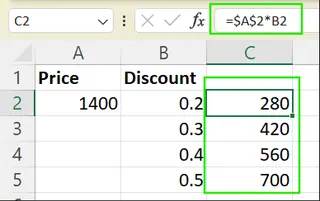
Angenommen, Sie haben die untenstehenden Daten und möchten den reduzierten Preis für jeden Artikel unter Verwendung eines einzigen Rabattsatzes berechnen. Sie geben die Formel =$A$2*B2 in Zelle C2 ein. Wenn Sie diese Formel nach unten ziehen:
- Der
$A$2-Bezug (absolut) bleibt fest und bezieht sich immer auf den Rabattsatz in Zelle A2. - Der
B2-Bezug (relativ) ändert sich inB3,B4usw. und wendet den Rabatt korrekt auf jeden Artikel an.
Die F4-Taste
Ein viel schnellerer Weg ist die Verwendung der F4-Taste (Windows) oder Befehl + T (Mac). Platzieren Sie beim Bearbeiten einer Formel Ihren Cursor auf einen Zellbezug und drücken Sie die Tastenkombination, um die vier Bezugstypen durchzuzählen:
$A$1: Absoluter Bezug (fixiert sowohl Spalte als auch Zeile).A$1: Gemischter Bezug (fixiert nur die Zeile).$A1: Gemischter Bezug (fixiert nur die Spalte).A1: Relativer Bezug (keine Fixierung).
Die KI-Revolution: Lassen Sie Excelmatic komplexe Bezüge übernehmen
Während das Verständnis absoluter Bezüge eine grundlegende Excel-Fähigkeit ist, bieten moderne Tools wie Excelmatic einen schnelleren, intuitiveren Weg. Dieser KI-gestützte Excel-Assistent ist für Geschäftsprofis konzipiert, die genaue Ergebnisse ohne die Komplexität von Formeln benötigen.

Wie Excelmatic das Problem der gesperrten Zelle löst
Für das Beispiel mit der Verkaufsprovision vereinfacht Excelmatic den Prozess erheblich:
- Laden Sie Ihre Excel-Datei hoch.

- Geben Sie Ihre Anfrage in einfacher Sprache ein: "Erstellen Sie in einer neuen Spalte namens 'Reduzierter Preis' eine Multiplikation des 'Ursprungspreises' mit dem Rabattsatz in Zelle A2."

- Sie erhalten sofortige, fehlerfreie Ergebnisse.
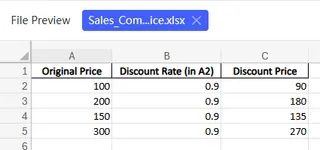
Excelmatic versteht, dass der Wert in A2 eine Konstante ist, die auf jede Zeile angewendet werden muss, und erfüllt so effektiv die Funktion eines absoluten Bezugs, ohne dass Sie eine einzige Formel schreiben müssen.
Manuell vs. KI: Ein schneller Vergleich
| Merkmal | Manuelle Methode | Excelmatic |
|---|---|---|
| Lernkurve | Muss $A$1-Syntax, F4-Taste beherrschen |
Befehle in natürlicher Sprache |
| Geschwindigkeit | Minuten: tippen, formatieren, ziehen, überprüfen | Sekunden. Laden Sie einfach Ihre Datei hoch und geben Sie eine Anweisung ein. |
| Fehlerrisiko | Hoch. Einfach das $ zu vergessen oder die falsche Zelle zu sperren. |
Geringes Risiko. Die KI versteht den Kontext. |
| Geschäftswert | Zeitaufwand für technische Details | Fokus auf sofortige Erkenntnisse und schnellere Entscheidungen. |
Die verschiedenen Arten von Zellbezügen verstehen
Excel bietet verschiedene Arten von Zellbezügen, die steuern, wie Formeln sich verhalten. Hier ist eine klare Aufschlüsselung.
Absoluter Bezug
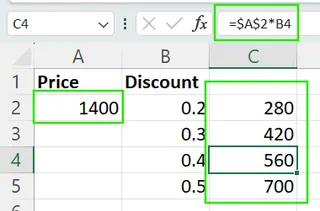
Ein absoluter Bezug sperrt sowohl die Spalte als auch die Zeile, sodass sich der Bezug nicht ändert. Zum Beispiel zeigt $A$2 immer auf Zelle A2, egal wohin Sie die Formel kopieren oder ziehen.
Relativer Bezug
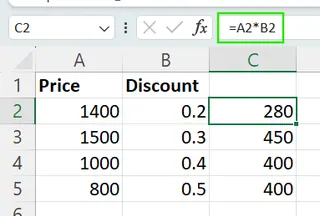
Ein relativer Bezug ermöglicht es sowohl der Spalte als auch der Zeile, sich automatisch anzupassen. Zum Beispiel ändert sich das Kopieren von =A2 * B2 eine Zeile nach unten in =A3 * B3.
Gemischter Bezug
Ein gemischter Bezug sperrt entweder die Spalte oder die Zeile, aber nicht beide:
$A1: Die Spalte (A) ist gesperrt, aber die Zeilennummer ändert sich, wenn Sie die Formel vertikal ziehen.A$1: Die Zeile (1) ist gesperrt, aber die Spalte ändert sich, wenn Sie die Formel horizontal ziehen.
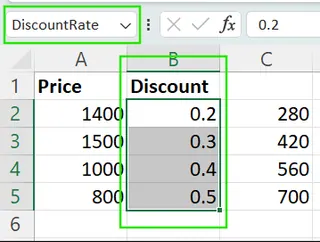
Ein benannter Bereich ist ein weiteres nützliches Feature. Es ermöglicht Ihnen, einer Zelle oder einem Bereich ein benutzerdefiniertes Label (z.B. "Steuersatz") zuzuweisen, was Formeln leichter lesbar und verwaltbar macht.
Warum absolute Bezüge verwenden?
Das Verständnis absoluter Bezüge ist entscheidend für das Erstellen robuster Tabellenkalkulationen. Hier ist der Grund, warum sie so wichtig sind:
- Konstanten stabil halten: Verwenden Sie absolute Bezüge, um Werte wie Steuersätze, Rabattfaktoren oder Stückpreise zu fixieren, damit sie über mehrere Formeln hinweg gleich bleiben.
- Konfigurationswerte referenzieren: Verwenden Sie in Finanzmodellen absolute Bezüge für Annahmen wie Wechselkurse oder Inflation.
- Wartbare Tabellenkalkulationen erstellen: Das Sperren von Schlüsselzellen macht Formeln leichter zu lesen, zu verstehen und zu prüfen.
- Berechnungsfehler verhindern: Absolute Bezüge wirken als Anker und stellen sicher, dass Formeln immer Daten aus den beabsichtigten Zellen ziehen.
Natürlich erreicht ein KI-Tool wie Excelmatic dieselben Ziele – Stabilität, Wartbarkeit und Fehlervermeidung – indem es den Prozess von der Formelsyntax abstrahiert.
Beispiele, die Ihnen helfen, sich damit vertraut zu machen
Die Praxis mit realen Szenarien ist der beste Weg, um zu verstehen, wie absolute Bezüge funktionieren.
Anwendung des Steuersatzes
Angenommen, Sie haben einen festen Steuersatz in Zelle B1 und eine Liste von Artikelpreisen in Spalte A. Um die Steuer für jeden Artikel zu berechnen, geben Sie =A2*$B$1 in Zelle C2 ein und ziehen es nach unten. Der A2-Bezug passt sich an, aber $B$1 bleibt fest.
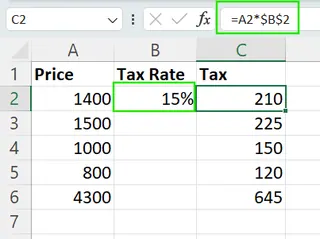
KI-Alternative: Mit Excelmatic würden Sie einfach fragen: "Berechnen Sie die Steuer für jeden Artikel in Spalte A unter Verwendung des Steuersatzes in Zelle B1."
Anwendung des Rabatts
Stellen Sie sich einen Rabattsatz in B1 und Originalpreise in Spalte A vor. Um den reduzierten Preis zu finden, verwenden Sie die Formel =A2*(1-$B$1). Das Kopieren dieser Formel nach unten hält den Rabattsatz gesperrt, während er auf jeden Artikel angewendet wird.
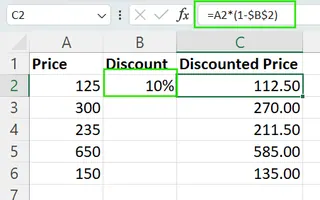
KI-Alternative: In Excelmatic wäre Ihre Anfrage: "Erstellen Sie eine Spalte 'Reduzierter Preis', indem Sie den Rabattsatz in B1 auf die Preise in Spalte A anwenden."
Summieren eines Bereichs mit einem konstanten Multiplikator
Angenommen, Sie möchten einen Bereich (A2:A8) summieren und das Ergebnis mit einem konstanten Faktor in C2 multiplizieren. Die Formel lautet =SUM(A2:A8)*$C$2. Dies hält den Multiplikator fest, egal wohin Sie die Formel verschieben.
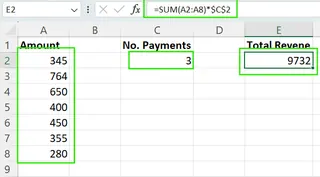
KI-Alternative: Sagen Sie Excelmatic: "Summieren Sie die Werte von A2 bis A8 und multiplizieren Sie das Ergebnis mit dem Wert in C2."
Tipps für die effektive Verwendung absoluter Bezüge
Bei der manuellen Arbeit in Excel können diese Tipps Ihnen das Leben erleichtern:
- Konstanten organisieren: Platzieren Sie feste Werte wie Steuersätze in einem klar gekennzeichneten Bereich Ihres Blatts.
- Bezugstypen kombinieren: Verwenden Sie gemischte Bezüge (
$A1oderA$1) für mehr Flexibilität beim Ziehen von Formeln über Zeilen und Spalten. - Nach dem Kopieren überprüfen: Vergewissern Sie sich immer, dass Ihre absoluten Bezüge nach dem Kopieren von Formeln auf die richtigen Zellen zeigen.
- Erwägen Sie benannte Bereiche zu verwenden: Eine Zelle
Steuersatzzu nennen, ist lesbarer als$B$1und weniger fehleranfällig.
Häufige Fehler, die Sie vermeiden sollten
Selbst erfahrene Benutzer machen Bezugsfehler. Achten Sie auf diese häufigen Fehler:
- Vergessen, Schlüsselbezüge zu sperren: Dies ist der häufigste Fehler, der zu falschen Berechnungen führt, wenn sich der Bezug verschiebt. Dies ist ein menschlicher Fehler, den KI-gestützte Tools verhindern sollen.
- Übermäßige Verwendung absoluter Bezüge: Zu viele absolute Bezüge können Formeln starr machen. Verwenden Sie sie nur dort, wo Konsistenz wirklich erforderlich ist.
- Falschen Teil in gemischten Bezügen sperren: Versehentlich
A$1anstelle von$A1zu schreiben, kann Formeln zerstören. Verwenden Sie die F4-Taste, um die Optionen durchzuzählen, und vermeiden Sie manuelle Fehler.
Fazit
Das Beherrschen absoluter Bezüge ist ein grundlegender Schritt zum Erstellen dynamischer und fehlerfreier Tabellenkalkulationen. Indem Sie verstehen, wann und wie Sie Zellen mit dem $-Symbol sperren, erstellen Sie Formeln, die sowohl leistungsstark als auch zuverlässig sind.
Gleichzeitig entwickelt sich die Landschaft der Datenanalyse weiter. KI-gestützte Tools wie Excelmatic bieten nun einen parallelen Weg zu denselben Ergebnissen und ersetzen komplexe Syntax durch einfache, konversationsbasierte Anweisungen. Indem Sie sowohl das Grundlagenwissen von Excel als auch die Effizienz moderner KI-Tools zur Verfügung haben, können Sie die beste Methode für jede Aufgabe wählen und so Ihre Produktivität und Ihr Selbstvertrauen steigern.
Bereit, Formelfehler zu eliminieren und Ihre Datenanalyse zu beschleunigen?
Starten Sie noch heute mit Excelmatic und erleben Sie die Zukunft des Geschäfts-Tabellenkalkulationsmanagements.
Excel FAQs
Was ist ein absoluter Bezug in Excel?
Ein Zellbezug, der fest bleibt, wenn eine Formel kopiert wird, erstellt durch Hinzufügen von $ vor der Spalte und Zeile (z.B. $A$1).
Wie erstellt man schnell einen absoluten Bezug?
Verwenden Sie die F4-Taste (Windows) oder Befehl+T (Mac), um beim Bearbeiten einer Formel die Bezugstypen durchzuzählen.
Was ist der Hauptvorteil von Excelmatic gegenüber manuellen Methoden?
Excelmatic eliminiert die Notwendigkeit, die technische Bezugssyntax zu verstehen, und ermöglicht es Ihnen, mit Befehlen in natürlicher Sprache genaue Ergebnisse zu erzielen, während das Fehlerrisiko praktisch eliminiert wird.





