Wichtigste Erkenntnisse:
- Kernzweck: Datenvisualisierung verwandelt Rohdaten in umsetzbare Erkenntnisse für schnellere, sicherere Entscheidungen.
- Unverzichtbares Werkzeug: 12 zentrale Diagrammtypen decken spezifische Analysebedürfnisse ab — von Trends (Liniendiagramme) über Vergleiche (Säulen-/Balkendiagramme) bis zu Anteilen (Kreisdiagramme).
- Praktische Anwendung: Jeder Diagrammtyp passt zu realen Geschäftsszenarien wie Vertriebsanalysen, Leistungstracking und Conversion-Überwachung.
- Effizienzlücke: Manuelle Diagrammerstellung in Excel ist langsam und fehleranfällig und bremst datengetriebene Arbeitsabläufe.
- KI-Lösung: Tools wie Excelmatic automatisieren Visualisierungen und Dashboard-Erstellung, sodass Teams sich auf Erkenntnisse statt auf manuelles Formatieren konzentrieren können.
In der heutigen schnelllebigen Geschäftswelt sind Fachleute oft von der schieren Datenmenge überfordert. Endlose Tabellen machen es schwer, Trends zu erkennen, Anomalien aufzuspüren oder rechtzeitig Entscheidungen zu treffen. Ob es um die Nachverfolgung von Umsatz, das Monitoring von Kundenengagement oder die Bewertung der betrieblichen Leistung geht — eine Herausforderung bleibt konstant: wie man Rohzahlen in umsetzbare Erkenntnisse verwandelt, ohne Stunden mit dem Formatieren von Diagrammen oder dem manuellen Erstellen von Dashboards zu verbringen.
Datenvisualisierung ist die Antwort. Indem Sie Ihre Daten in klare, intuitive Visualisierungen überführen, erkennen Sie Muster schneller, kommunizieren Erkenntnisse wirkungsvoll und treffen Entscheidungen mit Zuversicht. Nachfolgend stellen wir 12 essenzielle Arten von Datenvisualisierungen vor — was sie sind, wofür sie sich am besten eignen und wo sie in der Praxis glänzen.
12 Diagrammtypen, die jede(r) Profi kennen sollte
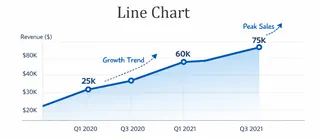
1. Liniendiagramm
Definition: Liniendiagramme verbinden eine Reihe von Datenpunkten mit einer Linie, um zu zeigen, wie sich Werte über Zeit oder Reihenfolge ändern. Sie gehören zu den gebräuchlichsten Werkzeugen für die Trend-Analyse und zeigen Anstiege, Rückgänge oder Schwankungen klar auf.
Am besten für: Zeitreihen, kontinuierliche Metriken oder Wachstums- und Rückgangstrends. Besonders effektiv, um die Gesamtentwicklung oder zyklische Muster zu beobachten.
Typische Anwendungsfälle: Monatliche Umsatztrends, Schwankungen im Website-Traffic, Kursbewegungen von Aktien, jährliches Kundenwachstum.
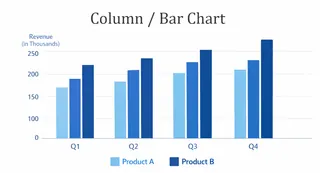
2. Säulen- / Balkendiagramm
Definition: Säulen- und Balkendiagramme verwenden rechteckige Balken, um die Größe verschiedener Kategorien oder Elemente darzustellen und so Vergleiche zwischen Gruppen zu erleichtern.
Am besten für: Hervorheben von Unterschieden oder Anteilen zwischen Kategorien; zeigt deutlich, welche Kategorien führend oder zurückliegend sind.
Typische Anwendungsfälle: Vergleich von Umsätzen nach Region oder Kanal, Leistungs-Ranking von Abteilungen, Umsatz nach Produktlinie, Verteilung von Kundensegmenten.
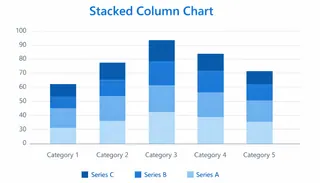
3. Gestapeltes Säulendiagramm
Definition: Gestapelte Säulendiagramme schichten mehrere Unterkategorien innerhalb jeder Säule mit Farben oder Segmenten, sodass sowohl Gesamtwerte als auch deren Zusammensetzung sichtbar werden.
Am besten für: Darstellung von Gesamtwerten zusammen mit den Beiträgen einzelner Komponenten — besonders nützlich, um strukturelle Veränderungen über Zeit oder zwischen Kategorien hervorzuheben.
Typische Anwendungsfälle: Quartalsumsätze nach Produktlinie, Budgetverteilung nach Abteilung, Verteilung der Nutzerakquise-Kanäle, Projektmeilenstein-Tracking.
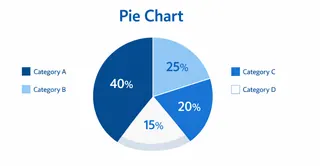
4. Kreisdiagramm
Definition: Kreisdiagramme zeigen Anteile eines Ganzen als Kreis-Segmente und ermöglichen so sofortige, intuitive Relative-Vergleiche.
Am besten für: Visualisierung von Teil-zu-Ganz-Beziehungen, besonders wenn die Anzahl der Kategorien begrenzt ist.
Typische Anwendungsfälle: Marktanteilsanalyse, Kostenstruktur-Visualisierung, Kundensegmentierung, Kanal-Beitragsverhältnisse.
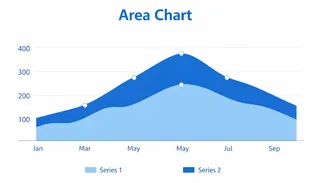
5. Flächendiagramm
Definition: Flächendiagramme füllen den Raum unter einer Linie, um den Gesamtwert und dessen Veränderungen über Zeit zu betonen. Sie kombinieren Trend- und Volumeninformationen für eine reichere Perspektive als ein einfaches Liniendiagramm.
Am besten für: Kumulative Daten, Zeittrends und den Vergleich von Beiträgen mehrerer Kategorien zum Gesamtwert.
Typische Anwendungsfälle: Kumulative Umsatzverfolgung, Anhäufung von Website-Besuchen, Ausgabentrends, Energieverbrauch über Zeit.
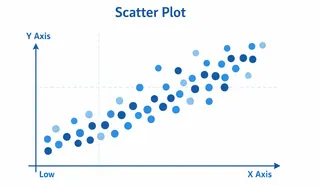
6. Streudiagramm
Definition: Streudiagramme zeigen einzelne Datenpunkte in einem Koordinatensystem, um Beziehungen zwischen zwei oder mehr Variablen sichtbar zu machen und Muster sowie Ausreißer zu offenbaren.
Am besten für: Untersuchung von Korrelationen, Verteilungen, Anomalien oder Trendbeziehungen zwischen Variablen.
Typische Anwendungsfälle: Marketingausgaben vs. Umsatzanalyse, Kundenalter vs. Kaufverhalten, experimentelle Datenkorrelation, Produktleistungsbewertung.
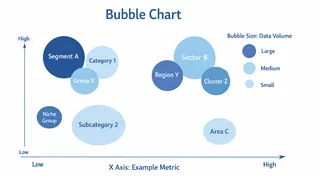
7. Blasendiagramm
Definition: Blasendiagramme erweitern Streudiagramme, indem sie die Blasengröße als dritte Dimension nutzen und so eine nuanciertere, mehrdimensionale Darstellung bieten.
Am besten für: Gleichzeitige Analyse von drei Variablen, Darstellung von Größe, Umfang und Beziehung in einer Ansicht.
Typische Anwendungsfälle: Marktpotenzial-Bewertung (Umsatz, Kundenanzahl, Gewinn), Projektportfolio-Analyse, Produktleistung vs. Marktfeedback.
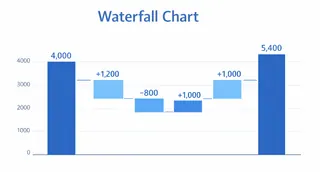
8. Wasserfalldiagramm
Definition: Wasserfalldiagramme zeigen, wie ein Anfangswert durch eine Reihe positiver und negativer Veränderungen beeinflusst wird, und veranschaulichen so den kumulativen Effekt auf das Endergebnis.
Am besten für: Verständnis sequentieller Veränderungen von Summen, Beiträge einzelner Komponenten und Nettoveränderungen in finanziellen oder operativen Daten.
Typische Anwendungsfälle: Umsatzaufschlüsselungen, Kostenabzüge, Budgetanpassungen, Analyse von Gewinnschwankungen.
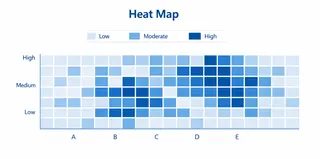
9. Heatmap
Definition: Heatmaps verwenden Farbintensität, um Wertgrößen darzustellen, sodass Bereiche mit hoher oder niedriger Aktivität und Muster sofort erkennbar sind.
Am besten für: Darstellung von Verteilungen, Dichten, Trends und schnelles Erkennen von Ausreißern.
Typische Anwendungsfälle: Klickverteilung auf Websites, Vertriebsdichte-Analyse, Performance-Monitoring, Inventarort-Analyse.
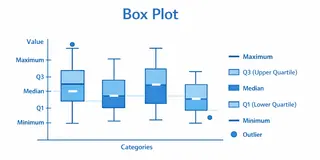
10. Boxplot
Definition: Boxplots fassen die Verteilung eines Datensatzes zusammen, inklusive Median, Quartilen, Extremen und Ausreißern, und bieten so einen umfassenden Überblick über die Variabilität.
Am besten für: Verständnis von Lage, Streuung und Ausreißern sowie zum Vergleich von Verteilungen zwischen Gruppen.
Typische Anwendungsfälle: Gehaltsverteilungen von Mitarbeitenden, Versuchsdatenschwankungen, Kundenbewertungsanalysen, Produktleistungsvariationen.
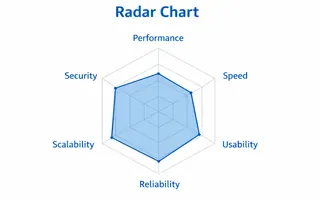
11. Radardiagramm
Definition: Radardiagramme stellen multivariate Daten auf von einem Zentrum ausstrahlenden Achsen dar und ermöglichen so den Vergleich mehrerer Variablen, um Profile, Stärken und Schwächen auf einen Blick zu zeigen.
Am besten für: Vergleich von Leistung oder Eigenschaften über mehrere Dimensionen für verschiedene Objekte; Hervorheben von Stärken und Schwächen in Multi-Kriterien-Analysen.
Typische Anwendungsfälle: Bewertung von Mitarbeiterfähigkeiten über Kompetenzen, Produktfeature-Vergleich, Lieferantenbewertung, Performance-Tracking in Geschäftsbereichen.
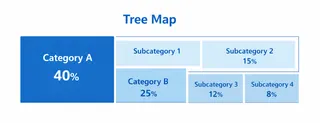
12. Treemap
Definition: Treemaps nutzen verschachtelte Rechtecke zur Darstellung hierarchischer Daten und kombinieren Größe und Farbe, um Struktur und Anteile zu zeigen.
Am besten für: Visualisierung komplexer, geschichteter Datenstrukturen und relativer Beiträge auf verschiedenen Ebenen.
Typische Anwendungsfälle: Umsatzanteile nach Produktkategorie, Budgetverteilung über Abteilungen, Organisationsstruktur, Marktsegmentierung.
Die Herausforderungen bei der Erstellung von Datenvisualisierungen in traditionellem Excel
Obwohl Excel die Werkzeuge für diese Visualisierungen bietet, ist deren manuelle Erstellung oft mühsam und fehleranfällig. Bereiche anpassen, Achsen formatieren, Beschriftungen ausrichten und mehrere Diagramme zu einem Dashboard kombinieren erfordert akribischen Aufwand. Dieser Prozess verlangsamt Entscheidungen und reduziert die analytische Effizienz – besonders bei Teams, die große oder häufig aktualisierte Datensätze verwalten.
Wie Excelmatic die Erstellung von Datenvisualisierungen vereinfacht
Excelmatic verändert diesen Workflow, indem es Ihnen erlaubt, diese Diagramme sofort aus Ihren vorhandenen Excel-Daten zu generieren. Sie können Liniendiagramme, Streudiagramme, Heatmaps und alle 12 Visualisierungstypen erstellen, ohne manuelles Formatieren oder komplexe Formeln.
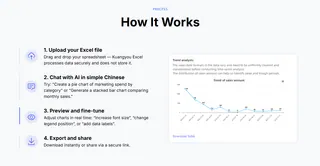
Über einzelne Diagramme hinaus ermöglicht Excelmatic das Zusammenführen mehrerer Visualisierungen in dynamische Dashboards. Ob bei tiefgehender Datenanalyse oder der Präsentation wichtiger Kennzahlen für Stakeholder — diese Dashboards sind interaktiv, anpassbar und sofort handlungsfähig.
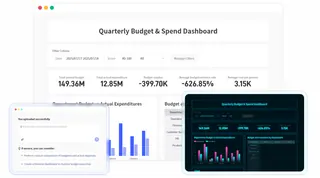
Mit Excelmatic können Teams sich auf das Interpretieren von Erkenntnissen und das Treffen von Entscheidungen konzentrieren, statt mit Formatierung und Formeln zu kämpfen. Durch die Vereinfachung der Visualisierung fördert Excelmatic datengetriebene Arbeitsabläufe und beschleunigt Entscheidungsprozesse in jeder Organisation.
Verwandeln Sie Ihre Excel-Daten mit Excelmatic in umsetzbare Erkenntnisse
Datenvisualisierung ist keine Luxusfunktion mehr — sie ist essenziell, um komplexe Tabellen in umsetzbare Erkenntnisse zu verwandeln. Von Trendanalysen bis zur Prozessverfolgung können die oben genannten 12 Diagrammtypen verändern, wie Sie Daten verstehen und kommunizieren.
Hören Sie auf, Stunden mit manuellem Formatieren von Diagrammen und dem Erstellen von Dashboards zu verbringen. Mit Excelmatic generieren Sie professionelle Visualisierungen und integrierte Dashboards sofort und können sich auf Erkenntnisse statt Setup konzentrieren.
Start using Excelmatic to liberate your data visualisation!
Häufig gestellte Fragen (FAQ)
F1: Was sind Datenvisualisierungen?
A1: Datenvisualisierungen sind grafische Darstellungen von Daten, die entwickelt wurden, um Muster, Trends und Erkenntnisse einfacher verständlich und kommunizierbar zu machen.
F2: Warum sollten Fachleute verschiedene Diagrammtypen verwenden?
A2: Jeder Diagrammtyp hebt unterschiedliche Aspekte der Daten hervor, wie Trends, Vergleiche, Verteilungen oder hierarchische Beziehungen, und ermöglicht so bessere Entscheidungen.
F3: Können diese 12 Visualisierungstypen in Excel erstellt werden?
A3: Ja, Excel unterstützt alle 12 Typen, aber die manuelle Erstellung kann zeitaufwändig sein. Excelmatic automatisiert den Prozess und hilft, Diagramme schnell in Dashboards zu integrieren.
F4: Wie kann Excelmatic bei der Datenvisualisierung helfen?
A4: Excelmatic ermöglicht Fachleuten, Diagramme sofort zu erzeugen, mehrere Visualisierungen zu Dashboards zu kombinieren und sich auf Erkenntnisse statt auf Formatierung oder Formeln zu konzentrieren.