Wichtigste Erkenntnisse:
- Prädiktive Analysen mit Excel-KI hängen von drei Dingen ab: was vorhergesagt werden soll, welche Daten Sie haben und welche Ausgabe Sie benötigen.
- Der Artikel bietet 10 sofort einsatzbereite Vorlagen (Trend, Kausal, Klassifizierung, Nachfrage, Wachstum, Szenario, Risiko, Saisonalität, Rolling Forecast, Modellauswahl) für gängige Prognoseaufgaben.
- Jede Vorlage enthält eine klare Befehlsstruktur und erwartete Ausgaben (Prognosen, Konfidenzintervalle, Diagramme, Faktorwichtung, Szenariotabellen).
- Beginnen Sie einfach: Wählen Sie die Vorlage, die zu Ihrer Geschäftsfrage passt, und iterieren und kombinieren Sie dann Vorlagen für komplexe Pläne.
- Praktische Workflows (z.B. mit Excelmatic) reduzieren manuelle Bereinigung, ermöglichen konversationsbasierte Anweisungen und erstellen schnell Berichte, Diagramme und Dashboards.
- Nächster Schritt: Wählen Sie eine Kennzahl, wählen Sie eine Vorlage, geben Sie einen Befehl ein und beginnen Sie zu iterieren – frühe Prognosen bringen Ihnen Ihre Daten näher und verbessern sich mit der Zeit.
In dieser datengetriebenen Ära ist prädiktive Analytik zu einer Kernkompetenz für geschäftliche Entscheidungsfindung geworden. Mit dem Excel-KI-Assistenten kann jeder historische Daten in vorausschauende Erkenntnisse verwandeln. Dieser Artikel gibt Ihnen einen sofort einsatzbereiten Satz von Befehlen für prädiktive Analysen an die Hand, um Ihnen zu helfen, die Zukunft in Ihren Daten zu erkennen.
Die Kernlogik der KI-Prognose verstehen
Damit KI nützliche Prognosen erstellt, kommt es auf drei klare Punkte an: was Sie vorhersagen möchten, welche Daten Sie haben und welche Ausgabe Sie benötigen. Die KI benötigt nicht jeden Spaltennamen, aber sie braucht eine klare Aufgabenstellung. Prognosen drehen sich im Wesentlichen darum, Muster zu finden – Zeitmuster, kausale Muster, Klassifizierungsmuster – und Ihre Anweisung dient als Navigation, die die KI zum richtigen Muster führt.
10 Excel-KI-Vorlagen für prädiktive Analysen
1. Trendextrapolationsbefehle
Szenario: Vorhersage der Zukunft basierend auf historischen Trends
- Vorlage: "Prognostizieren Sie basierend auf [historische Datenspalte] mit [Zeitreihenmethode] die nächsten [Anzahl Perioden], geben Sie Konfidenzintervalle und ein Trenddiagramm an."
- Beispiel: "Prognostizieren Sie basierend auf Spalte B (monatlicher Umsatz) mit exponentieller Glättung den Umsatz für die nächsten 6 Monate, geben Sie 95%-Konfidenzintervalle und ein Liniendiagramm mit der Prognose an."
Ausgabe: Prognosetabelle + Trenddiagramm + Konfidenzband
2. Kausale Prognosebefehle
Szenario: Verstehen, wie Faktoren Ergebnisse beeinflussen
- Vorlage: "Erstellen Sie ein [Modell], um den Einfluss von [Faktoren] auf [Ergebnis] zu analysieren, und prognostizieren Sie, wie sich [Ergebnis] ändert, wenn [Bedingungen sich ändern]."
- Beispiel: "Erstellen Sie ein lineares Regressionsmodell, um den Einfluss von Werbeausgaben und Promotionen auf den Umsatz zu analysieren, und prognostizieren Sie die Umsatzwachstumsrate, wenn das Werbebudget um 20% steigt."
Ausgabe: Regressionsgleichung + Faktorwichtigkeitsrangfolge + Szenarioprognosen
3. Klassifizierungsprognosebefehle
Szenario: Automatische Klassifizierung neuer Datenpunkte
- Vorlage: "Prognostizieren Sie, zu welcher [Kategorie] ein neues [Objekt] mit höchster Wahrscheinlichkeit gehört, und geben Sie eine Wahrscheinlichkeitsrangfolge an."
- Beispiel: "Prognostizieren Sie, zu welcher Wertstufe (hoch/mittel/niedrig) ein neuer Kunde mit höchster Wahrscheinlichkeit gehört, und listen Sie die Wahrscheinlichkeiten für alle Stufen in Reihenfolge auf."
Ausgabe: Klassifizierungsergebnis + Wahrscheinlichkeitsverteilung + Schlüsselentscheidungsfaktoren
4. Nachfrageplanungsbefehle
Szenario: Datengetriebene Planung für die Lieferkette
- Vorlage: "Prognostizieren Sie die Nachfrage für jedes [Artikel] über den nächsten [Zeitraum] und berechnen Sie empfohlene [Nachbestellmengen]."
- Beispiel: "Prognostizieren Sie die wöchentliche Nachfrage für jede SKU für die nächsten 8 Wochen und berechnen Sie empfohlene Nachbestellmengen mit einem 2-wöchigen Sicherheitsbestand."
Ausgabe: Nachfrageprognosetabelle + Nachschubplan + Lagerbestandsalarme
5. Wachstumsbewertungsbefehle
Szenario: Bewertung der Gesundheit des Geschäftswachstums
- Vorlage: "Berechnen Sie die Wachstumsrate von [Kennzahl], passen Sie die beste Trendlinie an, prognostizieren Sie den Wert zum [zukünftigen Datum] und bewerten Sie die Nachhaltigkeit."
- Beispiel: "Berechnen Sie die monatliche zusammengesetzte Wachstumsrate der Nutzer, passen Sie eine exponentielle Trendlinie an, prognostizieren Sie die Nutzerzahl zum Jahresende und bewerten Sie, ob das Wachstum nachhaltig ist."
Ausgabe: Wachstumsratenwerte + Trendanpassungsdiagramm + Gesundheits-Score
6. Szenariosimulationsbefehle
Szenario: Bewertung der Auswirkungen verschiedener Entscheidungen
- Vorlage: "Simulieren Sie die Auswirkung auf [Zielkennzahl], wenn [Variable A] sich um [X%] und [Variable B] sich um [Y%] ändert."
- Beispiel: "Simulieren Sie die Auswirkung auf die Bruttomarge, wenn die Rohstoffkosten um 15% steigen und die Produktionseffizienz sich um 8% verbessert."
Ausgabe: Szenariovergleichstabelle + Sensitivitätsanalyse-Diagramm + empfohlener optimaler Plan
7. Risikoalarmbefehle
Szenario: Vorzeitige Erkennung potenzieller Probleme
- Vorlage: "Identifizieren Sie die Top [N] [Objekte] mit der höchsten Wahrscheinlichkeit für [Risikoereignis], und listen Sie die Schlüsselrisikomerkmale auf."
- Beispiel: "Identifizieren Sie die 50 Kunden mit der höchsten Abwanderungswahrscheinlichkeit und listen Sie ihre gemeinsamen Merkmale auf (z.B. geringe Aktivität, hohe Beschwerdeanzahl)."
Ausgabe: Hochrisikoliste + Risikoscores + Alarmsignale-Checkliste
8. Saisonale Zerlegungsbefehle
Szenario: Geschäftszyklen verstehen und nutzen
- Vorlage: "Zerlegen Sie [Daten] in saisonale und Trendkomponenten, prognostizieren Sie die nächste [Periode] und markieren Sie Spitzenperioden."
- Beispiel: "Zerlegen Sie die Saisonalität des Quartalsumsatzes, prognostizieren Sie den Umsatz für die vier Quartale des nächsten Jahres und markieren Sie erwartete Spitzenquartale."
Ausgabe: Saisonkomponenten-Diagramm + Jahresprognosekurve + Spitzenperioden-Markierungen
9. Rolling-Forecast-Befehle
Szenario: Dynamisches Management von Cashflow und Finanzen
- Vorlage: "Erstellen Sie basierend auf [Annahmen] einen Rolling Forecast von [Finanzkennzahl] für die nächste [Periode] und kennzeichnen Sie Anomalien."
- Beispiel: "Erstellen Sie basierend auf einem monatlichen Umsatzanstieg von 5% und einem 60-tägigen Forderungsumlauf einen Rolling 12-Monats-Cashflow-Forecast und kennzeichnen Sie Monate mit Liquiditätsengpässen."
Ausgabe: Monatliche Cashflow-Tabelle + Engpass-Alarmdiagramm + Verbesserungsvorschläge
10. Modellauswahlbefehle
Szenario: Auswahl des besten Algorithmus für Ihre Daten
- Vorlage: "Verwenden Sie [Methode A] und [Methode B], um [Daten] vorherzusagen, vergleichen Sie, welche besser abschneidet, und erklären Sie warum."
- Beispiel: "Verwenden Sie einen 12-Perioden gleitenden Durchschnitt und Holt-Winters, um monatliche Verkäufe vorherzusagen, vergleichen Sie den RMSE und empfehlen Sie die bessere Methode."
Ausgabe: Methodenvergleichsdiagramm + Fehlermetriken-Tabelle + Empfehlung
Ihr Prognose-Fähigkeitspfad: Vom Schnellstart zu fortgeschrittenen KI-Modellen
Beginnen Sie, indem Sie die Vorlage wählen, die Ihrem Szenario am nächsten kommt, und ersetzen Sie die spezifischen Parameter. Um beispielsweise den Umsatz des nächsten Quartals vorherzusagen, verwenden Sie Vorlage 1: "Prognostizieren Sie basierend auf Quartalsumsatzdaten den Trend für die nächsten drei Quartale."
Sobald Sie mit den Grundlagen vertraut sind, versuchen Sie, Vorlagen zu kombinieren. Für einen jährlichen Betriebsplan könnten Sie: historische Saisonalität zerlegen (Vorlage 8), jährliche Trends prognostizieren (Vorlage 1) und dann basierend auf diesen Prognosen einen Lagerbestandsplan erstellen (Vorlage 4). Das Kombinieren von Vorlagen ermöglicht es Ihnen, komplexere Analysen zu bewältigen.
Wenn Sie zum Experten werden, passen Sie technische Parameter in den Vorlagen an – ändern Sie Konfidenzintervalle, Prognosehorizonte, Algorithmuseinstellungen oder fügen Sie Geschäftsbeschränkungen hinzu –, um Prognosen besser an die Realität anzupassen.
Wie Sie sicherstellen, dass Ihre Excel-KI-Prognosen genau und zuverlässig sind
Die Prognosegenauigkeit beginnt mit der Datenqualität. Stellen Sie sicher, dass Ihre Daten vollständig und konsistent sind, und entfernen Sie Ausreißer. Hinterfragen Sie auch Ihre Annahmen – werden historische Trends wirklich anhalten? Hat sich das externe Umfeld geändert? KI-Prognosen sind beratend, keine absoluten Wahrheiten; kombinieren Sie sie mit Ihrem Geschäftsverständnis und Marktwissen.
Validieren Sie Prognosen regelmäßig anhand tatsächlicher Daten und aktualisieren Sie Modelle und Parameter, wenn sich Geschäftsmuster ändern. Prognosemodelle benötigen kontinuierliche Pflege – wie Pflanzen benötigen sie regelmäßiges Gießen und Beschneiden, um weiterhin wertvolle Ergebnisse zu liefern.
Vollständiges Praxisbeispiel mit Excelmatic
Kürzlich bin ich auf ein Tool namens Excelmatic gestoßen, das meine Sicht auf Datenanalyse völlig verändert hat. Der gesamte Prozess fühlt sich so einfach an, wie mit einem Expertenassistenten zu sprechen, und eliminiert alle mühsamen Schritte traditioneller Workflows.
1. Schritt 1: Laden Sie Ihre Daten hoch
Sie müssen keine Formeln vorbereiten oder etwas formatieren – organisieren Sie einfach Ihre Rohdaten (z.B. eine CSV- oder Excel-Datei mit Feldern wie "Datum", "Produkt", "Umsatz", "Kanal") und ziehen Sie sie in den Upload-Bereich des Tools.
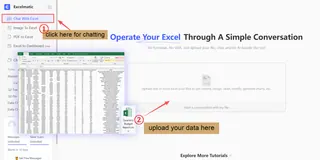
Warum ist das einfach? In traditionellen Workflows müssen Sie zuerst Daten bereinigen, Formate standardisieren und fehlende Werte behandeln – Schritte, die leicht eine halbe Stunde dauern können. Diese KI-Tools führen in der Regel eine erste Bereinigung und Erkennung automatisch im Hintergrund durch.

2. Schritt 2: Geben Sie Anweisungen
Dies ist der Kernschritt. Es ist, als würde man mit einem erfahrenen Datenanalysten sprechen: Geben Sie Ihre Anfrage in das Chat-Feld ein. Zum Beispiel: "Analysieren Sie für mich den Umsatz des letzten Monats. Konzentrieren Sie sich auf: Welches Produkt verkaufte sich am besten? Welcher Kanal hatte das schnellste Umsatzwachstum? Wie unterscheiden sich Wochenend-Verkaufsmuster von Werktagen?"
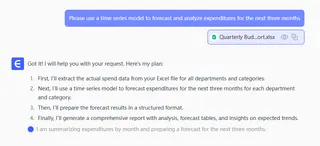
Warum ist das leistungsstark? In Excel müssten Sie separate Pivot-Tabellen erstellen, periodenübergreifendes Wachstum berechnen und nach Datum gruppieren – mühsam und zeitaufwändig. Hier stellen Sie einfach die Frage.
3. Schritt 3: Generieren Sie den Bericht
Innerhalb von Sekunden erstellt die KI einen gut strukturierten Bericht, der enthalten könnte:
- Kernzusammenfassung: Text, der Ihnen direkt sagt "Produkt A ist der Bestseller, Kanal B zeigt das schnellste monatliche Wachstum."
- Wichtige Diagramme: Automatisch angehängte Visualisierungen wie ein "Balkendiagramm für Produktverkaufsrangfolge" und ein "Liniendiagramm für Kanaltrends".
- Datenschnappschüsse: Top-10-Tabellen für wichtige Kennzahlen.
Warum ist das effizient? Es ist, als ob die KI sofort Pivotierung, Diagrammerstellung und Berichtsschreiben für Sie erledigt – Stunden der Analyse werden in Sekunden komprimiert.
4. Schritt 4: Vertiefen Sie basierend auf dem Bericht
So wird die Analyse tiefer. Basierend auf dem Bericht können Sie mit natürlichen, aufeinanderfolgenden Fragen nachhaken. Zum Beispiel:
Also hat Produkt A am meisten verkauft. Ist sein Umsatz gleichmäßig über verschiedene Städte verteilt? Bitte zeigen Sie das auf einer Karte.
In der letzten Woche des letzten Monats gab es eine Promotion – können Sie den Umsatz und den durchschnittlichen Bestellwert vor, während und nach der Promotion separat analysieren? Präsentieren Sie es mit einem kombinierten Diagramm."
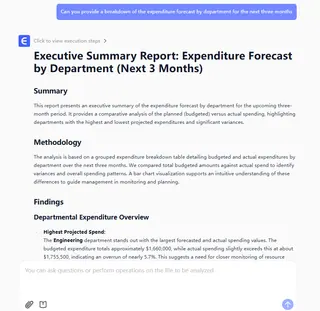
Warum ist das intelligent? Es bedeutet, dass die Analyse nicht einmalig ist; sie unterstützt kontextbezogene, kontinuierliche Interaktion und geschichtete Detailanalysen. In traditionellen Tools erfordert jede neue Frage oft eine Wiederholung der Analyse.
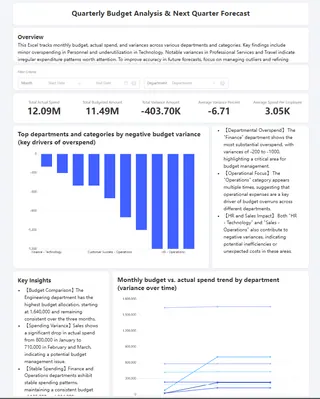
5. Schritt 5: Erstellen Sie ein Dashboard
Geben Sie nach Abschluss aller Fragen die letzte Anweisung, um ein Dashboard zu erstellen.
Die KI wird die zuvor verstreuten Erkenntnisse automatisch auf einer einzigen Seite anordnen, die Kennzahlkarten, Trenddiagramme, Verteilungsdiagramme und Datentabellen enthält.
Wer braucht das? Identifizieren Sie Ihren perfekten Anwendungsfall für Excel-KI-Prognosen
Situationen, in denen Zeit besonders knapp ist, sind perfekte Anwendungsfälle für Tools wie dieses. Zum Beispiel:
- Vor einem Meeting: Ihr Chef oder Kunde fragt plötzlich nach Einblicken